
Cómo entrar a la BIOS desde Windows 11
Acceder a la BIOS es un paso esencial para ajustar configuraciones clave del hardware, como el orden de arranque o la activación de componentes internos. Si necesitas realizar cambios profundos en tu sistema, saber cómo entrar a la BIOS desde Windows 11 puede ahorrarte tiempo y complicaciones. Aunque el proceso difiere del arranque tradicional con teclas como F2 o Supr, Windows 11 ofrece una forma integrada y sencilla de acceder a través del menú de configuración. En este artículo te explicamos paso a paso cómo hacerlo sin errores, incluso si tu equipo arranca demasiado rápido para capturar la tecla correcta.
Cómo entrar a la BIOS desde Windows 11: métodos seguros y efectivos
Acceder a la BIOS es fundamental para realizar ajustes profundos en el hardware de tu computadora, como modificar el orden de arranque, activar el modo UEFI o desactivar dispositivos integrados. Saber cómo entrar a la BIOS desde Windows 11 puede parecer complicado al principio, pero el sistema operativo ofrece varias formas prácticas y seguras de hacerlo sin necesidad de reiniciar manualmente en el momento preciso. A continuación, te explicamos los métodos más confiables para lograrlo.
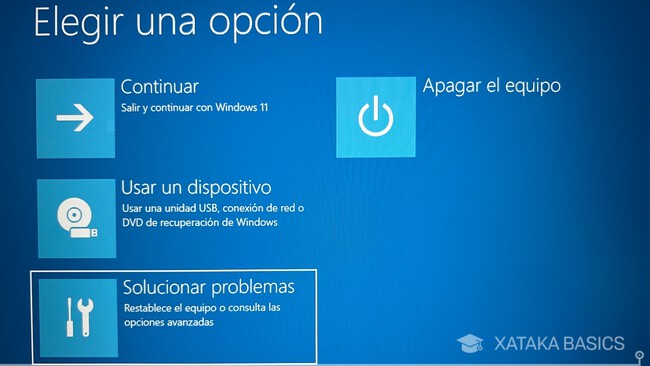
Uno de los métodos más simples para cómo entrar a la BIOS desde Windows 11 es a través del menú de Inicio. Haz clic en el botón de Inicio, luego en el ícono de encendido (⚡). Mantén presionada la tecla Mayús (Shift) y haz clic en Reiniciar. Esto activará el modo de recuperación de Windows, desde donde podrás acceder a la BIOS. Tras reiniciar, selecciona Solucionar problemas > Opciones avanzadas > Configuración de firmware UEFI y haz clic en Reiniciar. El equipo se reiniciará directamente en la BIOS.
2. Acceder a través de Configuración de Windows 11
Otra forma sencilla de saber cómo entrar a la BIOS desde Windows 11 es desde la aplicación de Configuración. Ve a Configuración > Sistema > Recuperación. En la sección Inicio avanzado, haz clic en Reiniciar ahora. Una vez que el sistema se reinicie, entra en Solucionar problemas > Opciones avanzadas > Configuración de firmware UEFI. Al seleccionar esta opción, tu PC se reiniciará directamente en la BIOS, permitiéndote realizar ajustes esenciales antes del arranque del sistema operativo.
3. Método de reinicio forzado para acceder a la BIOS
Este método es útil si otros caminos no están disponibles. Para cómo entrar a la BIOS desde Windows 11 mediante reinicio forzado, debes interrumpir el proceso de arranque tres veces seguidas. Para ello, inicia tu PC y, antes de que cargue Windows completamente, mantén presionado el botón de encendido hasta que se apague. Repite este proceso tres veces. Al cuarto intento, Windows activará automáticamente el entorno de recuperación. Desde allí, navega a Solucionar problemas > Opciones avanzadas > Configuración de firmware UEFI para ingresar a la BIOS.
4. Diferencias entre BIOS y UEFI en Windows 11
Es importante entender que en la mayoría de los equipos modernos con Windows 11, lo que realmente estás configurando es el firmware UEFI, no una BIOS tradicional. Aunque comúnmente se usa el término BIOS, cómo entrar a la BIOS desde Windows 11 generalmente implica acceder al entorno UEFI. Este sistema es más avanzado, con soporte para pantallas gráficas, navegación con ratón y mayor seguridad (como Secure Boot). A pesar de las diferencias técnicas, los pasos para acceder son prácticamente los mismos, y el acceso se realiza a través de los mismos menús de recuperación.
5. Solución de problemas comunes al intentar acceder a la BIOS
Algunos usuarios encuentran dificultades al intentar cómo entrar a la BIOS desde Windows 11. Problemas comunes incluyen que el sistema no entra en el menú de recuperación, o que la opción de Configuración de firmware UEFI no está disponible. Esto puede deberse a que la opción esté deshabilitada en la configuración de arranque o a que el sistema esté usando Fast Startup. Para solucionarlo, desactiva Fast Startup en Panel de control > Hardware y sonido > Opciones de energía > Elegir el funcionamiento del botón de encendido. Además, asegúrate de que la función Secure Boot y UEFI Firmware Settings estén activadas en el firmware.
| Método | Acceso | Requiere reiniciar? | Recomendado para principiantes? |
| Menú de Inicio + Shift | Inicio > Botón de encendido + Shift | Sí | Sí |
| Configuración de Windows 11 | Configuración > Recuperación | Sí | Sí |
| Reinicio forzado | Apagar durante el arranque (3 veces) | Sí | No (solo si fallan otros métodos) |
| Tecla durante arranque (F2, F10, Del) | Depende del fabricante | Sí | Depende de la experiencia |
| Desde línea de comandos | shutdown /r /fw | Sí | No (requiere conocimientos técnicos) |
Preguntas Frecuentes
Puedes acceder a la BIOS desde el menú de inicio de Windows 11 manteniendo presionada la tecla Mayúsculas mientras haces clic en Reiniciar desde el menú de Inicio. Al hacerlo, el sistema te llevará al Menú de opciones avanzadas, donde podrás seleccionar Troubleshoot > Opciones avanzadas > Configuración de firmware UEFI para reiniciar directamente en la BIOS.
¿Qué teclas debo presionar para entrar en la BIOS al encender la computadora?
Al encender la computadora, debes presionar una tecla específica como F2, F10, Supr o Esc, dependiendo del fabricante del equipo. Es fundamental actuar rápido, ya que la ventana para acceder a la BIOS es muy breve; si no logras ingresar, reinicia e intenta nuevamente prestando atención al mensaje inicial que indica cuál tecla usar.
¿Es posible entrar a la BIOS sin reiniciar la computadora?
No es posible entrar directamente a la BIOS sin reiniciar la computadora, ya que esta es una capa de firmware que se carga antes que el sistema operativo. Sin embargo, puedes preparar el reinicio hacia la BIOS desde Windows 11 usando el método de Opciones avanzadas, que reinicia el equipo y accede automáticamente al firmware UEFI.
¿Qué diferencia hay entre UEFI y BIOS en Windows 11?
En Windows 11, la UEFI es el reemplazo moderno de la BIOS tradicional, ofreciendo una interfaz más rápida y funcionalidades avanzadas como arranque seguro y soporte para discos grandes. Aunque muchos usuarios aún usan el término BIOS, técnicamente están accediendo al firmware UEFI, que se configura de forma similar pero con mayor rendimiento y opciones de seguridad.
Cómo entrar a la BIOS desde Windows 11, por favor vea la categoría Windows.
Artículos relacionados