
Cómo cambiar nombre del equipo en Windows 11
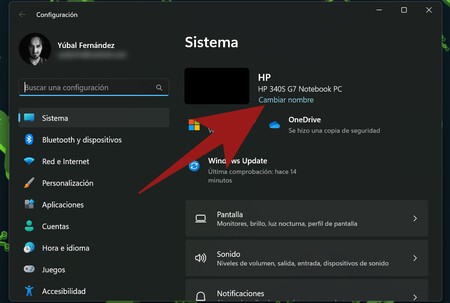
¿Sabes que puedes personalizar tu experiencia en Windows 11 simplemente renombrando tu equipo? Cambiarle el nombre a tu computadora no solo ayuda a identificarla fácilmente en redes, especialmente si tienes varios dispositivos, sino que también le da un toque más personal. Aprender cómo cambiar nombre del equipo en Windows 11 es rápido y sencillo, y no requiere conocimientos técnicos avanzados. Solo necesitas unos minutos y acceso a la configuración del sistema. En este artículo te explicamos paso a paso el proceso, para que lo hagas sin complicaciones y con total confianza.
- Cómo cambiar nombre del equipo en Windows 11: Guía completa paso a paso
-
Preguntas Frecuentes
- ¿Cómo puedo acceder a la configuración para cambiar el nombre de mi equipo en Windows 11?
- ¿Necesito reiniciar el equipo después de cambiar el nombre?
- ¿Puedo usar espacios o caracteres especiales en el nuevo nombre del equipo?
- ¿El cambio de nombre del equipo afecta mi cuenta de Microsoft o archivos personales?
Cómo cambiar nombre del equipo en Windows 11: Guía completa paso a paso
Existen varias razones por las cuales podrías necesitar Cómo cambiar nombre del equipo en Windows 11, ya sea para personalizar tu dispositivo, mejorar la identificación en una red local o simplemente para mantener un orden más claro entre múltiples computadoras. Este proceso es sencillo, seguro y no afecta el rendimiento del sistema. A continuación, te mostramos todo lo que necesitas saber para realizar este cambio con éxito.
¿Por qué cambiar el nombre del equipo en Windows 11?
Cambiar el nombre del equipo en Windows 11 es especialmente útil cuando compartes una red con otros dispositivos. Un nombre personalizado ayuda a identificar fácilmente tu computadora entre otras, evitando confusiones al compartir archivos, acceder a impresoras en red o realizar transferencias locales. Además, muchos nombres predeterminados (como DESKTOP-XXXXXX) pueden parecer impersonales o poco profesionales. Saber Cómo cambiar nombre del equipo en Windows 11 te permite tener un control total sobre la identidad de tu dispositivo dentro de entornos domésticos o empresariales.
Pasos para cambiar el nombre del equipo desde Configuración
El método más sencillo y recomendado para cambiar el nombre del equipo en Windows 11 es a través de la aplicación de Configuración. Sigue estos pasos: 1. Haz clic en el botón de Inicio o presiona la tecla Windows en tu teclado. 2. Selecciona Configuración (el ícono de engranaje). 3. En el menú izquierdo, haz clic en Sistema, y luego desplázate hacia abajo para seleccionar Acerca de. 4. En la sección Especificaciones del dispositivo, busca la opción Nombre del dispositivo y haz clic en el botón Renombrar. 5. Escribe el nuevo nombre que deseas asignar a tu equipo y presiona Entrar. 6. Reinicia tu computadora cuando se te solicite para que el cambio surta efecto. Este proceso es rápido y no requiere conocimientos técnicos avanzados. Es la forma más directa de aplicar Cómo cambiar nombre del equipo en Windows 11.
Cambiar el nombre del equipo mediante el Panel de Control
Aunque Windows 11 prioriza la interfaz moderna de Configuración, también puedes cambiar el nombre del equipo utilizando el clásico Panel de Control. Este método sigue siendo funcional y útil si estás más familiarizado con versiones anteriores de Windows. 1. Abre el Panel de Control. Puedes hacerlo buscando Panel de Control en el menú Inicio. 2. Ve a Sistema y seguridad, luego haz clic en Sistema. 3. En la sección Nombre de equipo, dominio y configuración de grupo de trabajo, haz clic en Cambiar configuración. 4. En la ventana emergente, haz clic en el botón Cambiar. 5. En el campo Nombre de equipo, escribe el nuevo nombre. 6. Haz clic en Aceptar y luego reinicia tu computadora cuando se te solicite. Este método también responde efectivamente a la pregunta Cómo cambiar nombre del equipo en Windows 11, mostrando que hay múltiples caminos para lograrlo.
Usar Símbolo del sistema para cambiar el nombre del equipo
Si prefieres usar comandos, puedes cambiar el nombre del equipo mediante el Símbolo del sistema con privilegios de administrador. Este método es ideal si deseas automatizar procesos o estás trabajando con múltiples dispositivos. 1. Abre el Símbolo del sistema como administrador: busca cmd, haz clic derecho y selecciona Ejecutar como administrador. 2. Escribe el siguiente comando, reemplazando NuevoNombre con el que desees: wmic computersystem where name=%computername% rename NuevoNombre 3. Presiona Enter. 4. Si el comando se ejecuta correctamente, verás el mensaje Resultado exitoso. 5. Reinicia tu computadora para aplicar el cambio. Este enfoque técnico también responde a Cómo cambiar nombre del equipo en Windows 11, especialmente útil en entornos administrativos o IT.
Requisitos y limitaciones al cambiar el nombre del equipo
Antes de cambiar el nombre de tu equipo en Windows 11, debes conocer ciertas restricciones: - El nombre no puede exceder los 15 caracteres. - No puedes usar caracteres especiales como: / : ? | @ $ - No se permiten espacios al inicio o final del nombre. - El nombre no puede contener solo números. - Necesitas tener permisos de administrador para realizar el cambio. Además, recuerda que cambiar el nombre del equipo puede afectar temporalmente la conectividad en redes corporativas o servicios que dependan del nombre antiguo. Entender bien Cómo cambiar nombre del equipo en Windows 11 incluye conocer estas limitaciones para evitar errores.
| Método | Herramienta utilizada | Requiere reinicio | Recomendado para |
| Configuración de Windows | Aplicación Configuración | Sí | Usuarios comunes |
| Panel de Control | Panel de Control | Sí | Usuarios avanzados |
| Símbolo del sistema | cmd (como administrador) | Sí | Administradores de sistemas |
| Windows PowerShell | PowerShell | Sí | Automatización |
| Centro de actividades | No disponible | No aplica | No recomendado |
Preguntas Frecuentes
¿Cómo puedo acceder a la configuración para cambiar el nombre de mi equipo en Windows 11?
Para cambiar el nombre de tu equipo, primero abre la Configuración desde el menú de Inicio, luego ve a la sección de Sistema y haz clic en Acerca de en el menú lateral. Allí encontrarás la opción Nombre del dispositivo, que puedes editar directamente haciendo clic en el botón Renombrar dispositivo.
¿Necesito reiniciar el equipo después de cambiar el nombre?
Sí, después de cambiar el nombre del equipo, Windows te pedirá reiniciar el dispositivo para que el cambio surta efecto. Este paso es necesario porque el sistema debe aplicar el nuevo nombre en todos los servicios y conexiones de red que usan la identificación del equipo.
¿Puedo usar espacios o caracteres especiales en el nuevo nombre del equipo?
Puedes usar espacios en el nombre del equipo, pero se recomienda evitar caracteres especiales como !, @, , $, %, etc., ya que podrían causar problemas en redes o al conectarse con otros dispositivos. Lo ideal es usar letras, números y guiones si es necesario.
¿El cambio de nombre del equipo afecta mi cuenta de Microsoft o archivos personales?
No, cambiar el nombre del equipo solo modifica la identificación del dispositivo en la red y no afecta tu cuenta de Microsoft, ni tus archivos personales, aplicaciones ni configuraciones guardadas. Es un cambio superficial que no altera tu experiencia de usuario.
Cómo cambiar nombre del equipo en Windows 11, por favor vea la categoría Windows.
Artículos relacionados