
Cómo configurar calidad gráfica juegos PC
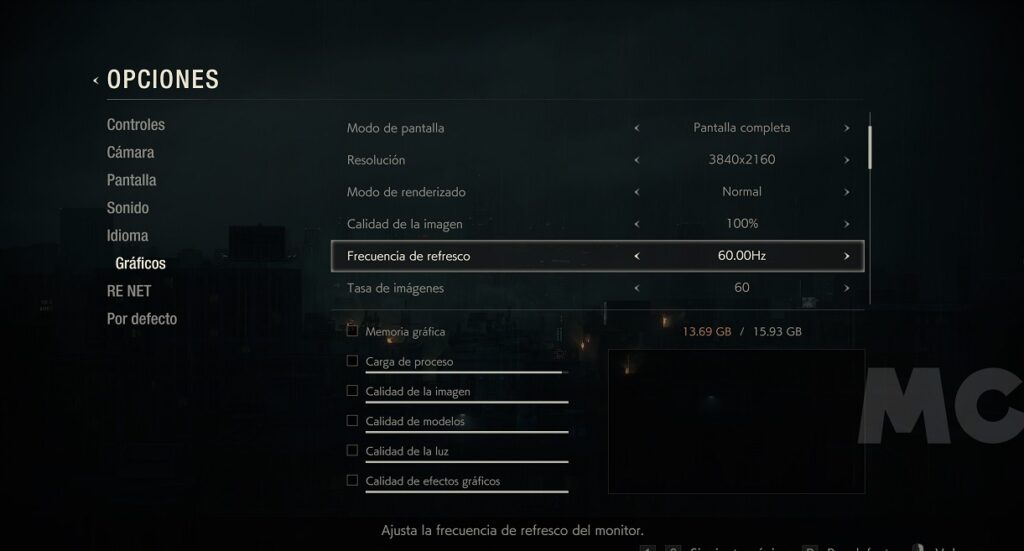
Sumergirse en un mundo virtual debe ser una experiencia envolvente, nítida y sin interrupciones. Sin embargo, lograr el equilibrio perfecto entre rendimiento y estética requiere conocimiento técnico y precisión. no es solo una cuestión de ajustar barras al azar; es un arte que combina hardware, software y preferencias personales. Desde la resolución hasta las sombras, cada detalle influye en la fluidez y el impacto visual. Esta guía desentraña los secretos detrás de las opciones gráficas, ayudándote a optimizar tu experiencia sin sacrificar el rendimiento.
- Optimizando la experiencia visual: herramientas y ajustes esenciales
-
Preguntas Frecuentes
- ¿Qué ajustes gráficos debo modificar primero para mejorar el rendimiento en juegos PC?
- ¿Cómo afecta la tasa de refresco del monitor a la configuración gráfica del juego?
- ¿Qué es el anti-aliasing y debo activarlo siempre?
- ¿Es necesario actualizar los controladores de la tarjeta gráfica para optimizar la calidad gráfica?
Optimizando la experiencia visual: herramientas y ajustes esenciales
Configurar adecuadamente la calidad gráfica en los juegos para PC es fundamental para equilibrar rendimiento y estética. Una configuración inadecuada puede derivar en bajos frames por segundo (FPS), tirones visuales o, por el contrario, en una sobrecarga innecesaria del hardware cuando los ajustes superan las capacidades del sistema. Dominar cómo configurar calidad gráfica juegos PC permite aprovechar al máximo cada componente del equipo, ya sea una máquina modesta o un equipo de gama alta.
1. Conocer las especificaciones del hardware
Antes de modificar cualquier parámetro gráfico, es esencial comprender las capacidades físicas del sistema. La GPU (unidad de procesamiento gráfico), la CPU, la memoria RAM y la resolución del monitor son determinantes en el rendimiento visual. Una tarjeta gráfica como una NVIDIA RTX 3060 o una AMD RX 6700 XT soportará configuraciones ultra con facilidad a 1080p, mientras que una GPU más modesta, como una GTX 1650, requerirá ajustes más conservadores. Conocer el hardware permite tomar decisiones informadas sobre qué ajustes priorizar. Herramientas como GPU-Z o el administrador de tareas de Windows permiten identificar con precisión los componentes instalados.
Casi todos los juegos modernos incluyen un menú de opciones gráficas accesible desde el menú principal o en pausa. Estos menús ofrecen controles deslizantes o listas desplegables para ajustar parámetros como texturas, sombras, efectos de partículas, anti-aliasing y nivel de detalle (LOD). Acceder a esta configuración es el primer paso en cómo configurar calidad gráfica juegos PC. Algunos títulos incluso incorporan una opción de recomendado, que adapta automáticamente la configuración según el hardware detectado, aunque no siempre es óptima. Es preferible ajustar manualmente cada parámetro para lograr un equilibrio personalizado.
3. Priorizar ajustes que impactan más en el rendimiento
No todos los ajustes gráficos afectan por igual al rendimiento. Algunos consumen muchos recursos con poca mejora visual, mientras que otros tienen un impacto mínimo en el FPS. El anti-aliasing y la resolución de renderizado suelen ser los más exigentes. Por ejemplo, técnicas como MSAA o SSAA requieren gran potencia de GPU, mientras que FXAA o TAA ofrecen un resultado visual aceptable con menor costo. Asimismo, reducir la distancia de dibujado o el nivel de sombras puede mejorar significativamente el rendimiento sin afectar drásticamente la inmersión. Priorizar estos ajustes es clave para optimizar la experiencia.
4. Usar herramientas externas para mayor control
Además de los menús internos del juego, existen herramientas externas que permiten un control más profundo sobre la configuración gráfica. El NVIDIA Control Panel o el AMD Radeon Software permiten establecer perfiles gráficos globales o específicos para cada juego. Desde aquí se puede forzar el uso de ciertos niveles de anti-aliasing, limitar el número de FPS, habilitar el modo de bajo latencia o gestionar el V-Sync. Estas herramientas son especialmente útiles cuando los ajustes del juego son limitados o no reflejan las capacidades reales del sistema, lo cual es un paso avanzado en cómo configurar calidad gráfica juegos PC.
5. Aplicar perfiles de calidad predefinidos según el rendimiento
Muchos juegos ofrecen perfiles preconfigurados como Bajo, Medio, Alto y Ultra. Estos perfiles son un buen punto de partida, especialmente para usuarios que no desean ajustar manualmente cada opción. Sin embargo, no siempre se adaptan perfectamente a configuraciones mixtas (por ejemplo, una GPU potente con una CPU antigua). En tales casos, combinar un perfil como Alto con ajustes manuales en aspectos críticos (como reducir el anti-aliasing o la densidad de partículas) puede ofrecer un equilibrio óptimo. Esta estrategia permite personalizar la experiencia sin comprometer la fluidez.
| Ajuste Gráfico | Impacto en Rendimiento | Recomendación |
| Resolución | Alto | Ajustar según monitor y GPU. 1080p para equipos medios. |
| Anti-aliasing | Muy Alto | Usar TAA o FXAA en lugar de MSAA en equipos con recursos limitados. |
| Texturas | Moderado | Máxima calidad si hay suficiente VRAM (4GB+). |
| Sombras | Alto | Reducir a medio o bajo si se necesitan más FPS. |
| Distancia de dibujado (LOD) | Bajo a Moderado | Puede mantenerse alto sin gran costo en la mayoría de casos. |
Preguntas Frecuentes
¿Qué ajustes gráficos debo modificar primero para mejorar el rendimiento en juegos PC?
Lo más efectivo es comenzar con opciones que tienen un alto impacto visual pero un gran costo de rendimiento, como la resolución, la distancia de dibujado y los sombras. Reducir la resolución a un nivel más manejable para tu tarjeta gráfica puede aumentar drásticamente los FPS, mientras que bajar la calidad de sombras y texturas puede liberar recursos sin afectar gravemente la experiencia visual. Estos cambios suelen ofrecer la mejor relación entre calidad y rendimiento.
¿Cómo afecta la tasa de refresco del monitor a la configuración gráfica del juego?
La tasa de refresco, medida en Hz, determina cuántas imágenes por segundo puede mostrar tu monitor, por lo que es crucial sincronizarla con el rendimiento del juego mediante tecnologías como G-Sync o FreeSync. Si tu juego genera más FPS de los que tu monitor puede mostrar, puedes experimentar desgarros de pantalla, por eso es recomendable limitar la tasa de fotogramas o activar la sincronización vertical para una experiencia más suave.
¿Qué es el anti-aliasing y debo activarlo siempre?
El anti-aliasing es una técnica que suaviza los bordes pixelados en los objetos del juego, mejorando la calidad visual, pero puede consumir muchos recursos, especialmente en modalidades como MSAA o SSAA. En sistemas con hardware limitado, es mejor optar por soluciones más eficientes como FSSAA o TAA, o desactivarlo si el rendimiento es prioritario sobre la nitidez visual.
¿Es necesario actualizar los controladores de la tarjeta gráfica para optimizar la calidad gráfica?
Sí, mantener actualizados los controladores gráficos es esencial, ya que los fabricantes como NVIDIA y AMD lanzan mejoras de rendimiento y correcciones específicas para nuevos juegos. Una actualización puede desbloquear soporte para tecnologías como DLSS o FSR, que permiten gráficos más nítidos sin sacrificar velocidad, ofreciendo una configuración óptima con poco esfuerzo.
Cómo configurar calidad gráfica juegos PC, por favor vea la categoría Apps.
Artículos relacionados