
Cómo restaurar Windows 11 de fábrica
Restaurar tu equipo a su estado original puede ser la solución ideal cuando presenta lentitud, errores constantes o problemas de rendimiento. Si estás buscando , este proceso te permitirá devolver el sistema operativo a la configuración inicial, eliminando programas, archivos y cambios realizados. Es una opción útil antes de vender el dispositivo, al corregir fallos graves o simplemente para comenzar de nuevo. Aunque puede parecer complejo, Windows 11 incluye herramientas integradas que guían al usuario paso a paso, asegurando una experiencia segura y eficiente.
Guía completa sobre cómo restaurar Windows 11 de fábrica
Restaurar un sistema operativo puede parecer una tarea compleja, pero en Windows 11 está diseñado para ser accesible incluso para usuarios no técnicos. Cómo restaurar Windows 11 de fábrica es una consulta común cuando el equipo presenta problemas de rendimiento, errores recurrentes o cuando se desea preparar el dispositivo para su venta o entrega. Este proceso reinstala una versión limpia de Windows, eliminando programas, archivos personales y configuraciones personalizadas, devolviendo el equipo al estado en que estaba cuando se compró. A continuación, se detallan los aspectos clave para llevar a cabo esta operación de forma segura y eficiente.
¿Qué es restaurar Windows 11 de fábrica?
Restaurar Windows 11 de fábrica es un proceso que reinstala el sistema operativo desde cero, eliminando todos los datos, aplicaciones y ajustes personalizados del usuario. Este procedimiento es útil para resolver problemas graves del sistema, como infecciones por malware, fallos en la actualización o lentitud extrema. Al ejecutar esta acción, el sistema vuelve a la configuración original que tenía cuando se encendió por primera vez. Es fundamental entender que esta operación no es lo mismo que reiniciar o reinicializar; implica una reinstalación completa del sistema, por lo que se recomienda hacer una copia de seguridad antes de proceder.
Requisitos previos antes de restaurar Windows 11
Antes de proceder con la acción de cómo restaurar Windows 11 de fábrica, es esencial cumplir con ciertos requisitos para evitar pérdida de datos o interrupciones. Primero, se debe realizar una copia de seguridad de todos los archivos personales importantes (documentos, fotos, videos, etc.) en una unidad externa o en la nube. Segundo, asegúrate de tener acceso a tu cuenta de Microsoft, ya que podrías necesitarla para volver a configurar el sistema. Tercero, el equipo debe estar conectado a una fuente de alimentación estable y, si es posible, a internet para descargar actualizaciones durante el proceso. Por último, verifica que el dispositivo tenga al menos el 50% de batería (si es portátil) para evitar apagados inesperados.
Pasos para restaurar Windows 11 desde la configuración
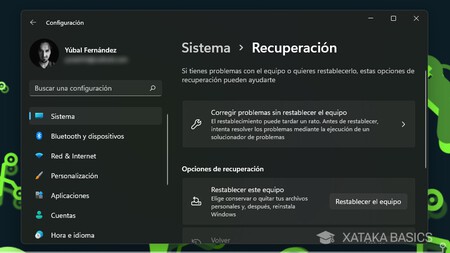
Uno de los métodos más sencillos para cómo restaurar Windows 11 de fábrica es a través del menú de Configuración. Sigue estos pasos: 1. Abre la aplicación Configuración (tecla Windows + I). 2. Ve a Sistema > Recuperación. 3. En la sección Restablecer esta PC, haz clic en Restablecer la PC. 4. Se te presentarán dos opciones: Mantener mis archivos o Eliminar todo. - Mantener mis archivos: desinstala aplicaciones y controladores pero conserva documentos personales. - Eliminar todo: elimina todo, incluyendo archivos, aplicaciones y configuraciones. 5. Sigue las instrucciones en pantalla. Si eliges Eliminar todo, puedes optar por una limpieza más segura que hace más difícil recuperar datos eliminados. Este proceso puede tomar entre 30 minutos y varias horas, dependiendo del hardware.
Restaurar Windows 11 usando medios de recuperación
Si el sistema no arranca o la Configuración no está accesible, puedes usar un medio de recuperación (como una memoria USB) para restaurar Windows 11. Este método es ideal cuando el sistema operativo está dañado. Necesitarás: - Una memoria USB de al menos 8 GB. - Acceso a otro equipo con Windows para crear el medio de instalación. Descarga la herramienta Creación de medios de Windows 11 desde el sitio oficial de Microsoft. Ejecútala, selecciona Crear medios para otra PC y sigue las indicaciones. Una vez creada la USB, introdúcela en el equipo afectado, arranca desde ella (puede requerir cambiar el orden de arranque en la BIOS/UEFI) y selecciona Instalar ahora. Durante la instalación, elige la opción para formatear la unidad principal y reinstalar Windows desde cero.
Cuándo es recomendable restaurar de fábrica
Restaurar de fábrica no debe ser la primera solución ante cualquier problema, pero sí es recomendable en ciertos escenarios. Entre ellos: - El sistema es extremadamente lento y los métodos tradicionales de limpieza no funcionan. - Hay errores constantes del sistema o pantallas azules frecuentes. - Se sospecha una infección por virus o malware resistente. - Se va a vender o regalar el equipo y se desea eliminar todos los datos personales. - Se requiere una instalación limpia para mejorar el rendimiento o resolver conflictos de software. Conocer cómo restaurar Windows 11 de fábrica permite tomar decisiones proactivas y mantener el equipo en óptimas condiciones a lo largo del tiempo.
| Método | Accesibilidad | Requiere Internet | Elimina Archivos | Tiempo Estimado |
| Desde Configuración | Alta (requiere sistema funcional) | Opcional | Depende de la opción elegida | 30 min - 2 horas |
| Medio de recuperación (USB) | Media (requiere otro equipo) | Sí (para descargar herramientas) | Sí, si se formatea | 1 - 3 horas |
| Recuperación desde firmware (HP/Dell/Lenovo) | Baja (varía por fabricante) | No | Sí | 45 min - 2.5 horas |
| Windows Recovery Environment (WinRE) | Media (accesible desde arranque) | No | Depende de la selección | 40 min - 2 horas |
| Desde cuenta de Microsoft (en algunos equipos) | Alta (si está habilitado) | Sí | Sí | 1 - 4 horas |
Preguntas Frecuentes
¿Qué significa restaurar Windows 11 de fábrica?
Restaurar Windows 11 de fábrica implica devolver el sistema operativo al estado original en el que venía cuando se compró el dispositivo. Este proceso elimina todos los archivos personales, aplicaciones instaladas y configuraciones personalizadas, dejando solo el software básico del sistema. Es útil para resolver problemas graves de rendimiento o cuando se desea vender o regalar el equipo, ya que garantiza que no queden datos personales.
¿Cómo accedo a la opción de restablecimiento en Windows 11?
Puedes acceder a la opción de restablecimiento desde Configuración > Sistema > Recuperación > Restablecer este equipo. Desde allí, se te ofrecerán dos opciones: Mantener mis archivos o Eliminar todo. Si el sistema no arranca, también puedes acceder mediante un USB de recuperación o usando el entorno de recuperación de Windows (WinRE) al mantener pulsado Shift mientras reinicias.
¿Qué debo hacer antes de restaurar mi PC con Windows 11?
Antes de restaurar tu PC, es fundamental realizar una copia de seguridad de todos tus archivos importantes, como fotos, documentos y datos personales. También anota las claves de productos de software esenciales y descarga los controladores necesarios por si no están disponibles tras el proceso. Asegúrate de que tu dispositivo esté conectado a una fuente de energía estable y tenga suficiente batería si es portátil.
¿Cuánto tiempo tarda la restauración de fábrica de Windows 11?
El tiempo de restauración puede variar entre 30 minutos y 2 horas, dependiendo del hardware de tu dispositivo, la cantidad de datos a eliminar y la opción elegida (Mantener mis archivos es más rápido). Durante el proceso, la PC se reiniciará varias veces y mostrará una barra de progreso. Es crucial no interrumpirlo para evitar daños en el sistema.
Cómo restaurar Windows 11 de fábrica, por favor vea la categoría Windows.
Artículos relacionados