
Problema con particiones Windows 11
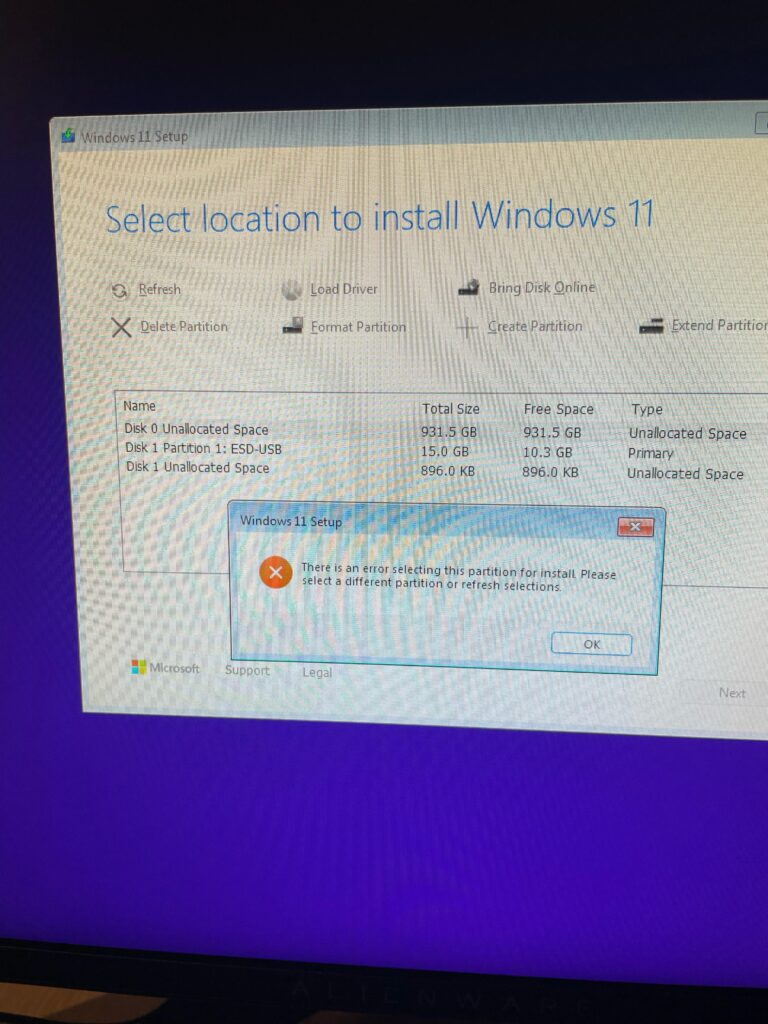
Un inesperado problema con particiones Windows 11 puede dejar tu sistema inaccesible o dificultar la instalación de nuevos programas. Muchos usuarios reportan errores al redimensionar, eliminar o crear particiones, afectando el rendimiento o el arranque del equipo. Ya sea por fallos en el disco, actualizaciones incompletas o uso de herramientas inadecuadas, estas situaciones generan frustración y riesgo de pérdida de datos. En este artículo, exploramos las causas más comunes, cómo identificar los síntomas y, sobre todo, soluciones prácticas y seguras para recuperar el control de tu disco duro. Aprende a evitar errores críticos y a mantener tu sistema organizado y funcional.
-
¿Cómo resolver un Problema con particiones Windows 11 de forma efectiva?
- ¿Qué causa un Problema con particiones Windows 11?
- Cómo verificar el tipo de partición de tu disco en Windows 11
- Solución: Convertir MBR a GPT sin perder datos
- Errores comunes durante la instalación de Windows 11 relacionados con particiones
- Uso de diskpart para solucionar el Problema con particiones Windows 11
- Preguntas Frecuentes
¿Cómo resolver un Problema con particiones Windows 11 de forma efectiva?
Uno de los inconvenientes más comunes que enfrentan los usuarios al instalar o actualizar a Windows 11 es el denominado Problema con particiones Windows 11. Este error puede impedir la instalación del sistema operativo, provocar fallos en el arranque o dificultar la gestión del almacenamiento. Las causas varían desde una tabla de particiones incompatible hasta errores en la estructura de disco. A continuación, se ofrecen soluciones detalladas y claves para abordar este problema de forma técnica y eficiente.
¿Qué causa un Problema con particiones Windows 11?
Un Problema con particiones Windows 11 puede surgir por varias razones técnicas. Entre las más frecuentes se encuentran: el uso de una tabla de partición MBR (Master Boot Record) en lugar de GPT (GUID Partition Table), la falta de una partición EFI (Extensible Firmware Interface), o la ausencia de una partición de sistema reservada. Windows 11 requiere que los equipos utilicen UEFI en lugar de BIOS heredada, lo cual exige que el disco esté configurado en formato GPT. Si el disco está en MBR, el instalador no podrá continuar, generando el Problema con particiones Windows 11. Además, el tamaño insuficiente de las particiones o errores de formato (como NTFS incorrecto) también pueden desencadenar este inconveniente.
Cómo verificar el tipo de partición de tu disco en Windows 11
Para confirmar si tu disco está configurado correctamente y evitar un Problema con particiones Windows 11, debes verificar su tipo de partición. Abre el administrador de discos: presiona Windows + X y selecciona Administración de discos. Haz clic derecho sobre el disco (normalmente Disco 0) y selecciona Propiedades. Ve a la pestaña Volumen y observa el campo Estilo de la partición. Si dice MBR, necesitarás convertirlo a GPT. Alternativamente, puedes usar la herramienta msinfo32: abre el cuadro de ejecución, escribe msinfo32 y busca Modo de BIOS. Debe decir UEFI y Estilo de partición del disco de arranque: GPT para cumplir con los requisitos de Windows 11.
Solución: Convertir MBR a GPT sin perder datos
Convertir un disco de MBR a GPT es una de las soluciones más efectivas para resolver el Problema con particiones Windows 11. Existen herramientas seguras como Mbr2Gpt.exe, una utilidad oficial de Microsoft incluida en Windows 10 y 11. Para usarla, inicia sesión en Windows y abre la línea de comandos como administrador. Ejecuta el comando: mbr2gpt /validate /disk:0 Si la validación es exitosa, ejecuta: mbr2gpt /convert /disk:0 Este proceso no elimina tus datos, pero siempre es recomendable realizar una copia de seguridad. Después de la conversión, asegúrate de cambiar el modo de arranque en la BIOS de Legacy a UEFI para que el sistema funcione correctamente.
Errores comunes durante la instalación de Windows 11 relacionados con particiones
Durante la instalación de Windows 11, es frecuente encontrarse con mensajes como No se pueden instalar Windows en este disco. El sistema requiere un disco GPT o No se encontró ninguna unidad apta para instalar Windows. Estos errores son manifestaciones directas del Problema con particiones Windows 11. Otra causa común es que el instalador no detecte correctamente las unidades si están en formato RAW o si hay particiones OEM o de recuperación que interfieren. En algunos casos, el uso de discos dinámicos también provoca conflictos, ya que Windows 11 solo soporta discos básicos para la instalación del sistema. Solucionar estos errores requiere acceso al entorno de recuperación o al instalador, donde se puede usar diskpart para limpiar y reconfigurar el disco.
Uso de diskpart para solucionar el Problema con particiones Windows 11
La herramienta de línea de comandos diskpart es una de las más potentes para resolver un Problema con particiones Windows 11. Desde el instalador de Windows, presiona Shift + F10 para abrir el símbolo del sistema. Escribe diskpart y presiona Enter. Luego, ejecuta los siguientes comandos en orden: list disk – muestra todos los discos. select disk X – selecciona el disco de instalación (X es el número del disco). clean – elimina todas las particiones (¡cuidado: esto borra datos!). convert gpt – convierte el disco a GPT. create partition efi size=100 – crea partición EFI. format quick fs=fat32 – formatea la partición EFI. create partition msr size=16 – crea partición reservada del sistema. create partition primary – crea partición principal. format quick fs=ntfs – formatea la partición principal. exit – cierra diskpart. Tras esto, cierra la línea de comandos y continúa la instalación normalmente.
| Problema | Causa | Solución |
| No se puede instalar Windows 11 en disco MBR | El disco usa tabla de partición MBR | Convertir a GPT con Mbr2Gpt o diskpart |
| Falta partición EFI | El disco no tiene partición EFI necesaria para UEFI | Crear partición EFI de 100 MB con formato FAT32 |
| Disco no detectado durante instalación | Controladores de almacenamiento faltantes o disco RAW | Cargar controladores o limpiar y convertir el disco |
| Problema con particiones Windows 11 por disco dinámico | Windows 11 no permite instalación en discos dinámicos | Convertir disco a básico usando diskpart |
| Partición de sistema reservada muy pequeña | Partición menor a 100 MB o mal configurada | Eliminar y recrear partición con tamaño adecuado |
Preguntas Frecuentes
¿Qué hacer si Windows 11 no reconoce una partición?
Cuando Windows 11 no reconoce una partición, lo primero es abrir la Administración de discos para verificar si el disco aparece allí. Si el disco es visible pero sin letra de unidad, puedes asignarle una manualmente haciendo clic derecho y seleccionando Asignar letra de unidad. Si el disco no aparece en absoluto, podría deberse a problemas de controlador o conexión física, por lo que debes revisar los cables SATA o USB y actualiza los controladores de almacenamiento desde el administrador de dispositivos.
¿Cómo solucionar el error “Acceso denegado” al acceder a una partición en Windows 11?
El error Acceso denegado suele estar relacionado con permisos insuficientes. Para solucionarlo, haz clic derecho en la partición, ve a Propiedades > Seguridad y verifica que tu usuario tenga permisos de control total. Si no los tienes, haz clic en Editar y otórgalos manualmente. También puedes tomar posesión del disco usando la opción Tomar posesión en el menú contextual con herramientas avanzadas o comandos desde el cmd como administrador.
¿Se puede recuperar una partición eliminada por error en Windows 11?
Sí, es posible recuperar una partición eliminada por error si no se han escrito nuevos datos en ese espacio. Usa herramientas confiables como TestDisk o software de recuperación como Recuva o MiniTool Partition Wizard. Estas herramientas escanean el disco en busca de estructuras de partición perdidas y permiten restaurarlas. Actuar rápidamente aumenta las probabilidades de éxito, ya que la sobreescritura de datos reduce drásticamente la recuperación.
¿Por qué aparece la partición como “Sin asignar” en Windows 11?
Una partición que aparece como Sin asignar ha perdido su tabla de particiones o sufrió daño en el sistema de archivos. Esto puede ocurrir por apagados bruscos, fallos del disco o errores de software. No formatees inmediatamente, ya que podrías perder datos. Usa Administración de discos o herramientas como TestDisk para reconstruir la partición y restaurar la estructura original sin borrar la información almacenada.
Problema con particiones Windows 11, por favor vea la categoría Errores.
Artículos relacionados