
Carpeta compartida no accesible
Cuando trabajamos en entornos colaborativos, acceder a documentos en tiempo real es esencial. Sin embargo, no siempre todo funciona con la fluidez esperada. Un problema frecuente que interrumpe la productividad es cuando aparece el mensaje: . Esta alerta puede deberse a múltiples causas: permisos insuficientes, problemas de conexión, configuraciones incorrectas o incluso errores del servidor. Más allá de la frustración inicial, entender los motivos detrás de este inconveniente permite resolverlo con mayor eficacia. En este artículo, exploraremos las causas más comunes y ofreceremos soluciones prácticas para recuperar el acceso y mantener el flujo de trabajo sin interrupciones.
-
¿Por qué aparece el error de carpeta compartida no accesible?
- ¿Qué significa cuando una carpeta compartida no es accesible?
- Causas comunes de una carpeta compartida no accesible
- Cómo solucionar el acceso a una carpeta compartida no accesible en Windows
- Verificación de permisos y roles en carpetas compartidas
- Errores comunes al acceder desde dispositivos móviles o remotos
- Preguntas Frecuentes
¿Por qué aparece el error de carpeta compartida no accesible?
Cuando se trabaja en entornos colaborativos, especialmente en redes locales o en la nube, es común que los usuarios enfrenten el problema conocido como carpeta compartida no accesible. Este error impide que uno o varios usuarios accedan a archivos o directorios que deberían estar disponibles para su uso conjunto. Las causas pueden variar desde configuraciones incorrectas de permisos hasta problemas de conectividad o sincronización. Resolver este inconveniente requiere un diagnóstico preciso y una serie de pasos técnicos bien definidos.
¿Qué significa cuando una carpeta compartida no es accesible?
El mensaje carpeta compartida no accesible indica que, a pesar de que la carpeta ha sido configurada para compartirse entre usuarios o dispositivos, el sistema no permite su acceso. Esto puede suceder tanto en entornos locales (como redes domésticas o empresariales con servidores Windows o NAS) como en plataformas en la nube (Google Drive, OneDrive, Dropbox, etc.). La imposibilidad de acceso puede manifestarse con errores como “Acceso denegado”, “No se puede conectar al recurso compartido” o simplemente la carpeta no aparece en la lista de recursos disponibles. Este problema afecta directamente la productividad y la colaboración en equipo.
Causas comunes de una carpeta compartida no accesible
Existen múltiples razones por las que una carpeta compartida no accesible puede presentarse. Entre las más frecuentes se encuentran: permisos de usuario incorrectos o insuficientes, el servicio de compartición de archivos desactivado en el sistema operativo, problemas de autenticación, errores en la configuración del grupo de trabajo o dominio, direcciones IP incorrectas o cambios en la red, carpetas eliminadas o movidas del origen, bloqueo por cortafuegos o software antivirus, y fallos en la sincronización de servicios en la nube. Identificar la causa específica es el primer paso para aplicar la solución adecuada.
Cómo solucionar el acceso a una carpeta compartida no accesible en Windows
Para resolver el problema de una carpeta compartida no accesible en un entorno Windows, se recomienda seguir estos pasos técnicos: verificar que el servicio “Cliente para redes Microsoft” y “Servicio de archivos e impresoras para redes Microsoft” estén activos; revisar los permisos de seguridad y de uso compartido en las propiedades de la carpeta; asegurarse de que el grupo de trabajo sea el mismo en todos los dispositivos; utilizar la ruta correcta (por ejemplo, \IP o nombrecarpeta); y comprobar que las credenciales de acceso sean válidas. También se puede usar el comando `net use /delete` para limpiar conexiones anteriores y luego reconectar. En algunos casos, reiniciar el Explorador de archivos o el equipo puede ayudar a restablecer la conexión.
Verificación de permisos y roles en carpetas compartidas
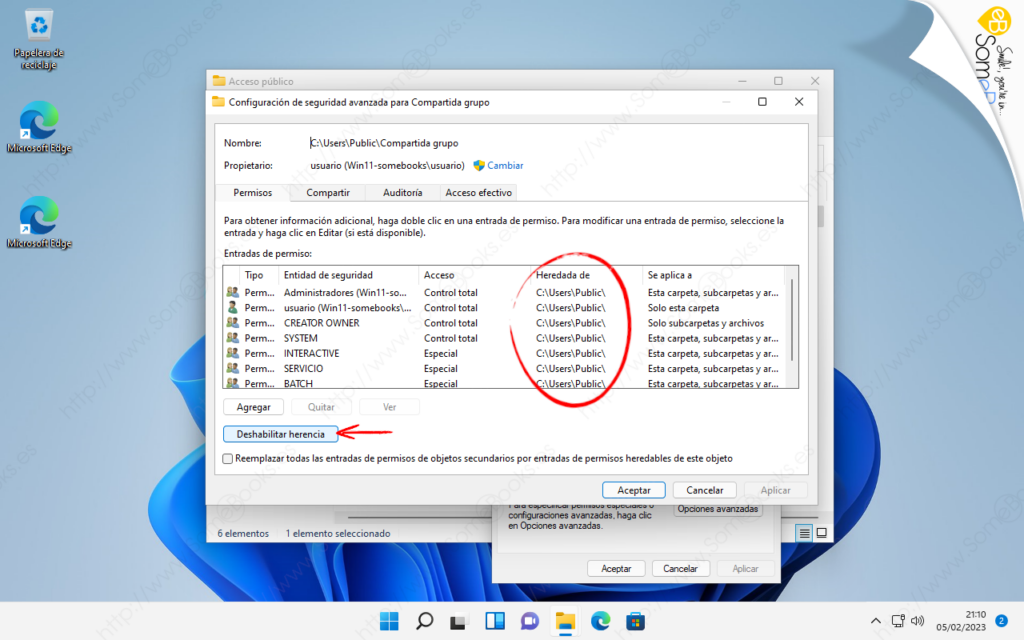
Uno de los aspectos más críticos al diagnosticar una carpeta compartida no accesible es la configuración de permisos. En sistemas Windows, existen dos niveles de permisos: el de uso compartido (Share Permissions) y el de seguridad NTFS (Security Permissions). Ambos deben estar correctamente configurados. Por ejemplo, un usuario puede tener permiso de compartir pero no de lectura/escritura a nivel de archivo. Se recomienda asignar permisos explícitos a usuarios o grupos, evitando el uso excesivo de “Todos” por razones de seguridad. En plataformas en la nube, es clave revisar los roles asignados (visor, editor, propietario) y asegurarse de que el enlace de acceso esté activo y con los permisos correctos.
Errores comunes al acceder desde dispositivos móviles o remotos
El acceso a una carpeta compartida no accesible también puede ocurrir cuando se intenta conectarse desde dispositivos móviles o redes externas. En estos casos, las causas suelen estar relacionadas con la falta de conexión a la misma red, la ausencia de aplicaciones especializadas (como File Explorer en Android/iOS o clientes de OneDrive/Google Drive), o la falta de autenticación previa. Además, muchos servicios bloquean el acceso remoto si no se ha habilitado explícitamente el acceso externo o si no se utiliza autenticación multifactor. Es fundamental verificar que el servicio en la nube tenga habilitado el acceso compartido y que el usuario haya aceptado la invitación correspondiente.
| Problema | Causa probable | Solución recomendada |
| Carpeta compartida no accesible por permisos | Usuario sin derechos de lectura o escritura | Asignar permisos NTFS y de uso compartido adecuados |
| Carpeta no aparece en red | Servicio de compartición desactivado | Habilitar “Archivos e impresoras compartidas” en el firewall y servicios |
| Error de autenticación | Credenciales incorrectas o cuenta bloqueada | Verificar usuario y contraseña; usar credenciales guardadas |
| Acceso denegado en la nube | Invitación no aceptada o expirada | Reenviar invitación y confirmar acceso desde el enlace |
| Conexión lenta o intermitente | Problemas de red o sincronización | Verificar conexión, reiniciar router o servicio de sincronización |
Preguntas Frecuentes
¿Por qué no puedo acceder a una carpeta compartida en la red?
Es posible que no puedas acceder a una carpeta compartida debido a problemas de permisos de usuario, configuraciones de compartición incorrectas o errores en la conexión de red. Asegúrate de que tu cuenta tenga los privilegios necesarios y de que tanto tu dispositivo como el equipo que aloja la carpeta estén en la misma red y con los servicios de compartición de archivos activados.
¿Qué hacer si aparece el mensaje “Acceso denegado” al abrir una carpeta compartida?
El mensaje “Acceso denegado” suele indicar que no tienes los permisos adecuados para ver o modificar el contenido de la carpeta. Verifica que el propietario del recurso te haya otorgado permisos de lectura o escritura, y que estés iniciando sesión con la cuenta correcta en la red. También revisa si hay políticas de grupo bloqueando el acceso.
¿Cómo solucionar que una carpeta compartida no sea visible para otros usuarios?
Si la carpeta no es visible, puede que no esté configurada correctamente para compartición de red o el nombre del equipo no sea accesible. Asegúrate de que la opción de compartir la carpeta esté activada, que el servicio de ubicación de red funcione y que el Firewall no esté bloqueando el acceso. Además, verifica que los usuarios busquen la carpeta desde la ubicación correcta, como \nombre equipocarpeta.
¿Qué causa que una carpeta compartida desaparezca de repente de la red?
Una carpeta compartida puede desaparecer por un reinicio del equipo servidor, una desconfiguración accidental, o porque el servicio de compartición de archivos se haya detenido. También puede deberse a cambios en la configuración del Firewall o en las credenciales de acceso. Revisa que el equipo que aloja la carpeta siga encendido y que los recursos compartidos aún estén activos en sus propiedades.
Carpeta compartida no accesible, por favor vea la categoría Errores.
Artículos relacionados