
Windows 11 no detecta disco duro
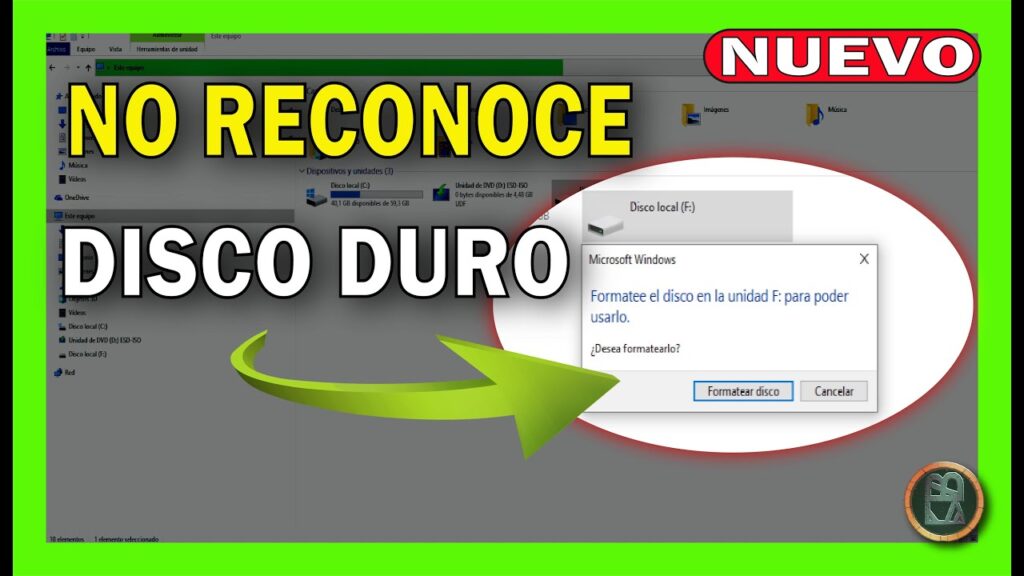
A veces, al encender tu computadora, todo parece normal hasta que notas algo extraño: tus archivos han desaparecido o el sistema no muestra la unidad principal. Esto puede deberse a un problema común: . Esta situación genera preocupación, especialmente si tienes datos importantes. Puede ocurrir por causas como fallas en la conexión, controladores desactualizados, problemas de BIOS o incluso un disco dañado. Afortunadamente, en la mayoría de los casos hay soluciones sencillas. En este artículo te explicaremos paso a paso por qué sucede esto y cómo solucionarlo sin perder la calma ni tus archivos.
¿Por qué Windows 11 no detecta disco duro y cómo solucionarlo?
Windows 11 no detecta disco duro puede deberse a diversos factores, como problemas de conexión física, errores de configuración del sistema, controladores desactualizados o problemas con la configuración del BIOS/UEFI. Esta situación puede resultar alarmante, especialmente si el disco contiene datos importantes. Afortunadamente, en la mayoría de los casos, es posible recuperar la detección del disco duro aplicando soluciones paso a paso, verificando tanto componentes físicos como configuraciones del sistema operativo.
Causas comunes por las que Windows 11 no detecta disco duro
Existen varias razones por las que Windows 11 no detecta disco duro. Una de las más frecuentes es una conexión defectuosa del cable SATA o de alimentación, especialmente en discos duros internos. También puede deberse a que el disco no esté correctamente inicializado en la herramienta de administración de discos, o a que el controlador del controlador de almacenamiento esté desactualizado. Otra causa común es que el modo SATA esté mal configurado en la BIOS (por ejemplo, configurado en RAID cuando el sistema espera AHCI). Además, si el disco duro está dañado físicamente o ha fallado, el sistema no lo reconocerá. Es clave descartar primero las causas físicas antes de profundizar en ajustes del software.
Cómo verificar la conexión física del disco duro
Antes de realizar cambios en el sistema, es fundamental asegurarse de que el disco duro esté correctamente conectado. Si se trata de un disco interno, apaga el equipo, desconéctalo de la corriente y abre la torre. Revisa que tanto el cable de datos (SATA o NVMe, según el tipo de disco) como el de alimentación estén bien insertados. Si es un disco externo, prueba con otro cable USB, otro puerto o incluso otro equipo para descartar fallos en el cable o el puerto. A veces, Windows 11 no detecta disco duro simplemente porque el dispositivo no recibe energía o la señal de datos es inestable. Cambiar de puerto o usar un adaptador diferente puede resolver el problema de inmediato.
Verificar el disco en Administración de discos de Windows
Una de las herramientas más útiles para diagnosticar por qué Windows 11 no detecta disco duro es la Administración de discos. Para acceder, haz clic derecho en Este equipo o Equipo y selecciona Administrar, luego ve a Administración de discos. Aquí podrás ver todos los discos reconocidos por el sistema, incluso si no tienen letra de unidad asignada. Si el disco aparece pero sin letra, puedes asignarle una haciendo clic derecho sobre él y seleccionando Cambiar letra y rutas de acceso. Si el disco aparece como No inicializado, deberás inicializarlo (esto borrará los datos, así que ten cuidado). Si no aparece en absoluto, el problema puede estar en el hardware o en los controladores.
Actualizar o reinstalar controladores de almacenamiento
Los controladores de almacenamiento son esenciales para que Windows 11 no detecta disco duro correctamente. Si están desactualizados o dañados, el sistema puede no reconocer el disco. Para verificar esto, abre el Administrador de dispositivos (puedes buscarlo en el menú de inicio), y expande la sección Controladores de bus serie ATA/SATA o Discos duros. Busca cualquier dispositivo con un signo de advertencia. Haz clic derecho y selecciona Actualizar controlador o Desinstalar dispositivo (luego reinicia el equipo para que Windows los reinstale automáticamente). También puedes descargar los controladores más recientes desde el sitio web del fabricante de tu placa base o computadora.
Revisar la configuración del BIOS/UEFI
La configuración del BIOS o UEFI puede afectar directamente si Windows 11 no detecta disco duro. Al encender el equipo, presiona la tecla correspondiente (como F2, Del o Esc) para entrar al BIOS. Una vez dentro, ve a la sección de almacenamiento o Advanced y verifica que el modo SATA esté configurado correctamente. Si instalaste Windows en modo AHCI, no debe estar en RAID o IDE. Un cambio en este modo sin reinstalar Windows puede causar errores de arranque, pero si el disco no se detecta, asegurarte de que el modo sea el correcto es crucial. También verifica que el disco aparezca listado en el menú de dispositivos de arranque o almacenamiento del BIOS. Si no aparece allí, es muy probable que el problema sea físico.
| Causa | Descripción | Solución recomendada |
| Conexión defectuosa | Cables SATA o de alimentación mal conectados o dañados | Revisar y reemplazar cables, conectar a otro puerto |
| Disco no inicializado | El disco aparece en Administración de discos pero no está formateado | Inicializar el disco (cuidado: se pierden datos) |
| Controladores desactualizados | Controladores de SATA o AHCI no funcionan correctamente | Actualizar o reinstalar desde Administrador de dispositivos |
| Configuración incorrecta del BIOS | Modo SATA configurado como RAID en lugar de AHCI | Entrar al BIOS y cambiar a modo AHCI (si aplica) |
| Fallo físico del disco | El disco duro está dañado internamente | Probar en otro equipo o reemplazar el disco |
Preguntas Frecuentes
¿Por qué Windows 11 no detecta mi disco duro interno?
Puede que Windows 11 no detecte tu disco duro interno por varias razones, como un cable SATA suelto, una fuente de alimentación defectuosa o un disco dañado. Primero, verifica que el disco esté correctamente conectado tanto al cable de datos como al de energía. Si usas un disco SATA, asegúrate de que el cable no esté dañado y que esté bien insertado en la placa base. También puedes probar con otro puerto SATA o reiniciar el equipo para ver si el sistema lo reconoce.
¿Cómo puedo verificar si el disco duro aparece en el Administrador de dispositivos?
Para comprobar si el disco duro aparece en el sistema, abre el Administrador de dispositivos desde el menú contextual del botón Inicio. Busca en las categorías como Unidades de disco o Controladores IDE ATA/ATAPI. Si no ves tu disco listado, puede que el sistema no lo esté detectando por un problema de hardware o controlador. En algunos casos, actualizar los controladores de chipset desde el sitio del fabricante puede ayudar a que el disco sea reconocido.
¿Qué hago si el disco duro no aparece en la Gestión de discos de Windows 11?
Si el disco duro no aparece en la Gestión de discos, aunque esté físicamente conectado, puede que necesite ser inicializado. Abre la Gestión de discos (escribe Crear y formatear particiones en el buscador), y si el disco aparece como No inicializado, haz clic derecho sobre él y selecciona Inicializar disco. Ten cuidado: este proceso no borra datos inmediatamente, pero si luego creas particiones, podrías perder información si no has hecho copia de seguridad.
¿Puede un disco duro externo no ser detectado por Windows 11 y cómo solucionarlo?
Sí, un disco duro externo puede no ser detectado por razones como un puerto USB dañado, un cable defectuoso o un problema de alimentación. Prueba conectar el disco a otro puerto USB, preferiblemente directamente en la computadora y no en un hub. También verifica que el disco reciba suficiente energía, especialmente si es de 3.5 pulgadas. Si el problema persiste, intenta conectarlo a otra computadora para descartar un fallo del disco externo o del sistema.
Windows 11 no detecta disco duro, por favor vea la categoría Errores.
Artículos relacionados