
No funciona menú inicio Windows 11
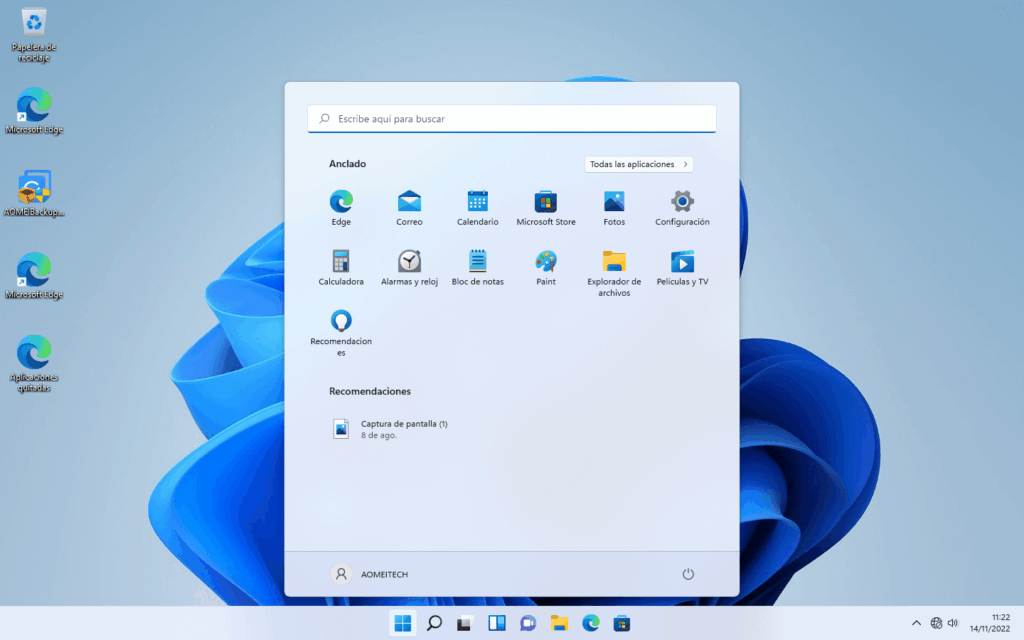
¿Te has encontrado frente a tu pantalla, listo para trabajar, y de pronto el menú inicio no responde? Esa pequeña falla puede convertirse en una gran frustración. Cuando el , todo parece detenerse: no abres apps, no buscas archivos, no accedes a ajustes. Es como si tu PC te dijera “no quiero hablar hoy”. Pero no todo está perdido. Este problema, aunque molesto, tiene solución. Desde reinicios forzados hasta ajustes en la configuración del sistema, existen pasos claros para recuperar esa funcionalidad esencial. Descubre qué está fallando y cómo devolverle la vida al corazón de tu experiencia digital.
-
No funciona menú inicio Windows 11: causas y soluciones
- ¿Qué significa cuando no funciona menú inicio Windows 11?
- Cómo reiniciar el Explorador de archivos para solucionar no funciona menú inicio Windows 11
- Verificar actualizaciones del sistema para prevenir no funciona menú inicio Windows 11
- Usar el Solucionador de problemas integrado ante no funciona menú inicio Windows 11
- Ejecutar comandos de reparación del sistema para solucionar no funciona menú inicio Windows 11
- Preguntas Frecuentes
El problema de No funciona menú inicio Windows 11 es uno de los más frecuentes reportados por usuarios tras actualizaciones del sistema, reinicios inesperados o instalaciones de software incompatible. Cuando el menú inicio no responde, no se abre o se cierra inmediatamente, puede interrumpir gravemente la productividad. Afortunadamente, este fallo suele tener soluciones accesibles que abarcan desde métodos simples de reinicio hasta procesos más técnicos como la reparación del sistema. A continuación, se detallan las causas más comunes y los pasos precisos para solucionarlo.
Cuando se dice que no funciona menú inicio Windows 11, puede referirse a varios comportamientos: el menú no se abre al hacer clic en el ícono, aparece en blanco, se bloquea al intentar buscar aplicaciones o simplemente no responde. Este fallo afecta directamente la navegación del sistema, ya que el menú inicio es el centro de acceso a programas, configuraciones y archivos. La raíz del problema puede estar en servicios del sistema desactivados, conflictos de permisos, archivos del sistema dañados o actualizaciones incompletas. Identificar el comportamiento exacto es el primer paso para aplicar la solución adecuada.
Una de las soluciones más inmediatas cuando no funciona menú inicio Windows 11 es reiniciar el proceso del Explorador de archivos a través del Administrador de tareas. Este componente gestiona tanto la interfaz gráfica como el menú inicio. Para hacerlo, presiona Ctrl + Shift + Esc para abrir el Administrador de tareas, busca el proceso llamado Explorador de Windows, haz clic derecho sobre él y selecciona Reiniciar. Si no aparece, ve a Archivo > Ejecutar nueva tarea, escribe explorer.exe y pulsa Enter. Este procedimiento suele restaurar el menú inicio en segundos, especialmente si el fallo fue causado por una sobrecarga temporal del sistema.
Las actualizaciones de Windows 11 corrigen errores críticos que pueden provocar que no funciona menú inicio Windows 11. Microsoft libera parches periódicos que solucionan incompatibilidades y mejoran la estabilidad del sistema. Para comprobar si hay actualizaciones disponibles, ve a Configuración > Windows Update y haz clic en Buscar actualizaciones. Si hay una disponible, instálala y reinicia el equipo. Es fundamental mantener el sistema actualizado, ya que muchas veces los fallos del menú inicio están relacionados con versiones antiguas del sistema operativo que contienen errores ya corregidos en versiones posteriores.
Windows 11 incluye un Solucionador de problemas diseñado específicamente para detectar y corregir fallos en componentes esenciales como el menú inicio. Para acceder a esta herramienta, ve a Configuración > Sistema > Problemas de solución de problemas > Otros solucionadores de problemas. Luego, busca la opción Menú inicio y haz clic en Ejecutar. La herramienta escaneará automáticamente el sistema en busca de errores comunes, como permisos incorrectos, servicios deshabilitados o problemas en el registro. Si detecta un fallo, te ofrecerá una solución automática. Es una de las formas más seguras y efectivas de abordar el problema sin manipular archivos manualmente.
Cuando los métodos anteriores no resuelven el problema de que no funciona menú inicio Windows 11, es necesario recurrir a herramientas de línea de comandos como SFC (Comprobador de archivos del sistema) y DISM (Administración y mantenimiento de imágenes de implementación). Abre el Símbolo del sistema como administrador y ejecuta los siguientes comandos en orden: sfc /scannow – escanea y repara archivos del sistema dañados. Dism /Online /Cleanup-Image /RestoreHealth – repara la imagen del sistema base. Después de completar ambos procesos, reinicia el equipo. Estos comandos son especialmente útiles si el fallo proviene de corrupción en archivos críticos del sistema operativo, una causa común cuando el menú inicio no responde o falla al cargar.
| Solución | Descripción | Complejidad |
| Reiniciar Explorador de archivos | Reinicia el proceso del sistema encargado del menú inicio | Baja |
| Verificar actualizaciones | Instala parches oficiales que corrigen errores conocidos | Baja |
| Usar Solucionador de problemas | Detección y corrección automática de fallos comunes | Media |
| Ejecutar SFC y DISM | Repara archivos del sistema y la imagen base del SO | Alta |
| Crear nuevo usuario | Descarta problemas de perfil dañado en el usuario actual | Media |
Preguntas Frecuentes
El menú de inicio puede dejar de responder por conflictos de aplicaciones en segundo plano, actualizaciones incompletas o problemas con el proceso de explorador de Windows. A menudo, reiniciar el Explorador de Windows desde el Administrador de tareas soluciona el problema temporalmente, pero si persiste, podría ser necesario verificar la integridad del sistema mediante comandos como sfc /scannow.
Cuando el menú de inicio aparece vacío, suele deberse a un daño en la caché de las aplicaciones o a un error en la configuración del usuario. Ejecutar el comando wsreset.exe en el símbolo del sistema puede limpiar la caché de Microsoft Store, mientras que crear un nuevo perfil de usuario ayuda a determinar si el problema está ligado a tu cuenta actual.
La lentitud o congelación del menú de inicio puede deberse a una alta carga del sistema, controladores desactualizados o archivos del sistema corruptos. Es recomendable revisar el rendimiento en el Administrador de tareas, desactivar aplicaciones de inicio innecesarias y asegurarse de que los controladores de gráficos estén actualizados para mejorar la fluidez.
Sí, una actualización fallida o incompleta de Windows 11 puede alterar componentes esenciales del sistema, afectando directamente al Shell de Windows y, por ende, al menú de inicio. En estos casos, usar la herramienta de solución de problemas de Windows Update, instalar manualmente las últimas actualizaciones o realizar una reparación en línea con DISM puede restaurar el funcionamiento normal.
No funciona menú inicio Windows 11, por favor vea la categoría Errores.
Artículos relacionados