
Fallo de arranque Windows 11 reparación
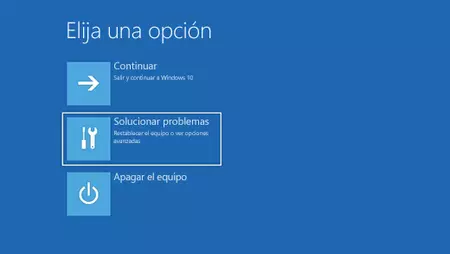
Un inesperado silencio al encender tu computadora puede ser frustrante, especialmente cuando el sistema no responde y la pantalla permanece negra. Este escenario es común en usuarios de Windows 11 que enfrentan dificultades para iniciar sesión. El se ha convertido en una búsqueda recurrente entre quienes necesitan soluciones rápidas y efectivas. Desde errores de disco hasta actualizaciones fallidas, las causas son diversas, pero los métodos para recuperar el sistema también. En este artículo, exploramos pasos detallados, herramientas integradas y estrategias probadas para superar este problema y restaurar tu equipo con confianza y precisión.
-
Diagnóstico y soluciones efectivas ante un fallo de arranque en Windows 11
- Causas comunes del fallo de arranque en Windows 11
- Herramientas integradas para la reparación del sistema
- Uso del disco de recuperación o USB de instalación
- Restauración del sistema y recuperación de puntos anteriores La restauración del sistema es una estrategia eficaz durante un proceso de fallo de arranque Windows 11 reparación, siempre que exista un punto de restauración previo creado antes del fallo. Esta función permite regresar el sistema a un estado funcional, invirtiendo cambios recientes en archivos del sistema, controladores y configuraciones. Para acceder, se debe ingresar al entorno de recuperación y seleccionar Restaurar sistema. Es importante destacar que este proceso no afecta los archivos personales, pero sí puede eliminar aplicaciones instaladas después del punto de restauración. Su efectividad depende directamente de que la función haya estado activa y que se hayan generado puntos de restauración. Prevención futura de fallos de arranque
- Preguntas Frecuentes
Diagnóstico y soluciones efectivas ante un fallo de arranque en Windows 11
Cuando un equipo con Windows 11 no inicia correctamente, puede deberse a múltiples causas, desde errores de software hasta problemas de hardware. El proceso de fallo de arranque Windows 11 reparación implica una serie de pasos sistemáticos que permiten identificar la raíz del problema y aplicar soluciones efectivas. Este tipo de fallas puede manifestarse como pantallas negras, bucles de reinicio, mensajes de error de arranque o la aparición del entorno de recuperación automáticamente. Afortunadamente, Microsoft ha integrado herramientas robustas que facilitan la intervención incluso sin acceso al escritorio. A continuación, se detallan los aspectos clave para abordar este inconveniente con precisión técnica y eficacia.
Causas comunes del fallo de arranque en Windows 11
Un fallo de arranque Windows 11 reparación puede originarse por diversas razones, siendo las más frecuentes los errores en los archivos del sistema, actualizaciones incompletas o fallidas, configuraciones incorrectas del BIOS/UEFI, problemas con el gestor de arranque (Boot Manager), o fallos en el disco duro o SSD. También pueden intervenir controladores incompatibles o dañados, especialmente tras una actualización reciente. En algunos casos, infecciones por malware pueden corromper archivos esenciales para el inicio del sistema operativo. Identificar la causa específica requiere análisis metódico, pero comprender estos orígenes comunes permite enfocar las acciones de recuperación con mayor eficiencia.
Herramientas integradas para la reparación del sistema
Windows 11 incluye herramientas de recuperación que son fundamentales durante un proceso de fallo de arranque Windows 11 reparación. Entre ellas destacan el Inicio avanzado, al que se accede generalmente presionando F8 o Shift + Reiniciar, que da acceso a opciones como Reparar el equipo, Símbolo del sistema, Restaurar sistema y Solución de problemas. Dentro de estas opciones, comandos como `bootrec /fixmbr`, `bootrec /fixboot`, y `sfc /scannow` son esenciales para restaurar la integridad del sistema. Además, la herramienta DISM (Deployment Imaging and Servicing Management) permite reparar la imagen del sistema operativo cuando los archivos están dañados. Estas utilidades están diseñadas para ejecutarse desde el entorno de recuperación y no requieren acceso al escritorio.
Uso del disco de recuperación o USB de instalación
En caso de que el equipo no inicie ni acceda al entorno de recuperación automáticamente, es necesario usar un USB de instalación de Windows 11 o un disco de recuperación. Este medio externo permite arrancar el sistema y acceder a las herramientas de reparación sin depender del disco interno. Para crear este dispositivo, se puede utilizar la herramienta oficial de Microsoft denominada Crear medios de instalación. Una vez booteado desde el USB, se selecciona Reparar el equipo en lugar de instalar Windows. Desde allí, se puede ejecutar el inicio avanzado, realizar una restauración del sistema, o aplicar comandos en el símbolo del sistema. Este paso es crucial cuando el sector de arranque está dañado o el sistema no reconoce la unidad principal.
Restauración del sistema y recuperación de puntos anteriores
La restauración del sistema es una estrategia eficaz durante un proceso de fallo de arranque Windows 11 reparación, siempre que exista un punto de restauración previo creado antes del fallo. Esta función permite regresar el sistema a un estado funcional, invirtiendo cambios recientes en archivos del sistema, controladores y configuraciones. Para acceder, se debe ingresar al entorno de recuperación y seleccionar Restaurar sistema. Es importante destacar que este proceso no afecta los archivos personales, pero sí puede eliminar aplicaciones instaladas después del punto de restauración. Su efectividad depende directamente de que la función haya estado activa y que se hayan generado puntos de restauración.
Prevención futura de fallos de arranque
Evitar futuros casos de fallo de arranque Windows 11 reparación requiere implementar buenas prácticas de mantenimiento. Entre ellas se incluye mantener el sistema actualizado, realizar copias de seguridad periódicas con herramientas como Copia de seguridad de Windows o software de terceros, habilitar la protección del sistema para generar puntos de restauración automáticos, y verificar regularmente el estado del disco duro con herramientas como `chkdsk`. También es recomendable evitar interrupciones durante las actualizaciones y usar un protector de voltaje para prevenir daños por cortes de energía. Además, monitorizar el rendimiento del sistema y desinstalar controladores o software problemáticos a tiempo reduce significativamente los riesgos de fallos críticos.
| Causa del fallo | Herramienta recomendada | Acción específica |
| Archivos de arranque dañados | Símbolo del sistema (bootrec) | Ejecutar bootrec /fixmbr y bootrec /fixboot |
| Corrupción del sistema operativo | DISM y SFC | Ejecutar dism /online /cleanup-image /restorehealth seguido de sfc /scannow |
| Actualización fallida | Restauración del sistema | Revertir a un punto de restauración anterior |
| BIOS/UEFI mal configurado | Configuración del sistema | Verificar modo de arranque (UEFI/Legacy) y orden de dispositivos |
| Fallo en el disco duro | Diagnóstico de hardware | Usar chkdsk C: /f /r o herramientas del fabricante |
Preguntas Frecuentes
¿Qué significa un fallo de arranque en Windows 11?
Un fallo de arranque en Windows 11 ocurre cuando el sistema operativo no puede iniciar correctamente, quedándose atascado en la pantalla de inicio, mostrando un código de error o reiniciándose en bucle. Esto puede deberse a problemas con el gestor de arranque, controladores incompatibles, archivos del sistema dañados o fallos de hardware como discos duros defectuosos.
¿Cómo reparar un fallo de arranque usando el modo seguro?
El modo seguro permite iniciar Windows con solo los componentes esenciales, lo que facilita identificar y corregir problemas. Para acceder, reinicia el equipo varias veces durante el arranque hasta que aparezca Reparación de arranque, luego selecciona Solucionar problemas > Opciones avanzadas > Configuración de inicio y activa el modo seguro. Desde allí, puedes desinstalar controladores problemáticos o aplicar restauraciones del sistema.
¿Qué herramientas integradas ayudan a reparar el arranque de Windows 11?
Windows 11 incluye herramientas como Reparación de arranque automática, Símbolo del sistema y Restaurar sistema accesibles desde el entorno de recuperación. Ejecutar el comando sfc /scannow o bootrec /fixmbr en el Símbolo del sistema puede corregir archivos dañados o errores en el registro de arranque maestro, restaurando la capacidad del sistema para iniciar.
¿Cuándo debo considerar reinstalar Windows 11 tras un fallo de arranque?
La reinstalación completa de Windows 11 debe considerarse cuando otras soluciones no funcionan y el sistema sigue sin arrancar. Esta opción, accesible desde una unidad USB de instalación, reemplaza los archivos del sistema corruptos sin afectar necesariamente tus archivos personales si eliges la opción correcta, pero siempre es crucial tener una copia de seguridad actualizada antes de proceder.
Fallo de arranque Windows 11 reparación, por favor vea la categoría Errores.
Artículos relacionados