
Cámara no funciona Windows 11
Cuando la cámara de tu dispositivo deja de responder, puede ser una experiencia frustrante, especialmente si dependes de ella para videollamadas, reuniones o fotografías. Uno de los problemas más comunes en los equipos modernos es que la cámara no funciona Windows 11. Esta incidencia puede deberse a causas diversas: desde controladores desactualizados hasta permisos restringidos o conflictos del sistema. Afortunadamente, en la mayoría de los casos, existen soluciones accesibles que permiten restaurar su funcionamiento sin necesidad de acudir a soporte técnico. En este artículo, exploraremos los pasos prácticos para identificar y resolver este inconveniente con claridad y eficacia.
Solución definitiva cuando la cámara no funciona Windows 11
Muchos usuarios han reportado problemas al usar su cámara en dispositivos con Windows 11, experimentando errores como imagen borrosa, pantalla negra, acceso denegado o la completa ausencia de detección del dispositivo. Este tipo de fallos puede deberse a causas variadas: permisos restringidos, controladores desactualizados, conflictos de software o errores del sistema operativo. Resolver el inconveniente requiere un enfoque metódico, comenzando por diagnósticos básicos y avanzando hacia soluciones técnicas más profundas. A continuación, se detallan los pasos más efectivos para restaurar el correcto funcionamiento del dispositivo de captura.
Causas comunes de la cámara no funciona Windows 11
Cuando la cámara no funciona Windows 11, las causas suelen clasificarse en varios grupos. El primero es la falta de permisos de acceso: Windows 11 puede bloquear aplicaciones como Zoom, Teams o la aplicación Cámara si no se autoriza el uso del dispositivo. Otra causa frecuente es la obsolescencia o corrupción del controlador de la cámara, especialmente tras actualizaciones del sistema. También pueden intervenir conflictos de software, como aplicaciones que monopolizan el acceso al hardware, o fallos en el servicio de cámara del sistema. En algunos casos, el problema es físico: tapones de privacidad activados, lentes sucios o fallos en el hardware integrado.
Verificación de permisos para la cámara en Windows 11
Uno de los primeros pasos al diagnosticar por qué la cámara no funciona Windows 11 es revisar los permisos de privacidad. Para ello, accede a Configuración > Privacidad y seguridad > Cámara. Asegúrate de que la opción “Permitir que las aplicaciones accedan a la cámara” esté activada. Además, revisa que la aplicación específica que estás utilizando (como la app Cámara o un cliente de videoconferencias) tenga permiso individual. Si los permisos están desactivados o bloqueados por políticas corporativas, el sistema no permitirá la activación del dispositivo, mostrando errores como “La cámara está en uso” o “No se puede acceder”.
Actualización o reinstalación del controlador de la cámara
Un controlador inadecuado es una de las razones más comunes por las que la cámara no funciona Windows 11. Para corregirlo, abre el Administrador de dispositivos (presiona Win + X y selecciónalo). Busca la sección “Cámaras” o “Dispositivos de imagen”. Haz clic derecho sobre tu cámara y elige “Actualizar controlador”. Selecciona “Buscar automáticamente software de controlador actualizado”. Si esto no funciona, opta por “Desinstalar dispositivo”, reinicia el equipo y Windows reinstalará automáticamente el controlador. También puedes descargar la versión más reciente desde el sitio web del fabricante del equipo (por ejemplo, Dell, HP o Lenovo), especialmente si usas un portátil con cámara integrada.
Uso del solucionador de problemas integrado en Windows 11
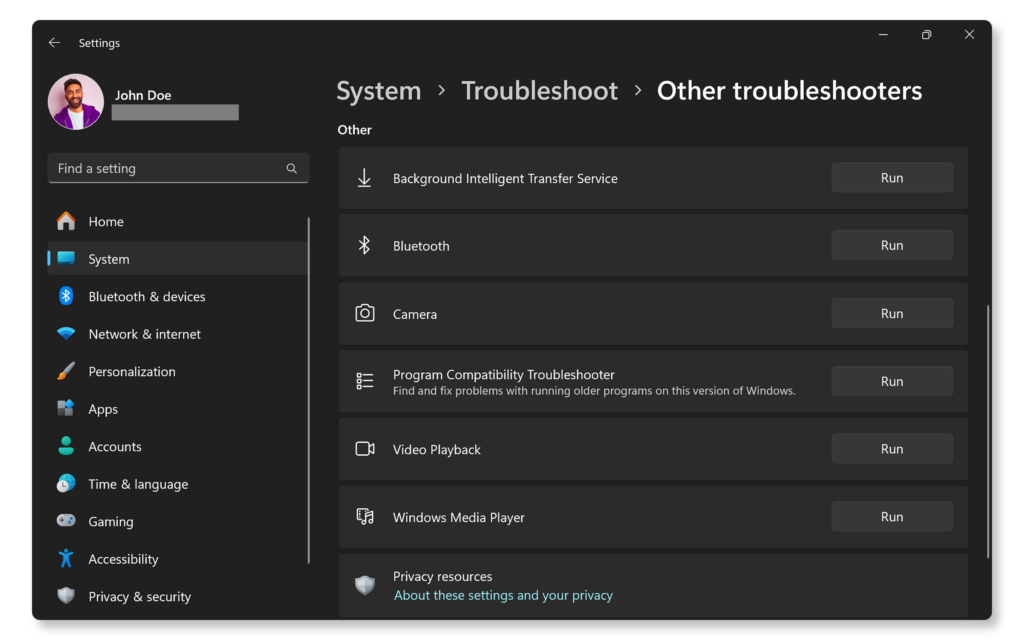
Windows 11 incluye herramientas integradas para diagnosticar fallos comunes. El Solucionador de problemas de hardware y dispositivos puede ayudar cuando la cámara no funciona Windows 11. Ve a Configuración > Sistema > Solución de problemas > Otros solucionadores de problemas. Busca “Hardware y dispositivos” y ejecuta el solucionador. Este proceso escanea automáticamente problemas con la detección del hardware, conflictos de controladores y errores de configuración. Si detecta un fallo, sugiere acciones correctivas como reiniciar servicios, reconfigurar dispositivos o reinstalar controladores. Es una herramienta eficiente para usuarios que no desean intervenir manualmente en ajustes avanzados.
Verificación del estado del hardware y servicios del sistema
En algunos casos, la cámara no funciona Windows 11 debido a fallos en servicios del sistema o en el hardware físico. Para verificar los servicios, presiona Win + R, escribe “services.msc” y busca “Windows Camera Frame Server” o “Sensor Monitoring Service”. Asegúrate de que estén configurados en “Automático” y que estén en ejecución. También es crucial revisar el hardware: muchas laptops incluyen un interruptor físico o un atajo de teclado (como Fn + F10) para desactivar la cámara. Limpia el lente y verifica si el sistema reconoce el dispositivo en el Administrador de dispositivos. Si no aparece, podría tratarse de un fallo de conexión interna o daño permanente.
| Problema | Causa probable | Solución recomendada |
| La cámara muestra pantalla negra | Permisos desactivados o conflicto de aplicación | Verificar permisos en Privacidad > Cámara y cerrar apps que usen el dispositivo |
| La cámara no aparece en el sistema | Controlador dañado o desinstalado | Reinstalar controlador desde Administrador de dispositivos |
| Acceso denegado a la cámara | Políticas de grupo o antivirus bloqueando el acceso | Revisar software de seguridad y ajustar políticas locales |
| La cámara funciona en una app pero no en otra | Permisos individuales por aplicación | Habilitar acceso específico en Configuración > Privacidad > Cámara |
| La cámara no funciona Windows 11 tras actualización | Incompatibilidad del controlador con nueva versión | Descargar controlador compatible desde el fabricante del equipo |
Preguntas Frecuentes
¿Por qué mi cámara no se enciende en Windows 11?
Es posible que la cámara no se encienda debido a un problema de permisos, ya que Windows 11 requiere que las aplicaciones tengan autorización explícita para acceder a la cámara. Verifica en la configuración de privacidad que la opción de acceso a la cámara esté activada y que la aplicación que intentas usar tenga permiso para utilizarla. También podría tratarse de un controlador desactualizado o un problema de hardware, por lo que revisar el Administrador de dispositivos puede ayudarte a identificar si hay un conflicto.
¿Cómo verifico si el controlador de la cámara está funcionando correctamente?
Abre el Administrador de dispositivos, busca la sección de cámaras o dispositivos de imagen, y comprueba si aparece tu cámara sin signos de advertencia como un triángulo amarillo. Si hay un problema, podrías necesitar actualizar el controlador manualmente o desinstalarlo para que Windows lo reinstale automáticamente. En algunos casos, visitar el sitio web del fabricante del equipo para descargar el controlador más reciente es la mejor solución.
¿Qué hago si la cámara aparece como en uso aunque no esté abierta ninguna app?
Este mensaje suele aparecer cuando una aplicación en segundo plano, como Zoom, Teams o incluso el antivirus, está utilizando la cámara sin que lo notes. Cierra todas las aplicaciones que puedan acceder a la cámara y reinicia el equipo para liberar el acceso. También puedes revisar el uso de la cámara en Configuración > Privacidad > Cámara para ver qué apps han tenido acceso reciente.
¿Puede un problema de actualización de Windows afectar el funcionamiento de la cámara?
Sí, una actualización reciente de Windows 11 puede introducir errores temporales o incompatibilidades con ciertos controladores de hardware. En estos casos, puede ayudar desinstalar la actualización problemática o buscar una actualización del controlador compatible con la nueva versión del sistema. Mantener el sistema y los controladores actualizados es clave para evitar conflictos que afecten funciones como la cámara web.
Cámara no funciona Windows 11, por favor vea la categoría Errores.
Artículos relacionados