
Cómo instalar Windows 10 en 2026 paso a paso
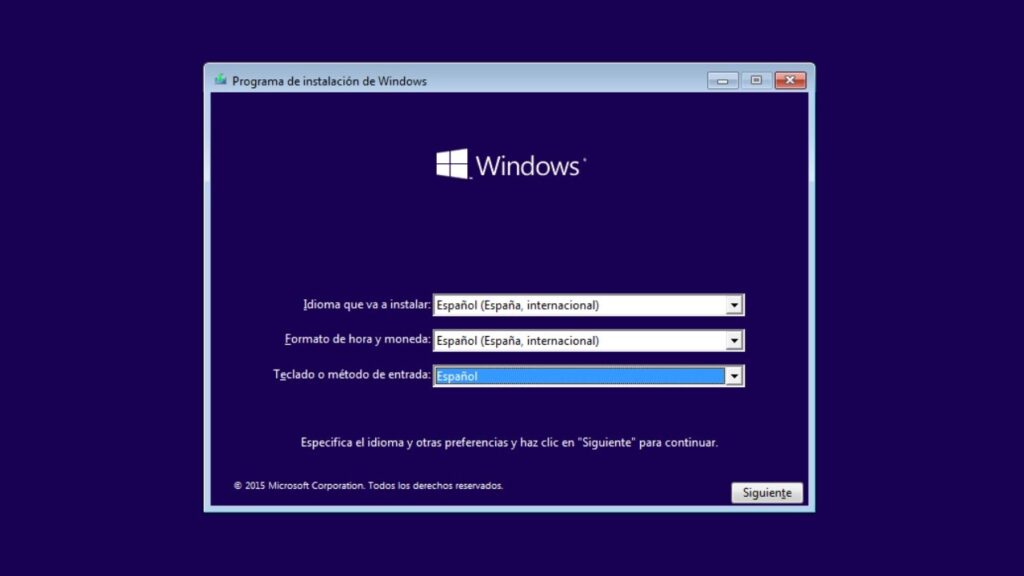
En un mundo tecnológico en constante evolución, mantener sistemas operativos actualizados es fundamental para garantizar rendimiento y seguridad. Aunque Windows 11 ya es ampliamente utilizado, muchas personas siguen prefiriendo la estabilidad y compatibilidad de Windows 10. Si estás pensando en renovar tu equipo o instalarlo en una máquina nueva, este artículo te guiará paso a paso en el proceso. Descubre cómo instalar Windows 10 en 2026 paso a paso, incluso cuando el sistema ya no sea el más reciente, con herramientas oficiales, requisitos actuales y consejos clave para evitar errores comunes durante la instalación.
Cómo instalar Windows 10 en 2026 paso a paso: Guía completa y actualizada
Aunque en 2026 Windows 10 ya no esté en pleno soporte activo, aún será posible encontrar escenarios en los que sea necesario o preferido instalarlo en lugar de migrar directamente a Windows 11. Ya sea por compatibilidad con hardware antiguo, requisitos específicos de software o preferencia personal, saber Cómo instalar Windows 10 en 2026 paso a paso sigue siendo una habilidad útil. Esta guía detallada te acompañará desde la preparación hasta la finalización del proceso, con consejos actualizados para un entorno tecnológico del futuro.
Requisitos mínimos de hardware para instalar Windows 10 en 2026
Aunque Windows 10 fue lanzado en 2015, sus requisitos oficiales siguen siendo válidos en 2026 si pretendes instalarlo en equipos compatibles. Es fundamental verificar que tu dispositivo cumpla con los siguientes estándares mínimos: - Procesador de 1 GHz o superior compatible con PAE, NX y SSE2 - 1 GB de RAM para versión de 32 bits o 2 GB para 64 bits - 32 GB de espacio en disco duro - Tarjeta gráfica compatible con DirectX 9 o posterior con controlador WDDM 1.0 - Pantalla con resolución mínima de 800x600 Es importante considerar que, aunque tu equipo cumpla con estos requisitos, en 2026 ciertos componentes modernos (como CPUs de 13va generación o superiores) podrían no contar con controladores oficiales de Windows 10. En esos casos, deberás buscar alternativas o considerar la instalación de Windows 11. Además, Microsoft ya no ofrecerá soporte técnico oficial para Windows 10 después de octubre de 2025, por lo que instalarlo en 2026 implica asumir riesgos de seguridad si no se aplican parches personalizados o se mantiene fuera de redes vulnerables.
Cómo crear un medio de instalación de Windows 10 en 2026
Para Cómo instalar Windows 10 en 2026 paso a paso, necesitas primero un medio de instalación confiable. Aunque la herramienta oficial de creación de medios (Media Creation Tool) podría ya no estar disponible directamente desde Microsoft en 2026, todavía puedes obtener una imagen ISO oficial de Windows 10 desde repositorios archivados o mediante herramientas alternativas. Pasos recomendados: 1. Descarga una imagen ISO de Windows 10 desde fuentes confiables: Busca imágenes ISO oficiales archivadas, preferiblemente de Microsoft mediante el Archive.org o servicios empresariales que mantengan imágenes legítimas. 2. Utiliza Rufus o Ventoy: Estas herramientas permiten grabar la ISO en una memoria USB de arranque. Rufus es especialmente útil porque puede adaptar la imagen ISO para sistemas UEFI o Legacy. 3. Configura la USB con formato FAT32 o NTFS: Para sistemas UEFI, se recomienda FAT32 si el archivo ISO es menor a 4 GB; de lo contrario, usa NTFS. 4. Verifica la integridad del archivo ISO: Utiliza herramientas como `certutil` en Windows o `sha256sum` en Linux para comparar el hash con uno conocido y verificado. Este proceso asegura que tu medio de instalación sea funcional y libre de corrupción, lo cual es crítico para evitar fallos durante la instalación.
Configuración del BIOS/UEFI para arrancar desde USB
Antes de proceder con la instalación, debes configurar el sistema para arrancar desde el medio de instalación USB. Este paso es crucial y puede variar según el fabricante del equipo. Pasos generales: - Reinicia el equipo y presiona la tecla de acceso al BIOS/UEFI (generalmente F2, Del, F10 o Esc). - Navega hasta la pestaña de Boot o Arranque. - Cambia el orden de arranque para que la unidad USB sea la primera opción. - Asegúrate de que el modo de arranque coincida con el formato del medio: UEFI si usaste Rufus en modo UEFI, o Legacy/CSM si activaste el soporte para sistemas antiguos. - Guarda los cambios (F10) y permite que el equipo reinicie. En algunos equipos modernos, puede que necesites desactivar funciones como Secure Boot temporalmente, ya que podría bloquear la instalación de versiones antiguas del sistema operativo. Una vez finalizada la instalación, puedes reactivar estas funciones si el sistema lo permite.
Proceso de instalación de Windows 10: pasos clave
Este es el núcleo de Cómo instalar Windows 10 en 2026 paso a paso. Sigue estos pasos con atención: 1. Inicia desde la USB: Tras configurar el BIOS, el instalador de Windows debería cargarse automáticamente. 2. Selecciona idioma, formato de hora y teclado, luego haz clic en Siguiente. 3. Haz clic en Instalar ahora. 4. Introduce la clave de producto si la tienes. Puedes omitirla si planeas activar más tarde. 5. Acepta los términos de licencia. 6. Elige el tipo de instalación: Personalizada: instalar solo Windows (avanzado). 7. Selecciona la partición de destino. Puedes eliminar particiones existentes si deseas un formateo completo, o crear nuevas usando el administrador de discos. 8. Haz clic en Siguiente y espera a que el sistema copie los archivos, los instale y reinicie varias veces. Durante este proceso, el instalador configura el sistema base, instala controladores esenciales y prepara el entorno para la configuración inicial.
Configuración posterior a la instalación en 2026
Una vez que Windows 10 haya terminado de instalarse, el sistema te pedirá realizar la configuración inicial. En 2026, es especialmente importante tomar decisiones conscientes: - Evita crear una cuenta Microsoft si no es necesaria: Opta por una cuenta local para mayor control de privacidad. - Desactiva telemetría y seguimiento: Usa herramientas como O&O ShutUp10++ o configura manualmente la privacidad en Configuración > Privacidad. - Actualiza controladores manualmente: Dado que Windows Update podría no ofrecer actualizaciones en 2026, visita los sitios web de los fabricantes (Intel, AMD, NVIDIA, etc.) para descargar controladores compatibles. - Instala software de seguridad: Aunque el antivirus de Windows Defender funcione, considera soluciones de terceros actualizadas que aún soporten Windows 10. - Habilita el cifrado (BitLocker) si tienes la edición Pro, para proteger tus datos. Recuerda que, al estar fuera del soporte oficial, la seguridad de tu sistema dependerá en gran medida de tus prácticas y del aislamiento de amenazas externas.
| Paso | Acción Requerida | Recomendación 2026 |
| 1 | Verificar compatibilidad de hardware | Usar equipos con CPUs de 8va generación o anteriores para mejor soporte |
| 2 | Crear medio de instalación | Usar Rufus con ISO verificada de fuente archivada |
| 3 | Configurar BIOS/UEFI | Desactivar Secure Boot si es necesario; priorizar arranque UEFI |
| 4 | Instalar sistema operativo | Elegir instalación personalizada y formatear disco si es posible |
| 5 | Configuración posterior | Evitar cuenta Microsoft, desactivar telemetría, instalar controladores manualmente |
Preguntas Frecuentes
¿Qué necesito para instalar Windows 10 en 2026?
Para instalar Windows 10 en 2026, necesitas un USB de al menos 8 GB, una imagen ISO oficial de Windows 10 descargada desde la página de Microsoft, un ordenador compatible con los requisitos mínimos (procesador de 1 GHz, 1 GB de RAM en 32 bits o 2 GB en 64 bits, y 32 GB de almacenamiento), y una licencia válida o la opción de activar con una clave digital vinculada a tu cuenta de Microsoft.
¿Cómo creo un USB de arranque para Windows 10?
Para crear un USB de arranque, descarga la herramienta de creación de medios de Windows 10 desde el sitio oficial de Microsoft, ejecútala y selecciona la opción Crear medios de instalación para otro equipo. Luego, elige el idioma, edición y arquitectura (32 o 64 bits) y selecciona tu unidad USB para que la herramienta formatee y copie los archivos necesarios automáticamente.
¿Cómo inicio la instalación desde el USB?
Conecta el USB de instalación y reinicia el ordenador. Entra en la configuración de la BIOS o UEFI (generalmente pulsando F2, F12, DEL o ESC durante el arranque) y cambia el orden de arranque para que el sistema inicie desde el USB. Guarda los cambios y elige Instalar ahora cuando aparezca el menú de instalación.
¿Qué debo hacer después de instalar Windows 10?
Tras la instalación, asegúrate de instalar las actualizaciones más recientes a través de Windows Update, configurar tus dispositivos y controladores (muchos se instalan automáticamente), y activar Windows con una clave de producto válida o mediante la cuenta de Microsoft asociada. También es recomendable instalar un antivirus confiable y personalizar la configuración de privacidad según tus preferencias.
Cómo instalar Windows 10 en 2026 paso a paso, por favor vea la categoría Windows.
Artículos relacionados