
Cómo desactivar BitLocker en Windows 11
En un mundo donde la seguridad digital es prioritaria, BitLocker ofrece una capa esencial de protección para tus archivos en Windows 11. Sin embargo, hay situaciones en las que necesitas acceder a tu unidad sin cifrado, ya sea por problemas técnicos, mantenimiento del sistema o transferencia de equipo. En estos casos, saber cómo desactivar BitLocker en Windows 11 se convierte en una habilidad práctica y necesaria. Aunque el proceso parece complejo, con los pasos correctos es sencillo y rápido. Este artículo te guía paso a paso para desactivar esta función sin riesgos, manteniendo la integridad de tus datos.
Cómo desactivar BitLocker en Windows 11: Guía completa paso a paso
Desactivar BitLocker en Windows 11 puede ser necesario por diversas razones, como la preparación para una actualización del sistema, la transferencia del equipo a otro usuario o la necesidad de realizar tareas de mantenimiento técnico. BitLocker es una función de cifrado de disco integrada en Windows que protege los datos al cifrar unidades completas, pero su desactivación requiere seguir procedimientos precisos para evitar pérdida de acceso a la información. A continuación, se detalla cómo desactivar BitLocker en Windows 11 de forma segura y eficiente, incluyendo métodos alternativos y consideraciones técnicas clave.
¿Qué es BitLocker y por qué desactivarlo en Windows 11?
BitLocker es una herramienta de cifrado de volumen desarrollada por Microsoft que protege los datos en las unidades de almacenamiento mediante cifrado AES. En Windows 11, esta función se encuentra disponible principalmente en las ediciones Pro, Enterprise y Education. Activar BitLocker garantiza que, en caso de pérdida o robo del dispositivo, los datos no puedan ser accesibles sin la contraseña, la llave de recuperación o el TPM (Módulo de Plataforma Segura). Sin embargo, hay escenarios en los que es necesario saber cómo desactivar BitLocker en Windows 11, como cuando se realiza una reinstalación del sistema operativo, se cambia el hardware principal o se necesita compartir el equipo con alguien que no tenga acceso a las credenciales de cifrado. Desactivarlo permite que la unidad vuelva a estar accesible sin autenticación previa, aunque esto también reduce temporalmente la seguridad del dispositivo.
Pasos para desactivar BitLocker desde el Panel de Control
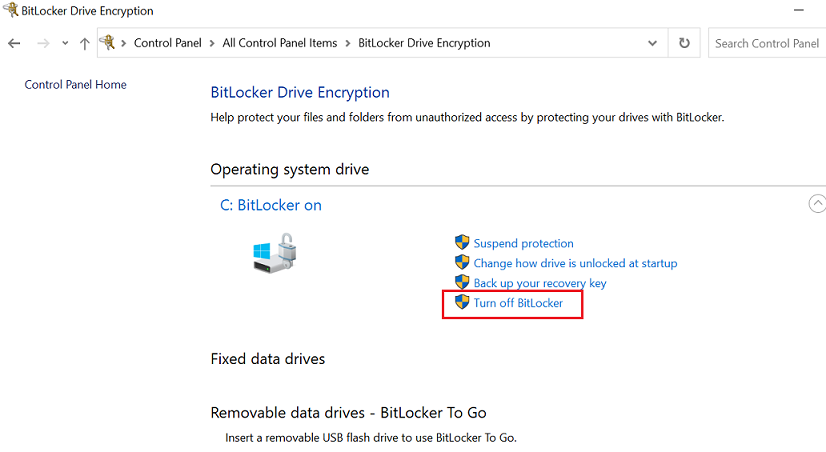
Uno de los métodos más comunes y accesibles para cómo desactivar BitLocker en Windows 11 es a través del Panel de Control. Para ello, sigue estos pasos: 1. Presiona la tecla Windows + R, escribe `control` y pulsa Enter para abrir el Panel de Control. 2. Navega a Sistema y seguridad > Cifrado de unidad BitLocker. 3. En la lista de unidades cifradas, localiza la unidad con BitLocker activado (normalmente la unidad C:). 4. Haz clic en Desactivar BitLocker. 5. Confirma la acción haciendo clic en Desactivar cifrado. El proceso de descifrado comenzará inmediatamente. Dependiendo del tamaño de la unidad y la velocidad del disco, este proceso puede tardar desde unos minutos hasta varias horas. Es fundamental no interrumpir el sistema durante esta operación, ya que podría corromperse el sistema de archivos.
Desactivar BitLocker mediante PowerShell con privilegios administrativos
Para usuarios avanzados, cómo desactivar BitLocker en Windows 11 también puede lograrse usando PowerShell, lo que permite una ejecución más rápida y automatizada. Este método requiere permisos de administrador: 1. Haz clic derecho en el menú Inicio y selecciona Terminal (Administrador) o Windows PowerShell (Administrador). 2. Escribe el siguiente comando para verificar el estado actual de BitLocker: Manage-bde -status 3. Identifica la unidad cifrada (por ejemplo, C:). 4. Ejecuta el comando: Manage-bde -off C: 5. El sistema iniciará el proceso de descifrado. Puedes monitorear el progreso con: Manage-bde -status C: Este enfoque es útil en entornos empresariales o cuando se gestionan múltiples dispositivos, ya que permite integrar el proceso en scripts automatizados.
Consideraciones técnicas antes de desactivar BitLocker
Antes de proceder con cómo desactivar BitLocker en Windows 11, es esencial tomar algunas precauciones técnicas. Primero, asegúrate de tener acceso a la clave de recuperación de BitLocker, ya que en caso de un fallo durante el descifrado, esta te permitirá restaurar el acceso a los datos. La clave puede estar almacenada en tu cuenta de Microsoft, en una unidad USB o en una impresión física. Además, verifica que el sistema tenga suficiente energía (especialmente en portátiles) y que no se vaya a suspender durante el proceso. También es recomendable realizar una copia de seguridad de los datos críticos, aunque el descifrado no borre archivos, ya que cualquier interrupción inesperada podría causar corrupción. Por último, considera que desactivar BitLocker deja los datos expuestos a accesos no autorizados si el dispositivo es manipulado físicamente.
Alternativas si BitLocker no se desactiva correctamente
En algunos casos, puede presentarse un error al intentar cómo desactivar BitLocker en Windows 11, como bloqueos del sistema, mensajes de error o procesos que no avanzan. Si esto ocurre, existen alternativas: - Reiniciar el equipo y volver a intentar la desactivación. - Usar el modo de recuperación de Windows para acceder a herramientas de diagnóstico. - Verificar si hay actualizaciones pendientes del sistema que puedan afectar la funcionalidad de BitLocker. - Utilizar el símbolo del sistema desde el entorno de recuperación con el comando `manage-bde -off C:` si la interfaz gráfica no responde. - En escenarios extremos, puede ser necesario desactivar BitLocker desde la BIOS/UEFI, aunque esto solo es posible si el cifrado está ligado al TPM y se realiza un restablecimiento del módulo. Si ninguna solución funciona, se recomienda contactar con soporte técnico especializado.
| Método | Herramienta utilizada | Requiere permisos de administrador | Tiempo estimado |
| Panel de Control | Interfaz gráfica de Windows | Sí | 30 min - 2 horas |
| PowerShell | Terminal con privilegios | Sí | 30 min - 2 horas |
| Configuración de Windows (si disponible) | Aplicación de Configuración | Sí | 30 min - 2 horas |
| Modo de recuperación | Símbolo del sistema avanzado | Sí | 45 min - 3 horas |
| BIOS/UEFI (casos extremos) | Configuración del firmware | No (pero requiere acceso físico) | Variable |
Preguntas Frecuentes
¿Cómo acceder a la administración de BitLocker en Windows 11?
Para acceder a la administración de BitLocker, abre el menú de Inicio, busca Panel de control y dirígete a Sistema y seguridad, luego selecciona BitLocker Drive Encryption. Aquí verás todas las unidades cifradas y podrás gestionar su estado, incluyendo la opción para desactivar BitLocker en la unidad deseada.
¿Es posible desactivar BitLocker desde la Configuración de Windows 11?
Sí, puedes desactivar BitLocker desde Configuración en Windows 11. Ve a Sistema > Almacenamiento > Cifrado de unidad, selecciona la unidad protegida y haz clic en Desactivar cifrado. Ten en cuenta que este proceso puede tardar varios minutos dependiendo del tamaño de la unidad.
¿Qué necesito antes de desactivar BitLocker?
Antes de desactivar BitLocker, asegúrate de tener tu contraseña de recuperación o clave de recuperación a mano, por si el sistema la solicita durante el proceso. Además, es recomendable contar con una fuente de alimentación estable para evitar interrupciones que puedan dañar los datos mientras se descifra la unidad.
¿Desactivar BitLocker afecta mis archivos?
No, desactivar BitLocker no elimina ni daña tus archivos. Simplemente descifra la unidad para que los datos estén accesibles sin protección de cifrado. El proceso es seguro, pero es crucial no interrumpirlo para evitar corrupción de datos durante la decodificación.
Cómo desactivar BitLocker en Windows 11, por favor vea la categoría Windows.
Artículos relacionados