
Cómo crear disco de recuperación Windows 11
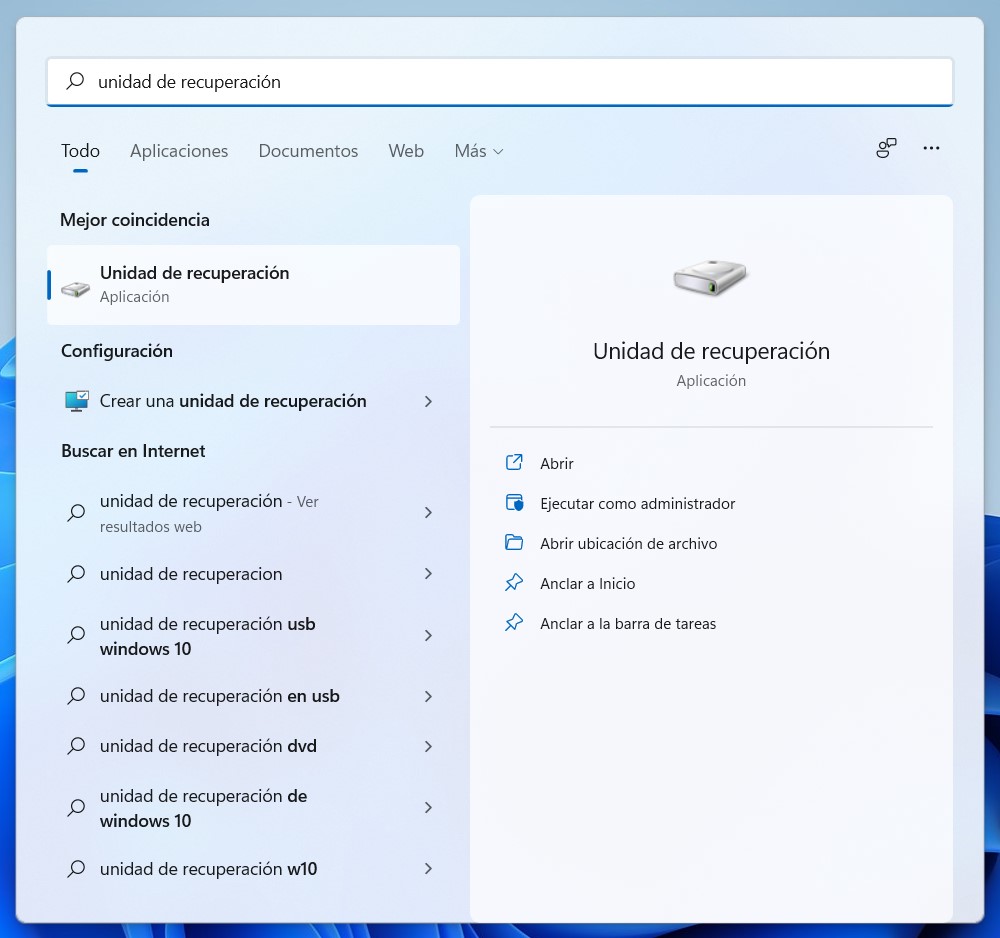
En un mundo donde los fallos técnicos pueden ocurrir en cualquier momento, contar con una herramienta de emergencia es fundamental. es una pregunta clave para cualquier usuario que desee proteger su sistema ante imprevistos. Este disco permite restaurar el sistema operativo incluso cuando no puede iniciarse, evitando la pérdida de datos importantes. Afortunadamente, el proceso es sencillo y no requiere herramientas especializadas. En este artículo, explicaremos paso a paso cómo generar este recurso esencial, qué necesitas para hacerlo y por qué debe ser una tarea prioritaria en tu mantenimiento informático.
Cómo crear disco de recuperación Windows 11: Guía completa paso a paso
Crear un disco de recuperación en Windows 11 es una medida esencial para garantizar que puedas restaurar tu sistema operativo en caso de fallos críticos, como infecciones de malware, errores del sistema o fallos de arranque. Este recurso permite acceder a herramientas avanzadas de diagnóstico y recuperación, incluso cuando el sistema no puede iniciarse normalmente. A continuación, se detalla todo lo que necesitas saber sobre cómo crear disco de recuperación Windows 11, desde los requisitos hasta los pasos prácticos.
¿Qué es un disco de recuperación y por qué es importante?
Un disco de recuperación es una unidad portátil (como una memoria USB) que contiene herramientas esenciales del sistema operativo Windows 11, como opciones de recuperación del sistema, restauración desde una copia de seguridad, acceso a la línea de comandos y reinstalación del sistema. Este disco es fundamental porque permite solucionar problemas cuando Windows no puede iniciarse por sí solo. Por ejemplo, si tu equipo entra en un bucle de arranque o muestra errores de sistema inesperados, el disco de recuperación te brinda una vía alternativa para intervenir. Saber cómo crear disco de recuperación Windows 11 te da control sobre la estabilidad y disponibilidad de tu equipo, especialmente en entornos donde el tiempo de inactividad debe minimizarse.
Requisitos previos para crear el disco de recuperación
Antes de iniciar el proceso de creación, debes cumplir con ciertos requisitos técnicos. Primero, necesitas una memoria USB con una capacidad mínima de 16 GB, aunque se recomienda usar una de 32 GB para mayor comodidad. Segundo, asegúrate de que la unidad esté vacía o que no contenga archivos importantes, ya que todo el contenido será eliminado durante el proceso. Tercero, tu equipo debe estar funcionando correctamente y tener acceso a una cuenta con privilegios de administrador. Por último, es recomendable tener una conexión a Internet estable, ya que el sistema podría descargar componentes adicionales durante la creación. Estos pasos previos son clave al entender cómo crear disco de recuperación Windows 11 de forma exitosa.
Pasos detallados para crear el disco en Windows 11
Para cómo crear disco de recuperación Windows 11, sigue estos pasos con precisión: 1. Conecta la memoria USB al puerto USB de tu computadora. 2. Presiona la tecla Windows + S, escribe recuperación y selecciona Crear un disco de recuperación. 3. Si se te solicita permiso de administrador, haz clic en Sí. 4. En la ventana que aparece, marca la casilla que dice Hacer copia de respaldo de los archivos del sistema en la unidad de recuperación (recomendado). 5. Haz clic en Siguiente y selecciona la unidad USB correcta. 6. Confirma la selección y haz clic en Crear. 7. Espera a que el proceso termine (puede tardar varios minutos). 8. Al finalizar, haz clic en Finalizar. Puedes etiquetar la unidad para identificarla fácilmente. Este disco ahora puede usarse para recuperar tu sistema desde el menú de arranque en caso de emergencia.
Diferencias entre disco de recuperación y unidad de instalación
Es común confundir el disco de recuperación con una unidad de instalación de Windows, pero tienen propósitos distintos. El disco de recuperación se crea desde tu sistema actual y contiene una imagen de las herramientas de recuperación específicas de tu instalación de Windows 11, incluyendo configuraciones y controladores personalizados. En cambio, una unidad de instalación (como un USB con ISO de Windows) sirve para instalar una versión limpia del sistema operativo desde cero. Aunque ambos pueden usarse para solucionar problemas de arranque, solo el disco de recuperación preserva elementos únicos de tu sistema. Entender esta diferencia es clave al aprender cómo crear disco de recuperación Windows 11 y aprovecharlo adecuadamente.
¿Qué hacer si el proceso falla o la unidad no es reconocida?
Si al intentar cómo crear disco de recuperación Windows 11 el sistema no reconoce la unidad USB o el proceso falla, considera las siguientes soluciones: - Verifica la conexión física: Asegúrate de que la memoria USB esté bien conectada y pruébala en otro puerto. - Formatea la unidad: Usa el Explorador de archivos para formatearla como FAT32 o NTFS. - Usa DiskPart: Abre el símbolo del sistema como administrador, ejecuta `diskpart`, luego `list disk`, selecciona tu unidad con `select disk X` y limpia con `clean`. - Prueba con otra memoria USB: Algunas unidades antiguas o defectuosas no son compatibles. - Actualiza controladores USB: Revisa el Administrador de dispositivos y actualiza los controladores de los puertos USB. Estos pasos suelen resolver la mayoría de los errores técnicos durante la creación.
| Elemento | Descripción | Recomendación |
|---|---|---|
| Capacidad USB | Mínimo 16 GB | Usar 32 GB para mayor margen |
| Sistema de archivos | FAT32 o NTFS | Preferiblemente NTFS |
| Contenido previo | Debe estar vacío | Respaldar datos antes de formatear |
| Privilegios | Cuenta de administrador | Necesario para acceso completo |
| Conexión | Estable durante todo el proceso | Evitar desconexiones inesperadas |
Preguntas Frecuentes
¿Qué necesito para crear un disco de recuperación en Windows 11?
Para crear un disco de recuperación en Windows 11, necesitas una unidad USB con al menos 16 GB de espacio libre, ya que el sistema requiere suficiente capacidad para almacenar los archivos de recuperación. Asegúrate de que la unidad esté vacía o que no tengas datos importantes, ya que el proceso la formateará completamente. Además, tu equipo debe estar funcionando correctamente y tener acceso a la configuración de Recuperación de Windows.
¿Cómo accedo a la herramienta de creación de disco de recuperación en Windows 11?
Puedes acceder a la herramienta desde Configuración, luego ve a Sistema > Recuperación y busca la sección Recuperación avanzada. Allí haz clic en Crear un disco de recuperación, lo que iniciará el asistente correspondiente. También puedes buscar directamente en el menú Inicio la opción Crear un disco de recuperación para abrirla rápidamente.
¿Puedo usar un disco duro externo en lugar de una memoria USB?
Sí, puedes usar un disco duro externo, pero lo más recomendado es una memoria USB debido a su tamaño, portabilidad y compatibilidad universal. El sistema operativo requiere que el dispositivo sea reconocido como una unidad extraíble, por lo que algunos discos duros externos no aparecerán como opciones válidas si no cumplen con este criterio.
¿Qué hace exactamente el disco de recuperación en caso de fallo del sistema?
El disco de recuperación permite arrancar el equipo desde la unidad USB y acceder a herramientas de reparación como restauración del sistema, inicio seguro, símbolo del sistema y la posibilidad de reinstalar Windows 11 sin necesidad de una conexión a Internet. Es especialmente útil si tu PC no puede iniciar normalmente debido a errores del sistema o corrupción de archivos.
Cómo crear disco de recuperación Windows 11, por favor vea la categoría Windows.
Artículos relacionados