
Cómo desactivar actualizaciones automáticas Windows 11
Mantener tu sistema actualizado es importante, pero a veces las actualizaciones automáticas de Windows 11 pueden ser más un inconveniente que una ayuda, especialmente cuando interrumpen tu trabajo o consumen ancho de banda sin previo aviso. Si estás buscando mayor control sobre cuándo y cómo se instalan estas actualizaciones, este artículo te mostrará paso a paso cómo desactivar actualizaciones automáticas Windows 11. Con soluciones sencillas que van desde ajustes del sistema hasta modificaciones en el Editor del Registro, aprenderás a personalizar tu experiencia sin comprometer la seguridad de tu equipo.
-
Alternativas seguras y efectivas para Cómo desactivar actualizaciones automáticas Windows 11
- 1. Usar la configuración de Windows Update para pausar actualizaciones
- 2. Cambiar a una conexión de datos limitada
- 3. Utilizar el Editor del Registro (Regedit) para desactivar actualizaciones
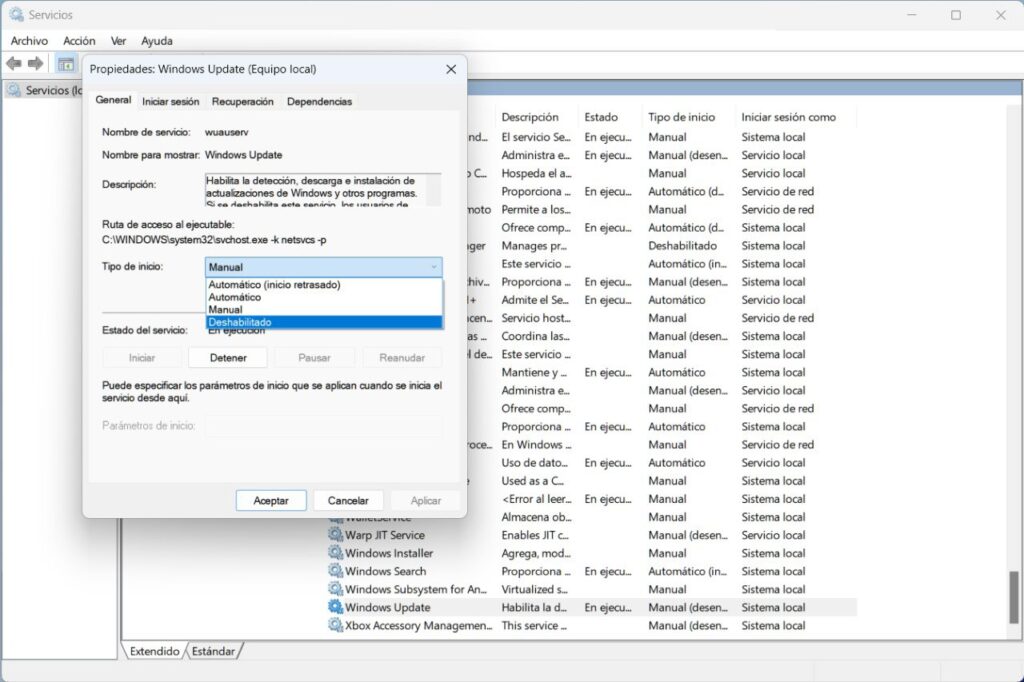
- 4. Detener y deshabilitar el servicio de Windows Update
- 5. Usar la Política de Grupo (solo en versiones Pro y Enterprise)
-
Preguntas Frecuentes
- ¿Cómo desactivar las actualizaciones automáticas en Windows 11 desde la configuración?
- ¿Es posible usar el Editor de registros para detener las actualizaciones automáticas?
- ¿Cómo desactivar el servicio de actualización de Windows (Windows Update) manualmente?
- ¿Desactivar las actualizaciones afecta la seguridad del sistema?
Alternativas seguras y efectivas para Cómo desactivar actualizaciones automáticas Windows 11
Existen varias formas de gestionar las actualizaciones automáticas en Windows 11, especialmente si deseas evitar reinicios inesperados o la instalación de actualizaciones en momentos inoportunos. Aunque Microsoft no permite desactivar por completo las actualizaciones de seguridad críticas —por razones de protección— sí ofrece herramientas y métodos que permiten retrasarlas, pausarlas o controlar su comportamiento. A continuación, se detallan cinco métodos efectivos, seguros y bien estructurados para Cómo desactivar actualizaciones automáticas Windows 11, cada uno con sus ventajas y limitaciones.
1. Usar la configuración de Windows Update para pausar actualizaciones
Dentro de la configuración nativa de Windows 11, puedes pausar temporalmente las actualizaciones durante un periodo limitado. Este es el método más sencillo y seguro para controlar cuándo se descargan e instalan las actualizaciones. Para hacerlo, ve a Configuración > Windows Update. Allí encontrarás la opción Pausar actualizaciones por hasta 7 semanas. Esta función es útil si necesitas evitar actualizaciones durante un proyecto importante, pero no es una solución permanente. Una vez finalizado el periodo de pausa, el sistema reanuda automáticamente la descarga e instalación de actualizaciones. Este método no desactiva por completo las actualizaciones, pero sí ofrece un control directo sin necesidad de herramientas externas ni modificaciones del sistema.
2. Cambiar a una conexión de datos limitada
Windows 11 interpreta las redes marcadas como de datos limitados como conexiones en las que no debe descargar grandes actualizaciones automáticamente. Esta configuración es útil, especialmente en redes móviles o cuando se tiene un límite de datos. Para activarlo, ve a Configuración > Red e Internet > Wi-Fi, selecciona la red a la que estás conectado y activa la opción Datos limitados. Una vez activada, el sistema dejará de descargar actualizaciones automáticas en segundo plano. Aunque no es una solución definitiva, complementa Cómo desactivar actualizaciones automáticas Windows 11 al evitar descargas no deseadas. Sin embargo, ten en cuenta que esta medida no bloquea por completo las actualizaciones de seguridad críticas, que podrían instalarse más adelante al cambiar de red.
3. Utilizar el Editor del Registro (Regedit) para desactivar actualizaciones
El Editor del Registro permite modificar parámetros del sistema que afectan directamente al funcionamiento de Windows Update. Este método es avanzado y debe realizarse con precaución, ya que un cambio incorrecto puede afectar la estabilidad del sistema. Para aplicar esta configuración, presiona Win + R, escribe `regedit` y pulsa Enter. Navega a la siguiente ruta: `HKEY LOCAL MACHINESOFTWAREPoliciesMicrosoftWindowsWindowsUpdateAU` Si la clave no existe, créala manualmente. Luego, modifica o crea el valor `NoAutoUpdate` y asígnale el número `1`. Esto desactiva la instalación automática de actualizaciones. También puedes ajustar el valor `AUOptions` a `2` para notificarte antes de descargar o instalar. Este método forma parte clave de Cómo desactivar actualizaciones automáticas Windows 11, pero debe usarse con conocimiento técnico, ya que cualquier error puede provocar problemas de funcionamiento.
4. Detener y deshabilitar el servicio de Windows Update
Otra forma efectiva es detener manualmente el servicio de Windows Update a través del Administrador de servicios. Este proceso impide que el sistema verifique o descargue actualizaciones en segundo plano. Presiona Win + R, escribe `services.msc` y busca el servicio llamado Windows Update. Haz doble clic sobre él, cámbialo de Automático a Deshabilitado y pulsa Detener. Esto bloquea el servicio completamente. Este método es poderoso y directo, pero puede afectar la recepción de actualizaciones de seguridad importantes. Además, algunas actualizaciones futuras de Windows podrían restablecer este servicio. Es parte fundamental de Cómo desactivar actualizaciones automáticas Windows 11, pero debe monitorearse periódicamente.
5. Usar la Política de Grupo (solo en versiones Pro y Enterprise)
Si utilizas Windows 11 Pro o Enterprise, puedes acceder al Editor de directivas de grupo local (`gpedit.msc`), una herramienta avanzada para gestionar configuraciones del sistema. Navega a: Configuración del equipo > Plantillas administrativas > Componentes de Windows > Windows Update Busca la política Configurar actualización automática y cámbiala a Deshabilitado. También puedes configurar opciones como Notificar para programar reinicio o Descargar automáticamente y notificar para instalar. Este método es uno de los más completos dentro de Cómo desactivar actualizaciones automáticas Windows 11, ya que permite un control granular y permanente sobre el comportamiento del sistema de actualización, ideal para entornos empresariales o usuarios avanzados.
| Método | Aplicable a | Permanencia | Riesgo | Requiere reinicio |
| Pausar actualizaciones desde Configuración | Todas las versiones | Temporal (hasta 7 semanas) | Bajo | No |
| Conexión de datos limitados | Todas las versiones | Por red | Bajo | No |
| Editor del Registro (Regedit) | Todas las versiones | Permanente (hasta modificación) | Alto (errores en registro) | Sí (recomendado) |
| Deshabilitar servicio de Windows Update | Todas las versiones | Permanente (hasta reactivación) | Medio (bloqueo de seguridad) | Sí |
| Política de Grupo (gpedit) | Pro y Enterprise | Permanente | Medio | No siempre |
Preguntas Frecuentes
¿Cómo desactivar las actualizaciones automáticas en Windows 11 desde la configuración?
Puedes pausar temporalmente las actualizaciones yendo a Configuración > Windows Update y seleccionando la opción Pausar actualizaciones por hasta 5 semanas. Aunque no se puede desactivar completamente desde este menú, esta opción te permite retrasar las instalaciones automáticas sin necesidad de herramientas externas.
¿Es posible usar el Editor de registros para detener las actualizaciones automáticas?
Sí, puedes modificar el Editor del Registro navegando a HKEY LOCAL MACHINESOFTWAREPoliciesMicrosoftWindowsWindowsUpdateAU y creando o modificando la clave NoAutoUpdate con valor 1. Este método desactiva eficazmente la descarga e instalación automática de actualizaciones, pero debes tener cuidado al editar el registro.
¿Cómo desactivar el servicio de actualización de Windows (Windows Update) manualmente?
Abre el Administrador de servicios escribiendo services.msc en el cuadro de ejecución, busca Windows Update, haz clic derecho y selecciona Detener. Luego, cambia su tipo de inicio a Deshabilitado para evitar que se reactive al reiniciar el sistema.
¿Desactivar las actualizaciones afecta la seguridad del sistema?
Sí, desactivar las actualizaciones automáticas puede dejar tu sistema expuesto a vulnerabilidades de seguridad y amenazas de malware, ya que no recibirás parches críticos a tiempo. Es recomendable reactivar las actualizaciones periódicamente o instalarlas manualmente para mantener tu Windows 11 seguro y estable.
Cómo desactivar actualizaciones automáticas Windows 11, por favor vea la categoría Windows.
Artículos relacionados