
Cómo actualizar Windows 11 manualmente
Mantener tu sistema operativo actualizado es esencial para garantizar el rendimiento, la seguridad y el acceso a nuevas funciones. Si prefieres tener control total sobre cuándo y cómo se instalan las actualizaciones, entonces necesitas saber cómo actualizar Windows 11 manualmente. Este proceso te permite descargar e instalar las últimas mejoras directamente desde Microsoft, sin depender de la instalación automática. Aunque el sistema suele actualizarse en segundo plano, hay situaciones en las que intervención manual es necesaria o conveniente. En este artículo te guiaremos paso a paso para que puedas realizar la actualización sin contratiempos y mantener tu equipo funcionando al máximo.
Cómo actualizar Windows 11 manualmente paso a paso
Existen diversas razones por las que un usuario puede necesitar Cómo actualizar Windows 11 manualmente. Ya sea para evitar problemas de conexión, corregir errores de actualización automática o simplemente por preferencia personal, conocer el procedimiento correcto garantiza que el sistema operativo se mantenga seguro, optimizado y con todas las funciones más recientes disponibles. A continuación, se detallan los pasos y elementos clave para llevar a cabo este proceso de forma eficiente y sin contratiempos.
Verificar la versión actual de Windows 11
Antes de proceder con cualquier actualización, es fundamental confirmar la versión actual del sistema operativo. Para ello, presiona la tecla Windows + R, escribe winver y pulsa Enter. Aparecerá una ventana que muestra la versión y compilación instalada. Esto permite determinar si ya tienes la última actualización o si efectivamente necesitas Cómo actualizar Windows 11 manualmente. También puedes acceder a Configuración > Sistema > Acerca de para obtener esta información.
Abrir Configuración de Windows Update
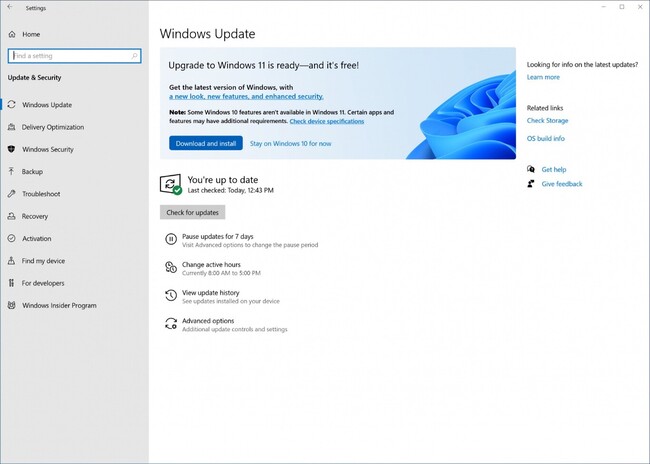
El primer paso práctico para Cómo actualizar Windows 11 manualmente es acceder al centro de actualizaciones. Dirígete a Inicio, selecciona Configuración (el ícono de engranaje) y luego navega a la sección Windows Update. Aquí verás el estado actual del sistema respecto a actualizaciones pendientes. Si hay una disponible, simplemente haz clic en Descargar e instalar. En caso contrario, utiliza el botón Buscar actualizaciones para forzar una verificación manual del servidor de Microsoft.
Descargar la herramienta de actualización de Windows 11
Cuando el método estándar no funciona, Microsoft ofrece una herramienta oficial llamada Asistente para la instalación de Windows 11. Esta herramienta permite Cómo actualizar Windows 11 manualmente descargando directamente el instalador más reciente desde los servidores de Microsoft. Puedes obtenerla desde el sitio web oficial de Microsoft. Una vez descargada, ejecútala y sigue las instrucciones en pantalla. Este método es especialmente útil si tu sistema no detecta automáticamente las actualizaciones disponibles.
Utilizar la imagen ISO para actualizar manualmente
Otra forma efectiva de Cómo actualizar Windows 11 manualmente es mediante una imagen ISO del sistema operativo. Este método es ideal si necesitas realizar una actualización limpia o si el sistema presenta errores persistentes. Descarga la ISO desde el sitio oficial de Microsoft, crea un medio de instalación (USB booteable) usando herramientas como Rufus o el Asistente para medios de creación, y luego inicia el equipo desde ese medio. Durante la instalación, selecciona la opción de mantener tus archivos y aplicaciones para conservar la configuración actual.
Resolver errores comunes durante la actualización
Durante el proceso de Cómo actualizar Windows 11 manualmente, es posible encontrarse con errores como códigos 0x80070002, falta de espacio o problemas de conexión. Para solucionarlos, asegúrate de tener al menos 20 GB de espacio libre, desactiva temporalmente el antivirus, ejecuta el Solución de problemas de Windows Update desde Configuración y limpia la caché del cliente de actualización con el comando net stop wuauserv en el Símbolo del sistema como administrador. También puedes eliminar los archivos temporales de la carpeta C:WindowsSoftwareDistribution.
| Método | Descripción | Recomendado para |
| Windows Update | Actualización integrada en Configuración | Usuarios que desean un proceso simple y seguro |
| Asistente para la instalación | Herramienta oficial de Microsoft para actualizar | Equipos que no reciben actualizaciones automáticas |
| Imagen ISO | Instalación desde archivo de imagen | Actualizaciones profundas o problemas graves |
| Medios de creación | USB booteable con sistema actualizable | Instalación limpia o en múltiples dispositivos |
| Símbolo del sistema | Comandos avanzados para reparar actualizaciones | Usuarios técnicos con errores persistentes |
Preguntas Frecuentes
¿Cómo acceder a la configuración de actualizaciones en Windows 11?
Para acceder a las actualizaciones, abre la Configuración desde el menú de Inicio, luego ve a la sección de Windows Update ubicada en Actualización y seguridad. Aquí podrás ver el estado actual del sistema y si hay actualizaciones disponibles para instalar.
¿Qué hacer si no aparecen actualizaciones disponibles?
Si no se muestran actualizaciones, primero asegúrate de que tu conexión a internet sea estable y luego haz clic en el botón Buscar actualizaciones. En algunos casos, es necesario reiniciar el servicio de Windows Update desde el Editor de servicios o ejecutar el solucionador de problemas integrado.
¿Se puede descargar manualmente una actualización desde el sitio de Microsoft?
Sí, puedes descargar manualmente las actualizaciones desde el Catálogo de Microsoft Update. Busca el número de KB específico que necesitas, descárgalo según tu arquitectura de sistema (64-bit o 32-bit) y ejecuta el archivo para instalarlo directamente.
¿Es seguro forzar una actualización si el sistema no la detecta automáticamente?
Sí, es seguro forzar una actualización siempre que sigas los pasos correctos. Usa la Herramienta de actualización de Windows 11 desde el sitio oficial de Microsoft, que verifica la compatibilidad del hardware y aplica la actualización de forma segura sin perder tus archivos.
Cómo actualizar Windows 11 manualmente, por favor vea la categoría Windows.
Artículos relacionados