
Cómo crear punto de restauración en Windows 11
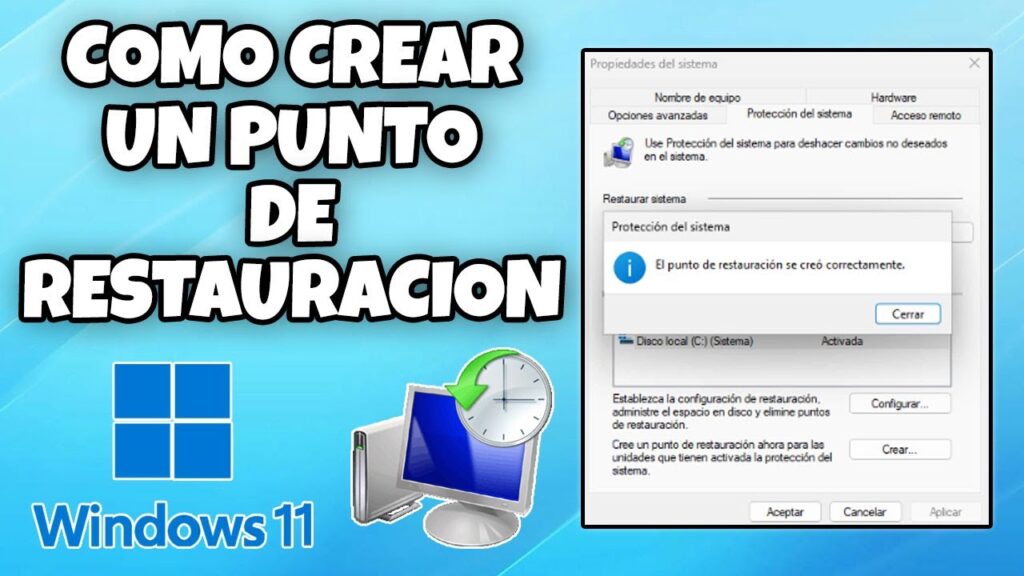
Imagina que tu sistema se bloquea, un programa falla o un virus ataca sin previo aviso. En momentos como estos, tener un punto de restauración puede ser la salvación. Windows 11 ofrece esta herramienta esencial para volver atrás en el tiempo y recuperar la estabilidad de tu equipo. En este artículo, te explicamos cómo crear punto de restauración en Windows 11 de forma sencilla y rápida. No necesitas ser un experto: con unos pocos clics, protegerás tu sistema contra imprevistos. Aprenderás cuándo hacerlo, cómo activar la función y qué pasos seguir. Una medida simple que puede ahorrarte horas de problemas.
Guía completa sobre cómo crear punto de restauración en Windows 11
Aprender cómo crear punto de restauración en Windows 11 es fundamental para proteger tu sistema ante fallos inesperados, errores de software o problemas derivados de instalaciones incorrectas. Un punto de restauración captura el estado del sistema en un momento determinado, incluyendo archivos del sistema, el registro y programas instalados, permitiéndote regresar a ese estado si algo sale mal. Esta función, conocida como Restauración del sistema, está disponible en Windows 11 Pro, Enterprise y Education, pero no en la versión Home, salvo que se activen manualmente ciertos servicios. A continuación, se detalla todo lo que necesitas saber para aprovechar esta herramienta de recuperación.
¿Qué es un punto de restauración y por qué es importante?
Un punto de restauración es una instantánea del sistema operativo en un momento específico. Incluye copias de los archivos del sistema, claves del registro y controladores, aunque no afecta a los archivos personales como fotos, documentos o música. Esta herramienta es esencial porque permite revertir cambios que puedan haber causado inestabilidad en tu equipo. Saber cómo crear punto de restauración en Windows 11 te brinda una red de seguridad ante actualizaciones fallidas, malware o malas configuraciones. Activar esta función es una medida preventiva inteligente para mantener la estabilidad del sistema.
Requisitos previos para activar la Restauración del sistema
Antes de aprender cómo crear punto de restauración en Windows 11, debes verificar que tu sistema cumpla con ciertos requisitos. Primero, debes tener una cuenta con privilegios de administrador. Además, la unidad del sistema (normalmente C:) debe tener habilitada la protección del sistema, ya que esta función no está activa por defecto en todas las versiones. También necesitas espacio en disco: Windows reserva automáticamente entre 3 y 5 GB para almacenar los puntos de restauración, aunque puedes ajustar este límite. Asegúrate de que el servicio Restauración del sistema (VSS) esté activo, ya que es fundamental para crear y gestionar estos puntos.
Pasos detallados para activar la protección del sistema
Para empezar a usar esta herramienta, primero debes activar la protección del sistema. Haz clic derecho en Este equipo o Equipo en el escritorio o en el Explorador de archivos y selecciona Propiedades. Luego, entra en Configuración avanzada del sistema → pestaña Protección del sistema. Selecciona tu unidad principal (generalmente C:) y haz clic en Configurar. Aquí, activa la opción Restaurar sistema y espacio en disco para la protección del sistema. Puedes ajustar el uso máximo de disco deslizando la barra. Una vez hecho esto, ya estás listo para cómo crear punto de restauración en Windows 11, ya que el sistema ahora puede generar y almacenar puntos.
Crear manualmente un punto de restauración en Windows 11
Una vez activada la protección del sistema, puedes proceder a crear manualmente un punto. En la misma ventana de Protección del sistema, selecciona tu unidad y haz clic en Crear. Aparecerá un cuadro donde puedes nombrar el punto, por ejemplo: Antes de actualización de software. Haz clic en Crear y espera unos segundos mientras Windows guarda el estado del sistema. No puedes interactuar con el equipo durante este proceso. Cuando finalice, verás un mensaje confirmando que el punto de restauración se creó correctamente. Este paso es clave en cómo crear punto de restauración en Windows 11 y debe realizarse antes de cualquier cambio importante.
Automatización y gestión de puntos de restauración
Windows 11 crea puntos de restauración automáticamente antes de eventos importantes, como instalaciones de actualizaciones importantes o programas. Sin embargo, no confíes únicamente en este sistema automatizado. Es recomendable crear puntos manualmente cada vez que vayas a realizar un cambio significativo. Además, puedes gestionar los puntos existentes desde la misma ventana de Protección del sistema: haz clic en Configurar y luego en Eliminar para liberar espacio, o en Restaurar sistema para volver a un estado anterior. Los puntos antiguos se eliminan automáticamente cuando el espacio asignado se llena, por lo que es clave mantener un equilibrio entre frecuencia de creación y capacidad de disco.
| Paso | Descripción | Ubicación en Windows 11 |
| 1 | Acceder a Propiedades del sistema | Botón derecho en Este equipo → Propiedades |
| 2 | Entrar a Configuración avanzada | Configuración avanzada del sistema → Protección del sistema |
| 3 | Activar protección en la unidad C: | Seleccionar unidad → Configurar → Activar protección |
| 4 | Crear punto manualmente | Botón Crear → Ingresar nombre → Confirmar |
| 5 | Gestionar puntos existentes | Restaurar sistema o eliminar puntos antiguos |
Preguntas Frecuentes
¿Cómo habilito la protección del sistema para crear un punto de restauración en Windows 11?
Primero, debes habilitar la protección del sistema para poder crear puntos de restauración. Para hacerlo, abre el Panel de control, ve a Sistema y seguridad > Sistema > Configuración avanzada del sistema, y en la pestaña Protección del sistema, selecciona tu unidad principal (normalmente C:) y haz clic en Configurar. Luego, activa la opción Activar protección del sistema y ajusta el uso de disco según tus necesidades antes de confirmar con Aceptar.
¿Cómo crear manualmente un punto de restauración en Windows 11?
Una vez activada la protección del sistema, puedes crear un punto de restauración manualmente haciendo clic en Crear dentro de la misma ventana de Protección del sistema. Ingresa un nombre descriptivo, como Antes de instalar programa, y presiona Crear. El sistema generará el punto de restauración y te notificará cuando esté listo. Este proceso es útil antes de realizar cambios importantes como instalaciones de software o actualizaciones.
¿Dónde se guardan los puntos de restauración en Windows 11?
Los puntos de restauración se almacenan en una carpeta oculta llamada System Volume Information, ubicada en la raíz de la unidad del sistema (generalmente C:). Este directorio está protegido por el sistema y solo puede accederse mediante permisos administrativos. No se recomienda modificarlo manualmente, ya que podrías dañar los puntos de restauración existentes o afectar la estabilidad del sistema.
¿Cómo usar un punto de restauración para revertir cambios en Windows 11?
Para usar un punto de restauración, abre Protección del sistema y haz clic en Restaurar sistema. Sigue el asistente, selecciona un punto de restauración de la lista (mostrando fecha y descripción), y confirma la restauración. El equipo se reiniciará y deshará los cambios realizados después de esa fecha, incluyendo instalaciones de software y modificaciones del sistema, pero sin afectar tus archivos personales.
Cómo crear punto de restauración en Windows 11, por favor vea la categoría Windows.
Artículos relacionados