
Windows 11 sin sonido: cómo arreglarlo
¿Tu pantalla luce impecable pero no escuchas ni un solo audio? No estás solo. Muchos usuarios han reportado el problema de se ha convertido en una de las búsquedas más comunes. Ya sea que el volumen esté al máximo pero el altavoz permanezca mudo, o que los auriculares no funcionen, las causas pueden variar: controladores desactualizados, configuraciones incorrectas o servicios del sistema bloqueados. En este artículo, te guiaremos paso a paso con soluciones efectivas y comprobadas para recuperar el sonido en tu dispositivo, sin necesidad de ser un experto en tecnología.
Windows 11 sin sonido: cómo arreglarlo
Uno de los problemas más frustrantes al usar un sistema operativo moderno como Windows 11 es encontrarse con la situación de Windows 11 sin sonido: cómo arreglarlo. Este fallo puede deberse a causas diversas, desde errores de software hasta problemas de configuración de controladores, pero en la mayoría de los casos se puede resolver sin necesidad de reinstalar todo el sistema. A continuación, se detallan los pasos más efectivos y comprobados para solucionar este inconveniente.
Verificar el volumen y los dispositivos de salida
Antes de profundizar en soluciones técnicas, es esencial confirmar que el problema no sea tan simple como un volumen bajo o un dispositivo de salida incorrecto. Haz clic derecho sobre el ícono del altavoz en la barra de tareas y selecciona Abrir configuración de sonido. Asegúrate de que el volumen no esté en cero y que el dispositivo correcto (por ejemplo, altavoces o auriculares) esté seleccionado como salida predeterminada. Si tienes conectados varios dispositivos, prueba cambiar entre ellos para verificar si alguno funciona. A veces, simplemente cambiar el dispositivo activo resuelve el problema de Windows 11 sin sonido: cómo arreglarlo.
Reiniciar el controlador de audio
Un controlador de audio desactualizado o bloqueado puede provocar que Windows 11 sin sonido: cómo arreglarlo se convierta en un dolor de cabeza recurrente. Para reiniciarlo, pulsa las teclas Windows + X y selecciona Administrador de dispositivos. Expande la sección Controladores de sonido, video y juegos, haz clic derecho sobre tu dispositivo de audio (por ejemplo, Realtek, Intel SST, etc.) y elige Deshabilitar dispositivo, espera unos segundos y luego Habilitar dispositivo. Esto reinicia el controlador sin necesidad de reiniciar el equipo. Si no aparece el dispositivo, verifica que no esté oculto activando la opción Mostrar dispositivos ocultos en el menú Ver.
Ejecutar el solucionador de problemas de audio
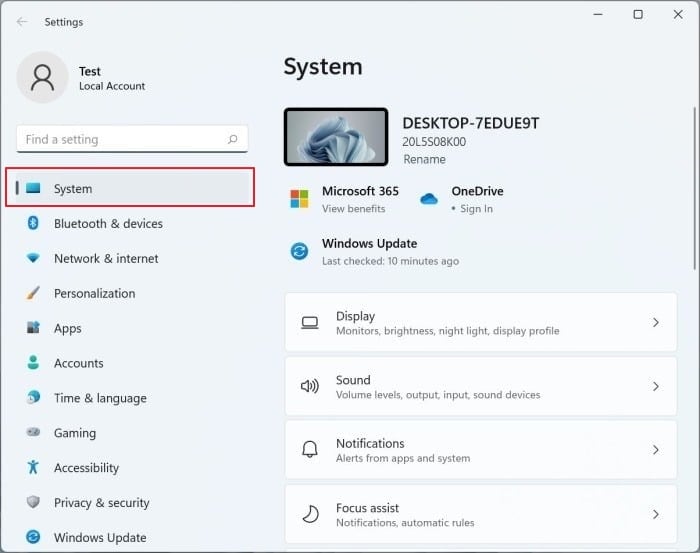
Windows 11 incluye herramientas integradas para diagnosticar problemas comunes. Ve a Configuración > Sistema > Sonido y desplázate hasta la sección Solucionar problemas. Haz clic en Solucionar problemas comunes de sonido para que el sistema analice automáticamente errores en la configuración de audio, controladores faltantes o conflictos de hardware. Este solucionador puede detectar y corregir muchos de los motivos por los que Windows 11 sin sonido: cómo arreglarlo se vuelve recurrente, especialmente cuando el problema es de configuración y no de hardware.
Actualizar o reinstalar los controladores de audio
Los controladores obsoletos son una causa frecuente de Windows 11 sin sonido: cómo arreglarlo. En el Administrador de dispositivos, haz clic derecho en tu controlador de audio y selecciona Actualizar controlador. Elige Buscar software de controlador automáticamente para que Windows busque la versión más reciente. Si eso no funciona, visita el sitio web del fabricante de tu computadora o tarjeta de sonido (como Dell, HP, ASUS o Realtek) y descarga manualmente el controlador compatible con Windows 11. Si el problema persiste, desinstala el controlador (clic derecho > Desinstalar dispositivo) y reinicia el equipo para que Windows lo instale nuevamente desde cero.
Verificar servicios de audio de Windows
A veces, el problema no está en los controladores ni en el hardware, sino en los servicios del sistema. Presiona Windows + R, escribe services.msc y pulsa Enter. Busca el servicio Windows Audio. Haz doble clic sobre él y asegúrate de que su Tipo de inicio esté en Automático y que el estado sea En ejecución. Si no lo está, inícialo haciendo clic en Iniciar. También verifica el servicio Windows Audio Endpoint Builder, que debe estar activo. Si estos servicios están desactivados o fallan, es probable que Windows 11 sin sonido: cómo arreglarlo sea un problema de fondo del sistema operativo.
| Paso | Acción recomendada | Resultado esperado |
| 1 | Verificar volumen y dispositivo de salida | Descartar errores básicos de configuración |
| 2 | Reiniciar el controlador de audio | Reactivar el controlador bloqueado |
| 3 | Ejecutar el solucionador de problemas | Identificar y reparar fallos automáticamente |
| 4 | Actualizar o reinstalar controladores | Resolver incompatibilidades o errores de software |
| 5 | Verificar servicios de audio | Garantizar que los servicios críticos estén activos |
Preguntas Frecuentes
¿Por qué no tengo sonido en Windows 11 después de una actualización?
A veces, una actualización de Windows puede causar conflictos con los controladores de audio, desactivarlos o instalar versiones incompatibles. Para solucionarlo, verifica que el Administrador de dispositivos no muestre errores en los dispositivos de sonido y, si es necesario, desinstala y vuelve a instalar el controlador desde el sitio del fabricante.
¿Cómo verifico si los controladores de audio están correctamente instalados?
Abre el Administrador de dispositivos, expande la sección Controladores de sonido, video y juegos y asegúrate de que no haya iconos de advertencia (como un triángulo amarillo). Si aparece alguno, haz clic derecho sobre el dispositivo y selecciona Actualizar controlador o Desinstalar dispositivo, luego reinicia para que Windows lo reinstale automáticamente.
¿Qué hago si el sonido sigue sin funcionar tras reiniciar el equipo?
Antes de asumir un fallo grave, ejecuta el solucionador de problemas de audio integrado en Windows 11: ve a Configuración > Sistema > Sonido > Solucionar problemas. Esta herramienta detecta automáticamente problemas comunes como salida incorrecta, volumen en cero o servicios de audio desactivados.
¿Puede un cable o altavoz defectuoso ser la causa del problema de sonido?
Sí, muchas veces el problema no está en el software, sino en el hardware externo. Verifica que los altavoces o auriculares estén bien conectados, que no tengan daños físicos y que estén seleccionados como dispositivo de salida en Configuración de sonido. Prueba con otro dispositivo para descartar fallas en los componentes físicos.
Windows 11 sin sonido: cómo arreglarlo, por favor vea la categoría Errores.
Artículos relacionados