
Pantalla negra al iniciar Windows 11
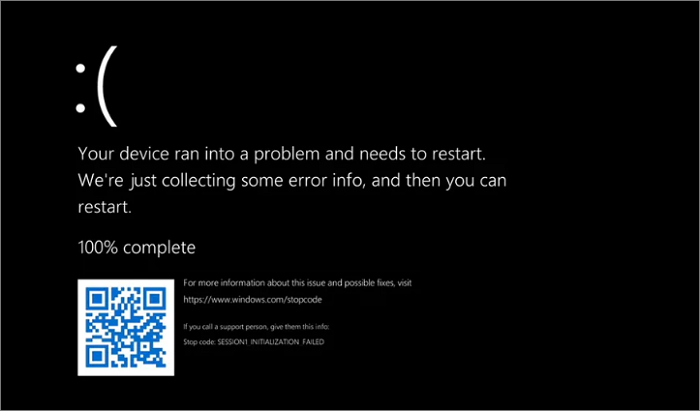
Muchos usuarios de Windows 11 han reportado un problema común y frustrante: la pantalla negra al iniciar Windows 11. Este inconveniente puede dejar el equipo inutilizable, sin acceso al escritorio ni a los archivos personales. Aunque puede deberse a múltiples causas, como controladores incompatibles, actualizaciones fallidas o fallos en el sistema, lo cierto es que genera ansiedad. Afortunadamente, existen soluciones prácticas que pueden restaurar el funcionamiento normal. En este artículo exploraremos los pasos detallados para diagnosticar y resolver este problema, desde modos seguros hasta herramientas de recuperación, ayudándote a recuperar el control de tu dispositivo.
-
¿Qué hacer cuando enfrentas una pantalla negra al iniciar Windows 11?
- Causas comunes de la pantalla negra al iniciar Windows 11
- Cómo acceder al modo seguro tras la pantalla negra al iniciar Windows 11
- Actualizar o revertir controladores de video para solucionar la pantalla negra
- Usar la herramienta de reparación de archivos del sistema
- Restaurar el sistema para recuperar la funcionalidad tras la pantalla negra
- Preguntas Frecuentes
¿Qué hacer cuando enfrentas una pantalla negra al iniciar Windows 11?
Cuando un usuario se encuentra con una pantalla negra al iniciar Windows 11, suele experimentar frustración e incertidumbre, especialmente si no puede acceder a su escritorio ni a sus archivos. Este problema puede manifestarse tras una actualización del sistema, un cambio en los controladores de video o una incompatibilidad de software. Afortunadamente, en muchos casos, esta falla no indica un daño permanente del hardware, sino más bien un fallo del sistema operativo que puede corregirse con pasos específicos. La clave está en identificar la causa raíz: desde controladores gráficos defectuosos hasta configuraciones incorrectas de inicio. A continuación, se detallan las soluciones más efectivas para recuperar el acceso normal al sistema.
Causas comunes de la pantalla negra al iniciar Windows 11
La pantalla negra al iniciar Windows 11 puede deberse a múltiples factores técnicos. Entre las causas más frecuentes destacan fallas en los controladores de gráficos, especialmente después de una actualización automática. También pueden intervenir incompatibilidades derivadas de actualizaciones del sistema que no se instalaron correctamente. Otro origen común es la activación de un modo de ahorro de energía mal configurado o conflictos con software de terceros que se ejecuta al inicio. En algunos casos, el problema puede estar ligado a perfiles de usuario dañados o corrupción en archivos del sistema. Identificar la causa específica es el primer paso para aplicar la solución adecuada.
Cómo acceder al modo seguro tras la pantalla negra al iniciar Windows 11
Para solucionar cualquier falla relacionada con la pantalla negra al iniciar Windows 11, el acceso al Modo Seguro es fundamental. Este entorno permite arrancar el sistema con solo los servicios y controladores esenciales. Para acceder, se debe forzar el apagado del equipo tres veces consecutivas durante el arranque, lo que activa automáticamente las Opciones Avanzadas de Recuperación. Desde allí, se puede seleccionar Solución de problemas > Opciones avanzadas > Configuración del sistema y elegir el Modo Seguro con o sin red. Una vez dentro, es posible desinstalar controladores problemáticos o realizar una restauración del sistema.
Actualizar o revertir controladores de video para solucionar la pantalla negra
Uno de los pasos más críticos para resolver la pantalla negra al iniciar Windows 11 es revisar el estado del controlador de gráficos. Si el controlador está desactualizado, dañado o fue actualizado recientemente con una versión inestable, puede provocar esta falla. En el Modo Seguro, se puede acceder al Administrador de dispositivos, expandir la sección Adaptadores de pantalla, hacer clic derecho sobre el controlador gráfico (como NVIDIA, AMD o Intel) y elegir Actualizar controlador o Revertir. Revertir a una versión anterior es especialmente útil si el fallo comenzó tras una actualización reciente. También se recomienda descargar la versión más estable directamente desde el sitio web del fabricante.
Usar la herramienta de reparación de archivos del sistema
Cuando la pantalla negra al iniciar Windows 11 se debe a archivos del sistema dañados, es esencial utilizar herramientas integradas como SFC (System File Checker) y DISM (Deployment Image Servicing and Management). Estas herramientas verifican y reparan la integridad de los archivos del sistema operativo. Para ejecutarlas, se debe acceder desde el entorno de recuperación o desde el Símbolo del sistema en el Modo Seguro. Primero, se ejecuta sfc /scannow para escanear y corregir archivos. Si este comando no resuelve el problema, se utiliza DISM /Online /Cleanup-Image /RestoreHealth para reparar la imagen del sistema. Este proceso puede tomar varios minutos, pero es altamente efectivo en casos de corrupción interna.
Restaurar el sistema para recuperar la funcionalidad tras la pantalla negra
Si ninguna solución anterior funciona, la restauración del sistema puede ser la clave para resolver la pantalla negra al iniciar Windows 11. Esta función permite regresar el sistema a un punto anterior en el tiempo donde todo funcionaba correctamente, sin afectar archivos personales. Para usarla, se debe acceder a las Opciones de recuperación desde el entorno de arranque y seleccionar Restaurar sistema. Luego, se elige un punto de restauración creado antes del inicio del problema. Es importante que esta función haya estado activa previamente, ya que Windows crea puntos de restauración automáticamente antes de actualizaciones importantes. Tras la restauración, el sistema debería iniciar normalmente.
| Posible Causa | Solución Recomendada | Herramienta o Método |
| Fallo en controlador gráfico | Actualizar o revertir controlador | Administrador de dispositivos |
| Archivos del sistema dañados | Ejecutar SFC y DISM | Símbolo del sistema (Modo Seguro) |
| Actualización fallida | Restaurar sistema | Opciones de recuperación |
| Perfil de usuario corrompido | Crear nuevo perfil de usuario | Administrador de cuentas |
| Software de terceros en conflicto | Desactivar programas en el inicio | Administrador de tareas (Modo Seguro) |
Preguntas Frecuentes
¿Qué causa la pantalla negra al iniciar Windows 11?
La pantalla negra al iniciar Windows 11 puede deberse a varios factores, siendo los más comunes los controladores gráficos desactualizados, problemas con la actualización del sistema, o conflictos de software tras una instalación reciente. A veces, el sistema intenta cargar con componentes dañados o incompatibles, lo que provoca que la interfaz no se muestre correctamente, dejando solo un fondo negro con el cursor visible.
¿Cómo puedo acceder al modo seguro si tengo pantalla negra en Windows 11?
Para entrar en modo seguro con pantalla negra, reinicia el equipo tres veces seguidas interrumpiendo el arranque con el botón de encendido, lo que activará automáticamente las Opciones de recuperación. Desde allí, ve a Solución de problemas > Opciones avanzadas > Configuración del inicio y reinicia para habilitar el modo seguro. También puedes usar un USB de instalación de Windows 11 para acceder a estas herramientas.
¿Cómo arreglo la pantalla negra actualizando o desinstalando controladores?
Si el problema viene de los controladores de pantalla, accede al modo seguro y abre el Administrador de dispositivos. Busca Adaptadores de pantalla, haz clic derecho en el controlador gráfico y selecciona Desinstalar dispositivo. Reinicia el equipo para que Windows instale una versión compatible automáticamente, o descarga manualmente el controlador más reciente desde el sitio del fabricante.
¿Puede un problema de perfil de usuario causar la pantalla negra?
Sí, un perfil de usuario dañado puede provocar que el escritorio no cargue, resultando en una pantalla negra. Para solucionarlo, inicia sesión en modo seguro con otra cuenta de administrador o usa el acceso a Cmd desde las opciones de recuperación para crear un nuevo usuario. Si el nuevo perfil funciona, el problema está en el perfil original y deberás migrar tus datos.
Pantalla negra al iniciar Windows 11, por favor vea la categoría Errores.
Artículos relacionados