
Obsidian para principiantes en Windows
Descubrir una herramienta eficaz para organizar tus ideas puede marcar la diferencia en tu productividad diaria. Si estás comenzando en el mundo de la gestión personal del conocimiento, es una excelente opción. Esta potente aplicación te permite crear una segunda mente digital mediante notas interconectadas, aprovechando el poder de los enlaces bidireccionales y la organización en grafos. Aunque puede parecer compleja al principio, su interfaz sencilla y su funcionamiento basado en archivos locales la hacen ideal para usuarios nuevos. En este artículo, te guiaremos paso a paso para que comiences con confianza.
Introducción a Obsidian para principiantes en Windows
Obsidian es una potente herramienta de toma de notas basada en markdown que permite a los usuarios crear una segunda mente digital mediante la vinculación de ideas en un sistema de conocimiento personal. Para quienes recién comienzan con esta aplicación en el sistema operativo Windows, el proceso puede parecer desafiante al principio, pero con una guía clara se vuelve accesible y altamente productivo. Obsidian para principiantes en Windows es una excelente manera de organizar información personal, estudiar, planificar proyectos o mantener un diario digital. Esta herramienta se ejecuta localmente, lo que significa que tus datos están almacenados en tu propio dispositivo, ofreciendo privacidad y control total sobre tu contenido. Además, su compatibilidad con complementos (plugins) y temas personalizados permite adaptarla a diferentes estilos de trabajo.
¿Qué es Obsidian y por qué usarlo en Windows?
Obsidian es una aplicación de gestión de conocimiento que permite tomar notas en formato markdown y conectarlas entre sí mediante enlaces bidireccionales, lo que facilita la creación de una segunda mente. Al usar Obsidian para principiantes en Windows, los usuarios aprovechan una interfaz intuitiva que se integra bien con el sistema operativo, permitiendo acceso rápido a carpetas locales, atajos de teclado personalizables y ejecución sin necesidad de servicios en la nube. Esto es especialmente útil para estudiantes, investigadores o profesionales que desean mantener un flujo de trabajo organizado. Dado que Obsidian almacena las notas como archivos de texto plano (.md) en una carpeta local, es compatible con herramientas de respaldo como OneDrive o Dropbox, lo que añade versatilidad al uso en entornos Windows.
Cómo instalar Obsidian en Windows paso a paso
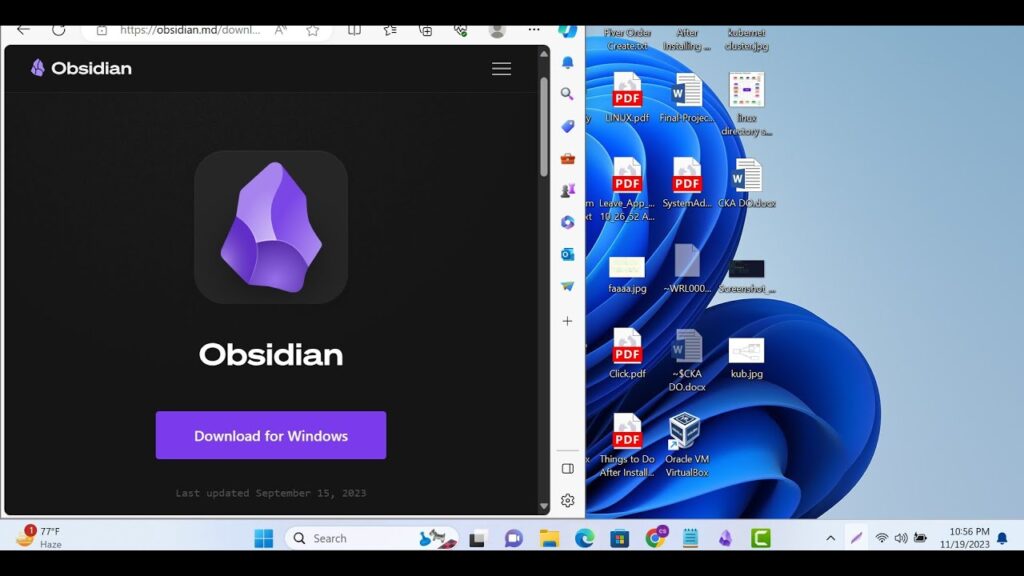
Instalar Obsidian en Windows es un proceso sencillo. Primero, debes acceder al sitio oficial de Obsidian (obsidian.md) y descargar el instalador para Windows (.exe). Una vez descargado, ejecuta el archivo como administrador. El instalador guiará a través de los pasos estándar: aceptar los términos, elegir la ubicación de instalación (por defecto suele ser en Archivos de Programa) y finalizar. Tras la instalación, inicia la aplicación y crea una nueva bóveda (vault), que es la carpeta donde se almacenarán todas tus notas. Para Obsidian para principiantes en Windows, se recomienda crear una bóveda en una ubicación accesible, como Documentos o el escritorio, para facilitar la gestión de archivos. La primera vez que abras Obsidian, verás una interfaz dividida en paneles que puedes personalizar según tus necesidades.
Interfaz básica de Obsidian y sus elementos principales
La interfaz de Obsidian está diseñada para maximizar la productividad sin sobrecargar al usuario. Al abrir la aplicación en Windows, verás tres áreas principales: el panel izquierdo (explorador de archivos), el panel central (editor de notas) y el panel derecho (vista previa o gráfico de conocimiento). En el explorador, se muestran todas las notas y carpetas de tu bóveda. El editor permite escribir en markdown con resaltado de sintaxis. Además, puedes abrir varias notas en pestañas. Una característica clave es el gráfico de conocimiento, que visualiza cómo tus notas están interconectadas. Para Obsidian para principiantes en Windows, es fundamental familiarizarse con estos elementos, ya que forman la base de una experiencia eficiente. También puedes personalizar la distribución de paneles arrastrándolos o usando atajos de teclado como Ctrl+P para buscar rápidamente una nota.
Cómo crear y enlazar notas en Obsidian
Crear una nota en Obsidian es tan simple como hacer clic en el signo + en el explorador de archivos o usar el atajo Ctrl+N. Las notas se guardan automáticamente en formato markdown (.md). Para enlazar una nota con otra, escribe dobles corchetes [[ ]] y comienza a escribir el nombre de la nota a la que deseas enlazar; Obsidian mostrará sugerencias. Este sistema de enlaces bidireccionales es clave para construir una red de conocimiento. Por ejemplo, si creas una nota llamada Productividad y en otra nota escribes [[Productividad]], al hacer clic en ese enlace, irás directamente a la nota correspondiente. Además, en la vista de enlaces, podrás ver qué notas te mencionan. Este enfoque es ideal para Obsidian para principiantes en Windows, ya que fomenta el pensamiento asociativo y la organización no lineal del conocimiento.
Plugins esenciales para mejorar tu experiencia en Windows
Obsidian se vuelve aún más poderoso con el uso de plugins. Aunque viene con funciones básicas, puedes ampliar su funcionalidad desde la sección de Configuración > Comunidad > Plugins. Algunos plugins esenciales para Obsidian para principiantes en Windows incluyen: - Temas diarios: automatiza la creación de notas diarias. - Calendario: visualiza tus notas diarias en un calendario interactivo. - Editor de tablas: mejora la edición de tablas en markdown. - Graph View: permite explorar visualmente las conexiones entre tus notas. - Quick Add: facilita la creación rápida de notas o tareas. Estos plugins se instalan con un clic y se activan desde la configuración. Aunque no son necesarios al principio, añadirlos progresivamente ayuda a personalizar Obsidian según tu flujo de trabajo en entornos Windows.
| Característica | Descripción | Relevancia para Obsidian para principiantes en Windows |
| Almacenamiento local | Las notas se guardan en tu PC como archivos .md | Mayor control y privacidad sin depender de la nube |
| Enlaces bidireccionales | Conecta notas usando [[nombre]] | Fomenta el pensamiento asociativo y la organización |
| Markdown | Sintaxis sencilla para formatear texto | Fácil de aprender y compatible con otras herramientas |
| Plugins | Extensiones que añaden funcionalidades | Permite personalizar la experiencia según necesidades |
| Gráfico de conocimiento | Vista visual de cómo se conectan las notas | Ayuda a entender la estructura del conocimiento personal |
Preguntas Frecuentes
¿Qué es Obsidian y por qué debería usarlo en Windows?
Obsidian es una aplicación de toma de notas basada en archivos locales que utiliza Markdown para crear una red de ideas interconectadas llamada grafo del conocimiento. En Windows, funciona como una aplicación de escritorio rápida y segura, ideal para quienes valoran la privacidad y el control sobre sus datos, ya que todo se guarda directamente en tu ordenador sin necesidad de nube.
¿Cómo instalo Obsidian en mi computadora con Windows?
Para instalar Obsidian en Windows, solo debes ir a la página oficial, descargar el instalador (.exe) y ejecutarlo como administrador. El proceso es sencillo y en pocos clics tendrás la aplicación lista para usar, creando una base de conocimiento nueva en cualquier carpeta de tu disco local.
¿Cómo creo mis primeras notas en Obsidian?
Al abrir Obsidian, crea una nueva nota haciendo clic en Nueva nota o usando el atajo Ctrl + N. Escribe su título y comienza a redactar en Markdown, usando símbolos como para títulos o [[ ]] para enlazar con otras notas, lo que te ayudará a construir un sistema de notas conectadas.
¿Cómo guardan las notas en Obsidian y están seguras?
Las notas en Obsidian se guardan automáticamente como archivos de texto plano con extensión .md en la carpeta de tu base de conocimiento, sin necesidad de conexión a internet. Al estar alojados localmente en tu Windows, son extremadamente seguras y puedes respaldarlas fácilmente con copias o herramientas como OneDrive o Google Drive.
Obsidian para principiantes en Windows, por favor vea la categoría Apps.
Artículos relacionados