
Cómo usar Rufus correctamente
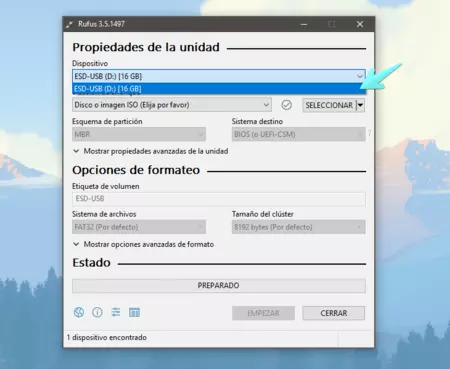
Saber cómo usar Rufus correctamente es esencial para cualquiera que necesite crear unidades USB de arranque de forma rápida y eficiente. Esta herramienta gratuita, ligera y de código abierto se ha convertido en una opción preferida entre usuarios técnicos y principiantes por su sencillez y confiabilidad. Sin embargo, un mal uso puede llevar a errores de escritura, incompatibilidades o pérdida de datos. En este artículo exploraremos paso a paso su interfaz, opciones recomendadas según el sistema operativo y algunos consejos clave para aprovechar al máximo sus funciones, garantizando así resultados precisos y seguros cada vez que lo utilices.
Guía completa sobre cómo usar Rufus correctamente
Para cómo usar Rufus correctamente, es fundamental comprender que esta herramienta, aunque sencilla en apariencia, requiere atención a ciertos detalles técnicos que garantizan una creación exitosa de unidades de arranque. Rufus es ampliamente utilizado para formatear y crear dispositivos USB booteables, especialmente útiles para instalar sistemas operativos como Windows, Linux o herramientas de recuperación. A continuación, se detallan los aspectos clave para aprovechar al máximo esta utilidad.
Seleccionar el dispositivo USB adecuado
Es esencial comenzar por conectar un dispositivo USB que cumpla con los requisitos mínimos de capacidad y velocidad. Para cómo usar Rufus correctamente, se recomienda un pendrive con al menos 8 GB de almacenamiento, especialmente si se va a grabar una imagen ISO de un sistema operativo moderno. Además, es importante verificar que el USB no contenga datos importantes, ya que el proceso de formateo borrará todo su contenido. Asegúrate de que el puerto USB esté funcionando correctamente y que el dispositivo sea reconocido por el sistema antes de abrir Rufus.
Elegir la imagen ISO o archivo de arranque
Uno de los pasos más críticos en cómo usar Rufus correctamente es seleccionar el archivo de origen adecuado. En la interfaz de Rufus, en la sección Crear un dispositivo de arranque usando, deberás elegir entre Disco o imagen ISO. Al hacer clic en el icono de selección (un pequeño disco), puedes navegar hasta la ubicación de tu archivo ISO, que puede ser una imagen de Windows, Linux, o cualquier otra herramienta de diagnóstico. Asegúrate de que el archivo no esté corrupto y que su origen sea confiable para evitar fallos durante el proceso de instalación.
Configurar los parámetros de formateo y sistema de archivos
Rufus ofrece varias opciones de configuración que deben ajustarse según el propósito del USB. En cómo usar Rufus correctamente, debes prestar atención al tipo de partición (MBR o GPT), que depende del sistema de arranque de la computadora destino (BIOS o UEFI). También es crucial elegir el sistema de archivos adecuado: FAT32 es común, pero tiene limitaciones de tamaño (archivos mayores a 4 GB no caben), mientras que NTFS es ideal para Windows. Además, verifica que la etiqueta del volumen sea clara y descriptiva para evitar confusiones posteriores.
Iniciar el proceso de creación del USB booteable
Una vez configuradas todas las opciones, hacer clic en Iniciar comenzará el proceso. Antes de confirmar, Rufus mostrará un mensaje advirtiendo que todos los datos serán eliminados. Este paso es irreversible, por lo que debes estar seguro de tu selección. Durante la escritura, Rufus muestra una barra de progreso, velocidad de escritura y estimación de tiempo restante. Interrumpir el proceso puede resultar en un USB inutilizable. Por eso, en cómo usar Rufus correctamente, se recomienda no tocar el dispositivo ni apagar el equipo hasta que el proceso finalice con éxito.
Verificar la integridad del USB creado
Tras completar la creación del USB booteable, Rufus ofrece una opción para verificar la integridad del dispositivo. Esta función compara el archivo ISO original con los datos escritos en el USB, asegurando que no haya errores de transferencia. En cómo usar Rufus correctamente, este paso no debe omitirse, especialmente si el USB se utilizará en entornos críticos como instalaciones de sistemas operativos o recuperación de datos. Una verificación exitosa garantiza que el dispositivo funcionará como esperado al momento del arranque.
| Parámetro | Opción recomendada | Notas |
| Dispositivo USB | Mínimo 8 GB | Evita USBs lentos o dañados |
| Imagen ISO | Archivo .iso válido | Verifica la integridad del archivo |
| Sistema de archivos | NTFS o FAT32 | NTFS para archivos grandes |
| Esquema de partición | MBR para BIOS / GPT para UEFI | Depende del equipo destino |
| Verificación | Activada | Garantiza escritura correcta |
Preguntas Frecuentes
¿Qué es Rufus y para qué sirve?
Rufus es una herramienta gratuita que permite crear unidades de USB booteables de manera rápida y sencilla. Se utiliza principalmente para instalar sistemas operativos como Windows o Linux desde una memoria USB, partiendo de un archivo ISO. Su interfaz intuitiva y su compatibilidad con múltiples formatos lo convierten en una opción popular entre usuarios técnicos y principiantes. Asegúrate de descargarlo desde su sitio oficial para evitar versiones modificadas.
¿Cómo seleccionar el archivo ISO correcto en Rufus?
Antes de iniciar el proceso, debes tener descargado el archivo ISO válido del sistema operativo que deseas instalar. En Rufus, haz clic en el icono de disco junto al campo Dispositivo para buscar y seleccionar tu archivo ISO. Verifica que sea el archivo original y completo, ya que uno dañado o incompleto puede causar fallos durante la instalación. Rufus mostrará automáticamente la configuración recomendada según el ISO detectado.
¿Qué configuración debo elegir para una USB booteable en BIOS o UEFI?
La elección entre MBR y GPT depende del tipo de sistema de arranque de tu computadora. Si tu equipo usa BIOS heredado, selecciona MBR; si usa UEFI moderno, elige GPT. Rufus suele detectar automáticamente el formato adecuado cuando insertas una memoria USB. En caso de duda, revisa la documentación de tu placa base o utiliza la opción recomendada por Rufus para evitar problemas de arranque.
¿Es seguro usar Rufus y puede dañar mi USB?
Sí, Rufus es una herramienta segura y confiable siempre que se descargue desde su sitio oficial. Sin embargo, el proceso de creación de una USB booteable borra todos los datos existentes en la memoria, por lo que es crucial hacer una copia de seguridad previa. No daña físicamente el dispositivo, pero un mal manejo durante la escritura (como retirar el USB sin finalizar) podría corromperlo temporalmente.
Cómo usar Rufus correctamente, por favor vea la categoría Apps.
Artículos relacionados