
No puedo instalar actualizaciones Windows 11
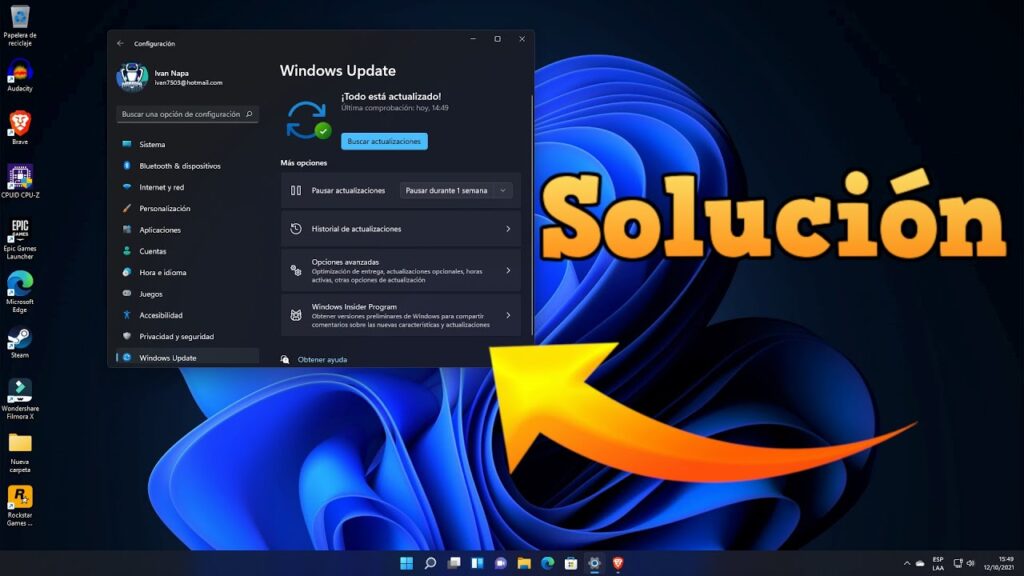
Muchos usuarios han enfrentado el frustrante problema de , un obstáculo que interrumpe tanto el rendimiento como la seguridad del sistema. A pesar de los avances tecnológicos, este fallo persiste en múltiples dispositivos, generando inestabilidad, lentitud y vulnerabilidad ante amenazas. Desde errores de descarga hasta mensajes de fallo sin explicación clara, las causas varían: desde espacio insuficiente en disco hasta conflictos con controladores o servicios de fondo. Este artículo explora las razones más comunes tras este inconveniente, ofrece soluciones prácticas paso a paso y revela trucos poco conocidos para superar el problema de una vez por todas.
Solución definitiva cuando no puedes instalar actualizaciones en Windows 11
Uno de los problemas más recurrentes entre los usuarios de Windows 11 es que no pueden completar el proceso de actualización del sistema. Este inconveniente puede derivar en fallos de seguridad, falta de compatibilidad con nuevos programas o rendimiento inestable. El mensaje No puedo instalar actualizaciones Windows 11 suele aparecer por diversos motivos técnicos, como errores en el servicio de actualización, espacio insuficiente en disco, problemas con archivos del sistema corruptos o conflictos con controladores. A continuación, se detallan las causas más comunes y sus soluciones efectivas para restablecer el correcto funcionamiento del sistema.
Causas comunes de que no pueda instalar actualizaciones Windows 11
El problema de no poder instalar actualizaciones en Windows 11 puede tener múltiples orígenes. Entre las causas más frecuentes se encuentran errores en el servicio Windows Update, archivos del sistema dañados, espacio insuficiente en el disco duro, conflictos con software de terceros o problemas de red. Además, los controladores obsoletos o incompatibles también pueden bloquear el proceso. Es fundamental identificar la causa específica mediante diagnósticos paso a paso, ya que aplicar soluciones genéricas puede no resolver el problema subyacente.
Cómo verificar el estado del servicio Windows Update
El servicio Windows Update es el encargado de descargar e instalar las actualizaciones del sistema. Si este servicio está desactivado o no funciona correctamente, aparecerá el mensaje No puedo instalar actualizaciones Windows 11. Para solucionarlo, accede al Administrador de tareas (presionando Ctrl+Shift+Esc), ve a la pestaña Servicios y busca wuauserv. Si no está en ejecución, haz clic derecho y selecciona Iniciar. También puedes abrir el Editor de registro de servicios (escribe services.msc en Ejecutar) y asegúrate de que el servicio Windows Update esté configurado en Inicio automático y esté activo.
Uso del Solucionador de problemas de Windows Update
Microsoft proporciona una herramienta integrada denominada Solucionador de problemas de Windows Update que puede detectar y corregir automáticamente errores comunes. Para usarla, ve a Configuración > Sistema > Solución de problemas > Otros solucionadores de problemas y haz clic en Ejecutar junto a Windows Update. Esta herramienta escanea automáticamente el sistema en busca de problemas relacionados con el servicio de actualización, como permisos incorrectos, servicios detenidos o fallos de red. Una vez completado el análisis, aplica las correcciones sugeridas y reinicia el equipo para verificar si el problema persiste.
Reparación de archivos del sistema con SFC y DISM
Los archivos del sistema corruptos son una causa habitual del fallo al instalar actualizaciones. Para solucionarlo, puedes utilizar dos comandos esenciales desde el Símbolo del sistema como administrador: SFC (Comprobador de archivos del sistema) y DISM (Administrador de imágenes de implementación y mantenimiento). Primero, ejecuta `sfc /scannow` para escanear y reparar archivos dañados. Si el problema persiste, aplica `DISM /Online /Cleanup-Image /RestoreHealth` para restaurar la imagen del sistema. Estos comandos son fundamentales cuando el sistema no puede instalar actualizaciones Windows 11 debido a inconsistencias internas.
Liberación de espacio en disco y gestión de la caché de actualización
Un disco duro con espacio insuficiente puede impedir la descarga e instalación de actualizaciones. Windows 11 requiere al menos 20 GB de espacio libre para operar correctamente. Para liberar espacio, utiliza la Liberación de espacio en Configuración > Sistema > Almacenamiento. Además, es recomendable eliminar la caché del servicio de actualización. Para ello, detén el servicio Windows Update (como se indicó anteriormente), navega a `C:WindowsSoftwareDistribution` y elimina todo el contenido de la carpeta. Al reiniciar el servicio, se regenerará la caché, lo que puede solucionar errores al intentar instalar actualizaciones.
| Problema | Solución recomendada | Herramienta o comando |
| No puedo instalar actualizaciones Windows 11 por error de servicio | Reiniciar o habilitar el servicio Windows Update | services.msc |
| Archivos del sistema corruptos | Ejecutar SFC y DISM | sfc /scannow y DISM |
| Almacenamiento insuficiente | Eliminar archivos temporales y usar Liberación de espacio | Configuración de Almacenamiento |
| Caché de actualización dañada | Limpiar la carpeta SoftwareDistribution | Explorador de archivos |
| Errores desconocidos o persistentes | Ejecutar el Solucionador de problemas de Windows Update | Solución de problemas integrada |
Preguntas Frecuentes
¿Por qué no puedo instalar actualizaciones en Windows 11?
Existen varias razones por las que no puedes instalar actualizaciones en Windows 11, como una conexión a internet inestable, espacio insuficiente en el disco duro o archivos del sistema dañados. Otro motivo común es que el servicio de actualización de Windows esté deshabilitado o presente errores internos. Verificar el estado de estos componentes y asegurarte de que tu equipo cumple con los requisitos mínimos puede resolver el problema.
¿Cómo soluciono el error de actualización 0x80070002 en Windows 11?
El error 0x80070002 generalmente ocurre cuando el sistema no puede encontrar o acceder a los archivos necesarios durante la instalación. Para corregirlo, ejecuta el solucionador de problemas de actualización de Windows, limpia la caché del cliente de actualización usando el comando net stop wuauserv y borra la carpeta SoftwareDistribution. Luego, reinicia el servicio y vuelve a intentar la actualización.
¿Qué hago si la actualización se queda en un porcentaje y no avanza?
Si la actualización se detiene en un porcentaje específico durante mucho tiempo, podría ser un problema de recursos del sistema, sobrecalentamiento o un fallo en el proceso de descarga. Reinicia tu computadora y verifica que tengas al menos el 10% de espacio libre en la unidad del sistema. Además, asegúrate de que no haya antivirus de terceros interfiriendo con el proceso.
¿Puedo reinstalar Windows 11 si las actualizaciones fallan constantemente?
Sí, puedes reinstalar Windows 11 si las actualizaciones fallan repetidamente y no hay solución aparente. Usa la herramienta Crear medios de instalación desde otro dispositivo para generar una unidad USB de instalación. Antes de proceder, realiza una copia de seguridad de tus archivos importantes, ya que el proceso puede borrar datos si no eliges la opción correcta durante la instalación.
No puedo instalar actualizaciones Windows 11, por favor vea la categoría Errores.
Artículos relacionados