
CPU al 100% en Windows 11
¿Tu ordenador va más lento de lo normal? Uno de los problemas más comunes en Windows 11 es encontrar el , lo que puede hacer que el sistema se quede colgado, los programas respondan con retraso o incluso que el equipo se caliente excesivamente. Esta situación puede deberse a procesos en segundo plano, software malicioso o actualizaciones automáticas que consumen todos los recursos del procesador. Afortunadamente, hay maneras sencillas de identificar la causa y solucionarlo. En este artículo te explicaremos por qué ocurre este problema y qué pasos puedes seguir para recuperar el rendimiento de tu PC sin complicaciones.
Cómo identificar y resolver el problema de CPU al 100% en Windows 11
Uno de los problemas más comunes que afectan el rendimiento del sistema operativo Windows 11 es encontrar la CPU al 100% en Windows 11. Este estado sobrecarga el procesador, ralentiza el equipo y puede provocar congelamientos, retrasos en la respuesta de aplicaciones o incluso bloqueos del sistema. Identificar las causas específicas de este consumo excesivo es fundamental para aplicar soluciones efectivas y restaurar un funcionamiento fluido del equipo.
Causas comunes de CPU al 100% en Windows 11
El consumo total de la CPU puede deberse a múltiples factores. Entre las causas más frecuentes se encuentran procesos del sistema operativo como Antivirus de Windows (MsMpEng.exe), servicios de actualización automática (Windows Update), procesos de indexación del sistema (SearchIndexer.exe), o aplicaciones de terceros mal optimizadas. Además, la presencia de malware o software no deseado también puede provocar que la CPU opere al máximo rendimiento constantemente. En algunos casos, controladores desactualizados o incompatibles generan altas cargas en el procesador. Detectar estos procesos mediante el Administrador de tareas es el primer paso para abordar el problema de CPU al 100% en Windows 11.
Cómo usar el Administrador de tareas para diagnosticar el problema
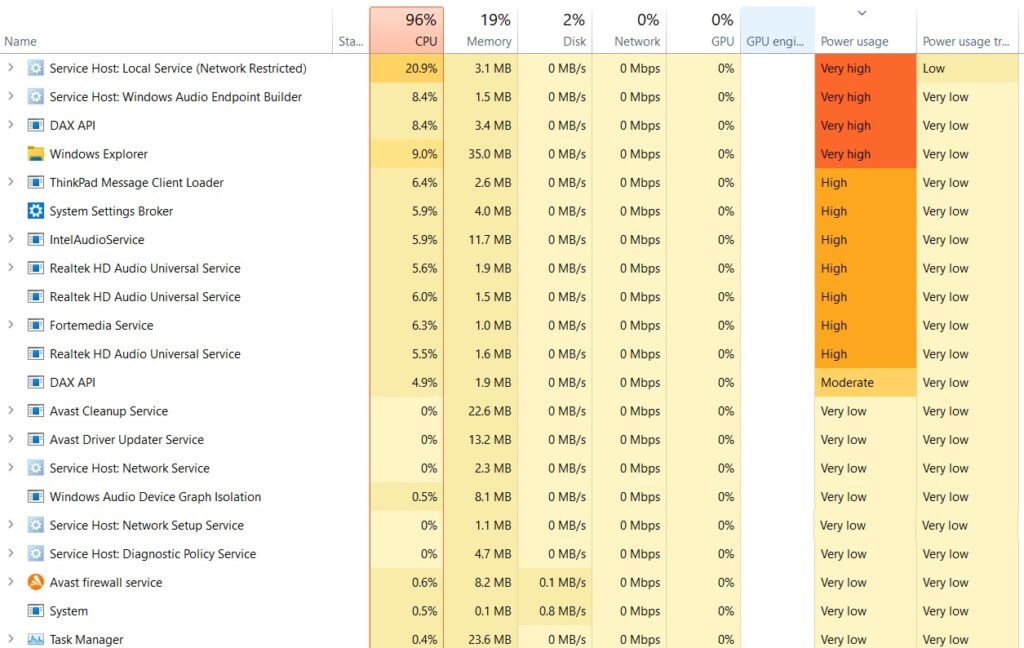
El Administrador de tareas es una herramienta esencial para analizar el rendimiento del sistema. Para acceder, presiona Ctrl + Shift + Esc o haz clic derecho en la barra de tareas y selecciona “Administrador de tareas”. En la pestaña “Procesos”, puedes observar qué aplicaciones o servicios están consumiendo más recursos de la CPU. Ordena la columna por “CPU” para identificar rápidamente los procesos con mayor carga. Si encuentras un proceso desconocido consumiendo más del 20-30% de forma constante, investiga su nombre en Internet antes de finalizarlo. Esta herramienta permite detectar con precisión si estás frente a una situación real de CPU al 100% en Windows 11 y tomar decisiones informadas sobre qué procesos detener o desinstalar.
Actualización de controladores y sistema operativo
Los controladores desactualizados, especialmente los de la tarjeta gráfica, chipset o red, pueden generar un alto consumo de CPU. Microsoft frecuentemente lanza actualizaciones para corregir fallos de rendimiento en Windows 11. Ir a Configuración > Windows Update y asegurarse de que todas las actualizaciones estén instaladas es una práctica recomendada. Además, visita el sitio web del fabricante de tu equipo (como Dell, HP o Lenovo) o del componente (como Intel, AMD o NVIDIA) para descargar e instalar controladores actualizados. Mantener todo actualizado minimiza los conflictos entre software y hardware que podrían provocar que la CPU opere al límite.
Herramientas integradas para mejorar el rendimiento del sistema
Windows 11 incluye herramientas como el Solucionador de problemas de rendimiento y el Modo de rendimiento que ayudan a mitigar el consumo excesivo de CPU. Para activar el solucionador, ve a Configuración > Sistema > Solución de problemas > Otros solucionadores y ejecuta el de “Rendimiento”. También puedes habilitar el “Modo de rendimiento” en portátiles desde Configuración > Sistema > Energía y suspensión > Modo de rendimiento. Esta función prioriza el rendimiento del CPU sobre el ahorro de energía, pero en algunos casos, desactivar funciones innecesarias (como efectos visuales o widgets) puede liberar carga del procesador. Estas opciones son útiles cuando detectas que tienes CPU al 100% en Windows 11 sin motivo aparente.
Soluciones avanzadas: análisis de arranque y limpieza del sistema
Si el problema persiste, es recomendable realizar un arranque limpio para descartar conflictos con programas en segundo plano. Usa msconfig o ms-settings:startupapps para desactivar aplicaciones que se ejecutan al inicio. También puedes utilizar herramientas como CCleaner (con precaución) o el Liberador de espacio en disco integrado en Windows para eliminar archivos temporales que puedan estar afectando el rendimiento. Realizar un análisis con Windows Defender o un antivirus de confianza ayudará a descartar infecciones que generen carga en la CPU. En casos extremos, restablecer Windows 11 sin perder archivos puede ser la solución definitiva.
| Causa | Descripción | Solución recomendada |
| Procesos del sistema | Windows Update, SearchIndexer.exe o MsMpEng.exe consumen alta CPU. | Programar actualizaciones en horarios fuera de uso o desactivar indexación parcial. |
| Malware o virus | Software malicioso ejecutándose en segundo plano. | Ejecutar análisis completo con Windows Defender o antivirus de confianza. |
| Controladores desactualizados | Controladores incompatibles generan conflictos con el procesador. | Actualizar controladores desde el sitio del fabricante. |
| Aplicaciones de terceros | Programas como Chrome, Zoom o Steam consumen recursos de forma ineficiente. | Cerrar o desinstalar aplicaciones innecesarias; usar versiones optimizadas. |
| Arranque con múltiples servicios | Demasiadas aplicaciones se inician con el sistema. | Usar Administrador de tareas para desactivar programas de inicio no esenciales. |
Preguntas Frecuentes
¿Qué significa que la CPU esté al 100% en Windows 11?
Cuando la CPU está al 100%, significa que el procesador está utilizando toda su capacidad disponible para ejecutar tareas. Esto puede ocurrir durante procesos intensivos como juegos, edición de video o actualizaciones del sistema. Aunque es normal de forma temporal, si persiste puede causar ralentización, respuesta lenta del sistema o sobrecalentamiento.
¿Qué programas pueden estar causando el uso excesivo de CPU?
Aplicaciones como antivirus, navegadores con muchas pestañas, actualizaciones automáticas de Windows o software de fondo (como OneDrive o Steam) suelen consumir muchos recursos. También pueden estar presentes procesos desconocidos o malware. Usar el Administrador de tareas permite identificar qué proceso está consumiendo más del 80-100% de la CPU.
¿Cómo puedo solucionar el problema de CPU al 100% en Windows 11?
Primero, reinicia el equipo y abre el Administrador de tareas para terminar procesos que consuman demasiado. Luego, actualiza controladores y el sistema, desactiva programas en el inicio automático y realiza un análisis con tu antivirus. También puedes ejecutar el Solución de problemas de rendimiento integrado en Windows.
¿Puede un virus causar uso del 100% de la CPU?
Sí, un malware o virus puede ejecutarse en segundo plano y usar toda la capacidad del procesador para minar criptomonedas, enviar spam o robar datos. Si notas un uso inusual de CPU incluso con pocos programas abiertos, realiza un análisis completo con tu antivirus o herramientas como Windows Defender o Malwarebytes.
CPU al 100% en Windows 11, por favor vea la categoría Errores.
Artículos relacionados