
Cómo usar OBS Studio en Windows
Si alguna vez has querido grabar tu pantalla o transmitir en vivo desde tu PC con resultados profesionales, seguramente hayas escuchado de OBS Studio. Esta herramienta gratuita es una de las más potentes y populares para crear contenido audiovisual de calidad. En este artículo te explico exactamente cómo usar OBS Studio en Windows, paso a paso, sin rodeos. Desde la configuración inicial hasta los ajustes clave para mejorar la calidad de tus grabaciones, todo lo que necesitas está aquí. Ideal tanto para principiantes como para usuarios intermedios que buscan sacarle más provecho a esta increíble aplicación.
Configuración inicial para Cómo usar OBS Studio en Windows
Antes de comenzar a grabar o transmitir contenido, es fundamental entender cómo configurar OBS Studio en Windows, ya que una configuración incorrecta puede afectar negativamente la calidad del video, el rendimiento del sistema o incluso generar interrupciones durante la transmisión. OBS Studio (Open Broadcaster Software) es una herramienta gratuita y de código abierto que permite capturar video, audio, pantallas y cámaras web para crear contenido profesional. Lo primero que debes hacer al instalar el programa es acceder al cuadro de configuración inicial, que te guiará a través de los pasos esenciales como la selección del tipo de salida (grabación o transmisión), configuración de resolución, tasa de bits y selección del perfil de uso. Este paso es clave en Cómo usar OBS Studio en Windows, ya que define cómo se comportará el software en tu equipo.
Instalación y primeros pasos
Para empezar a usar OBS Studio en Windows, primero debes descargar la versión más reciente desde el sitio oficial (obsproject.com). El instalador es ligero y compatible con Windows 8.1, 10 y 11. Una vez instalado, al abrir el programa por primera vez, te aparecerá un asistente de configuración que te permite seleccionar entre una configuración automática o manual. Se recomienda usar la configuración automática si eres nuevo, ya que OBS detectará las capacidades de tu hardware y ajustará los parámetros de codificación, tasa de bits y resolución de salida. Aunque este paso no cubre todos los ajustes avanzados, es una excelente forma de comenzar mientras aprendes Cómo usar OBS Studio en Windows.
Configuración de fuentes y escenas
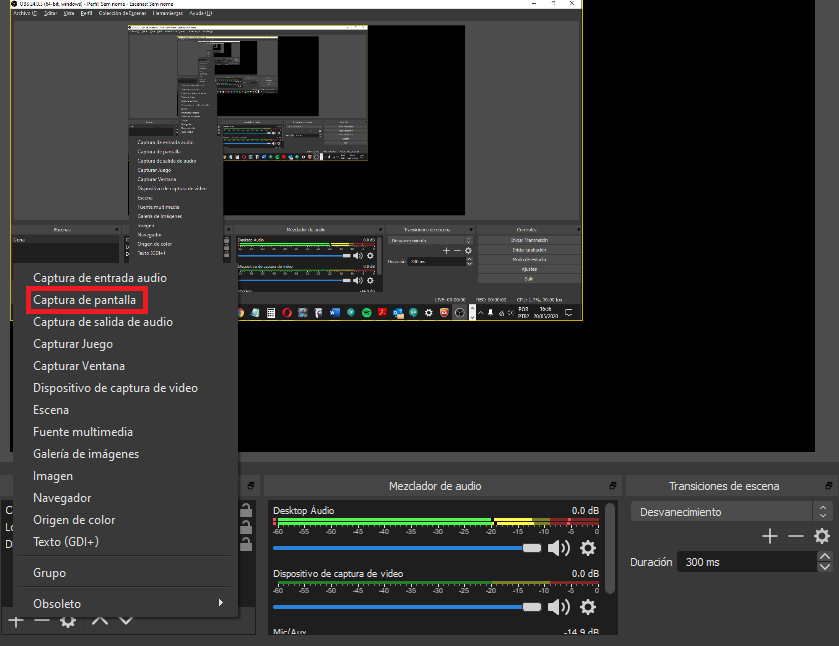
En OBS, una escena es una composición de diferentes fuentes, como tu pantalla, cámara web, imágenes, videos o audio. Para crear una escena, haz clic en el botón + bajo el panel de escenas y asígnale un nombre descriptivo (por ejemplo, Jugando, Transmisión en vivo, Tutoriales). Luego, en el panel de fuentes, puedes añadir elementos haciendo clic en el botón +. Aquí puedes añadir tu escritorio completo, una ventana específica, una cámara o un micrófono. Es fundamental organizar bien tus escenas y fuentes, ya que esto facilitará cambiar entre contenidos durante la transmisión o grabación. Este proceso es parte esencial de Cómo usar OBS Studio en Windows de forma eficiente y profesional.
Opciones de salida y calidad de grabación
Dentro del menú Configuración, la sección Salida te permite definir el modo de salida (simple o avanzado). En modo simple, puedes elegir entre grabar o transmitir, y OBS ajusta automáticamente los valores de codificación. En modo avanzado, tienes control total sobre el códec (H.264 o HEVC), perfil de codificación, tasa de bits y tipo de codificador (software o hardware). Si tienes una tarjeta gráfica NVIDIA, AMD o Intel con soporte para codificación por hardware, se recomienda usar NVENC o VCE para reducir la carga en la CPU. Además, en la pestaña Grabación, debes definir el formato de archivo (MP4, MKV, etc.), la ruta de guardado y los códecs de audio y video. Dominar estas opciones es clave en Cómo usar OBS Studio en Windows sin sacrificar calidad ni rendimiento.
Monitoreo de audio y control de niveles
El audio es tan importante como la imagen, y OBS ofrece un panel de control de audio en la parte inferior derecha. Aquí puedes ver los niveles de entrada de cada dispositivo (micrófono, sistema, etc.) y activar el monitoreo si necesitas escuchar tu voz con retraso cero. Para ajustar el volumen, haz clic derecho sobre cada fuente de audio y selecciona Propiedades. También puedes aplicar filtros como supresión de ruido, compresión o ganancia para mejorar la calidad del sonido. Es recomendable mantener los niveles de audio entre -12 dB y -6 dB para evitar distorsión. Aprender a gestionar el audio correctamente es una parte crítica de Cómo usar OBS Studio en Windows, especialmente si haces podcasts, tutoriales o transmisiones en vivo.
Atajos de teclado y automatización
OBS permite personalizar atajos de teclado para funciones como iniciar/detener grabación, cambiar de escena, silenciar micrófono o activar fuentes. Para configurarlos, ve a Herramientas → Atajos de teclado. Puedes asignar combinaciones como Ctrl+Shift+F9 para grabar o Ctrl+1 para cambiar a una escena específica. Además, puedes usar complementos como Scene Switcher o Advanced Scene Switcher para automatizar cambios basados en condiciones (como detectar una ventana abierta o movimiento de audio). Dominar estos atajos y extensiones mejora considerablemente tu flujo de trabajo y es un paso avanzado dentro de Cómo usar OBS Studio en Windows.
| Configuración | Recomendación para Windows | Notas |
| Resolución de salida | 1920x1080 (Full HD) | Ajusta según capacidad de tu PC |
| Tasa de bits (Streaming) | 3000-6000 kbps | Para 1080p a 30-60 fps |
| Codificador | NVENC (NVIDIA) o AMD VCE | Usa hardware para mejor rendimiento |
| Formato de grabación | MKV | Evita pérdida de datos si se cierra inesperadamente |
| FPS | 30 o 60 fps | 60 fps para juegos; 30 para tutoriales |
Preguntas Frecuentes
¿Cómo instalar OBS Studio en Windows?
Para instalar OBS Studio en Windows, descarga el instalador desde el sitio oficial obsproject.com, ejecútalo como administrador y sigue los pasos del asistente. Asegúrate de marcar las opciones recomendadas, como la instalación de FFmpeg y los codecs necesarios, para evitar problemas de compatibilidad con formatos de audio y video.
¿Cómo configurar fuentes de video en OBS?
En OBS, ve al panel de Fuentes en la parte inferior de la escena y haz clic en el signo + para añadir una nueva fuente, como Cámara web, Capturador de pantalla o Imagen. Luego, selecciona el dispositivo o archivo correspondiente y ajusta su tamaño y posición arrastrándolo en la vista previa.
¿Dónde se guardan las grabaciones en OBS Studio?
Por defecto, las grabaciones se guardan en una carpeta llamada Grabaciones dentro de tus Documentos, pero puedes cambiar esta ubicación en Configuración > Salida > Grabación. Asegúrate de tener suficiente espacio en disco y verifica que la ruta esté correctamente configurada antes de iniciar una grabación.
¿Cómo hacer streaming en vivo con OBS y Twitch?
Primero, obtén la clave de transmisión desde tu cuenta de Twitch, luego en OBS ve a Configuración > Transmisión, selecciona Twitch como servicio y pega tu clave. Ajusta la calidad de salida según tu conexión y haz clic en Iniciar transmisión cuando estés listo.
Cómo usar OBS Studio en Windows, por favor vea la categoría Apps.
Artículos relacionados