
Cómo usar Notepad++ en Windows
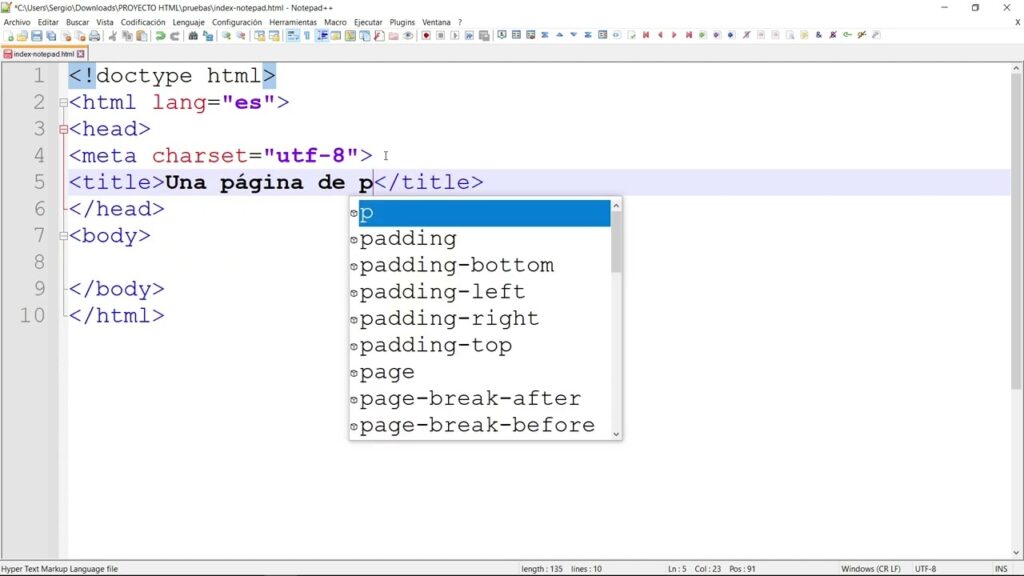
Aprender cómo usar Notepad++ en Windows es esencial para cualquier persona que trabaje con texto plano, código o archivos de configuración. Esta herramienta gratuita y de código abierto ofrece funciones avanzadas que van mucho más allá del Bloc de notas predeterminado. Con una interfaz intuitiva, resaltado de sintaxis para múltiples lenguajes, búsqueda y reemplazo eficientes, y la posibilidad de personalizar con complementos, Notepad++ se convierte en un aliado poderoso. Ya seas desarrollador, administrador de sistemas o usuario ocasional, dominar sus funciones básicas y avanzadas mejora notablemente tu productividad al editar archivos con rapidez y precisión.
Funcionalidades esenciales para aprender Cómo usar Notepad++ en Windows
Aprender Cómo usar Notepad++ en Windows es fundamental para desarrolladores, administradores de sistemas y usuarios avanzados que necesitan editar archivos de texto y código de forma eficiente. Notepad++ es un editor de código ligero, gratuito y de código abierto que ofrece múltiples funcionalidades superiores al Bloc de notas predeterminado de Windows. Permite resaltado de sintaxis para más de 80 lenguajes de programación, edición múltiple de pestañas, búsqueda y reemplazo avanzado, y personalización extensa de la interfaz. Este tutorial detalla los aspectos clave para dominar el uso del editor, facilitando una curva de aprendizaje rápida y efectiva.
Instalación y configuración inicial de Notepad++
Para comenzar a aprender Cómo usar Notepad++ en Windows, el primer paso es descargar e instalar el programa desde el sitio web oficial (notepad-plus-plus.org). El instalador está disponible en versiones de 32 y 64 bits. Una vez descargado, ejecuta el archivo .exe y sigue los pasos del asistente. Durante la instalación, puedes elegir asociar automáticamente ciertas extensiones de archivo (como .txt, .html, .css, .js) con Notepad++, lo cual agiliza la apertura de archivos en el futuro. Tras la instalación, al abrir el programa, verás una interfaz limpia con una barra de menú, barra de herramientas y un área de edición. Es recomendable acceder a Configuración > Preferencias para ajustar temas (modo oscuro, por ejemplo), fuentes y tabulaciones según tus necesidades.
Entender la interfaz es clave para comprender Cómo usar Notepad++ en Windows. La ventana principal se divide en varias secciones: la barra de menús (Archivo, Edición, Búsqueda, etc.), la barra de herramientas con accesos directos, el panel de pestañas para archivos abiertos y el área de edición. En el lateral izquierdo, puedes habilitar el panel Explorador de archivos, que permite navegar por carpetas y abrir múltiples documentos al mismo tiempo. El uso de pestañas te permite trabajar con varios archivos simultáneamente. Además, puedes arrastrar y soltar archivos directamente sobre la interfaz para abrirlas. La barra de estado en la parte inferior muestra información útil como la línea y columna actual, tipo de fin de línea (Windows, Unix, Mac), y codificación del archivo (UTF-8, ANSI, etc.).
Resaltado de sintaxis y edición de código
Una de las características más poderosas al aprender Cómo usar Notepad++ en Windows es el resaltado de sintaxis. El editor reconoce automáticamente el lenguaje de programación según la extensión del archivo (por ejemplo, .py para Python, .html para HTML). Si no lo detecta correctamente, puedes seleccionar manualmente el lenguaje en el menú Lenguaje. Esto mejora la legibilidad del código al colorear palabras clave, cadenas, comentarios y estructuras. Además, Notepad++ ofrece indentación automática, plegado de código (para colapsar bloques como funciones o bucles), y sugerencias de autocompletado. Estas herramientas aumentan la productividad, especialmente al trabajar con archivos largos o complejos.
Búsqueda, reemplazo y manipulación de texto avanzada
Otro aspecto fundamental de Cómo usar Notepad++ en Windows es dominar las herramientas de búsqueda y reemplazo. Accede a ellas mediante Buscar > Reemplazar o usando el atajo Ctrl + H. Notepad++ permite buscar en archivos abiertos, en carpetas completas, y soporta expresiones regulares (regex), lo cual es ideal para modificaciones complejas en múltiples archivos. Puedes buscar y reemplazar con distinción de mayúsculas, coincidencias completas o patrones específicos. Además, ofrece funciones como duplicar líneas (Ctrl + D), eliminar líneas vacías, ordenar líneas y convertir entre mayúsculas y minúsculas, todo accesible desde el menú Edición > Operaciones de línea.
Personalización y uso de complementos
Personalizar Notepad++ mejora aún más tu experiencia al aprender Cómo usar Notepad++ en Windows. Puedes cambiar temas de color, ajustar el tamaño de fuente, mostrar números de línea y activar la guía de sangría desde Configuración > Estilo de lenguaje o Preferencias. Una función clave es el administrador de complementos (Complementos > Complementos disponibles), que te permite instalar herramientas adicionales como NppExec (para ejecutar scripts), XML Tools, o Compare (para comparar archivos). Estos complementos extienden significativamente la funcionalidad del editor. También puedes crear tus propios atajos de teclado y macros para automatizar tareas repetitivas.
| Funcionalidad | Descripción | Acceso rápido |
| Resaltado de sintaxis | Colorea automáticamente el código según el lenguaje | Menú Lenguaje |
| Búsqueda avanzada | Soporta expresiones regulares y búsqueda en múltiples archivos | Ctrl + H |
| Complementos | Extienden funcionalidades (ej: comparar archivos, ejecutar código) | Menú Complementos |
| Edición múltiple | Permite trabajar con varias pestañas y ventanas | Ctrl + T (nueva pestaña) |
| Personalización | Cambiar temas, fuentes y atajos de teclado | Configuración > Preferencias |
Preguntas Frecuentes
¿Cómo instalar Notepad++ en Windows?
Para instalar Notepad++ en Windows, descarga el instalador desde el sitio web oficial, ejecútalo como administrador y sigue los pasos del asistente. Asegúrate de elegir las opciones adecuadas, como asociar archivos de texto con el programa y crear accesos directos, para aprovechar al máximo sus funciones desde el inicio.
¿Cómo abrir un archivo con Notepad++?
Para abrir un archivo en Notepad++, puedes hacer clic en Archivo > Abrir o arrastrar y soltar el archivo directamente en la interfaz del programa. También puedes hacer clic derecho sobre el archivo en el explorador de Windows y seleccionar Abrir con Notepad++ si se configuró durante la instalación.
¿Cómo habilitar la numeración de líneas en Notepad++?
Para ver la numeración de líneas, ve al menú Configuración > Estilo de línea numerada o accede a Configuración > Preferencias > Edición y marca la opción Mostrar número de línea. Esta función es útil para detectar errores o referenciar partes específicas del código.
¿Cómo buscar y reemplazar texto en Notepad++?
Usa Buscar > Reemplazar o presiona Ctrl + H para abrir la herramienta de reemplazo. Aquí puedes escribir el texto original en Buscar y el nuevo en Reemplazar con. Activa opciones como coincidir mayúsculas/minúsculas o expresiones regulares para un control más preciso.
Cómo usar Notepad++ en Windows, por favor vea la categoría Apps.
Artículos relacionados