
Cómo sincronizar archivos en Windows 11
En un mundo donde el tiempo es precioso y la productividad, esencial, dominar la gestión digital se vuelve imperativo. no es solo una habilidad técnica, sino una puerta hacia la eficiencia cotidiana. Ya sea entre dispositivos personales, trabajo remoto o copias de seguridad automáticas, la sincronización fluida garantiza que tus documentos, fotos y proyectos estén siempre al alcance, sin importar el lugar. Windows 11, con sus herramientas integradas y diseño intuitivo, simplifica este proceso. Descubre los pasos claros y opciones inteligentes para mantener tu universo digital en perfecta armonía, sin complicaciones ni retrasos.
Las mejores estrategias para cómo sincronizar archivos en Windows 11
Sincronizar archivos en Windows 11 es una necesidad fundamental para mantener tu información accesible, segura y actualizada entre múltiples dispositivos. Ya sea que trabajes desde casa, en la oficina o en movimiento, entender cómo sincronizar archivos en Windows 11 puede optimizar tu productividad y reducir la pérdida de datos. Windows 11 ofrece herramientas integradas y compatibilidad con servicios en la nube que permiten una sincronización eficiente, automatizada y segura. A continuación, se detallan los métodos más efectivos y confiables para lograrlo.
Uso de OneDrive para sincronizar archivos
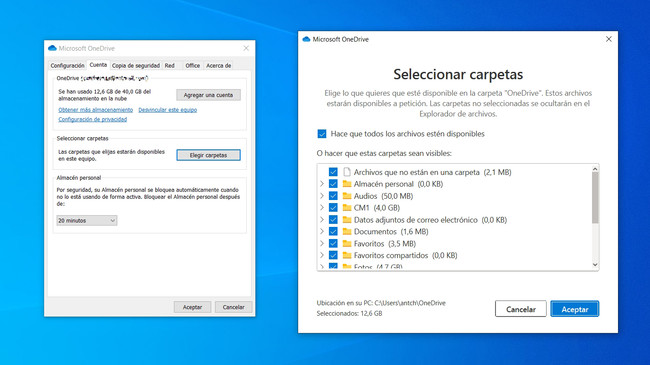
OneDrive es la solución nativa de Microsoft para cómo sincronizar archivos en Windows 11. Al instalarlo, se crea una carpeta en tu sistema que automáticamente se sincroniza con tu cuenta de Microsoft. Cualquier archivo colocado en esta carpeta se actualiza en tiempo real en todos los dispositivos vinculados. Además, OneDrive permite compartir archivos de forma sencilla y establecer permisos de acceso. Para activarlo, solo debes iniciar sesión con tu cuenta de Microsoft, configurar la carpeta de sincronización y seleccionar qué carpetas deseas sincronizar. Esta herramienta también incluye versionado de archivos, lo que permite recuperar versiones anteriores en caso de errores.
Sincronización de carpetas entre dispositivos con OneDrive
Una de las funciones clave para cómo sincronizar archivos en Windows 11 es la sincronización de carpetas específicas entre varios equipos. Puedes elegir carpetas como Documentos, Imágenes o Escritorio para que se almacenen automáticamente en OneDrive. Esto se configura desde Configuración > Cuentas > OneDrive, donde se activa la opción “Ahorrar espacio y descargar archivos cuando los necesites”. De esta forma, los archivos no ocupan espacio físico en el disco duro, pero están disponibles bajo demanda. Esta característica es ideal para usuarios con discos SSD limitados.
Configuración de la sincronización automática
Para garantizar que tus archivos estén siempre actualizados, es esencial configurar la sincronización automática. Esto forma parte esencial de cómo sincronizar archivos en Windows 11. El cliente de OneDrive se ejecuta en segundo plano y monitorea constantemente los cambios en las carpetas sincronizadas. No requiere intervención manual: al guardar un archivo en una carpeta vinculada, se inicia automáticamente el proceso de carga. Además, puedes personalizar la frecuencia de sincronización y excluir ciertos tipos de archivos o carpetas para optimizar el rendimiento y el uso del ancho de banda.
Uso de herramientas de terceros para sincronización avanzada
Aunque OneDrive es la opción más integrada, existen herramientas de terceros que ofrecen mayor flexibilidad en cómo sincronizar archivos en Windows 11. Aplicaciones como Sync.com, Dropbox, Google Drive y Resilio Sync permiten sincronizar carpetas fuera de OneDrive, con cifrado de extremo a extremo y opciones de sincronización punto a punto. Estas herramientas son útiles para usuarios que necesitan mayor control sobre la ubicación de sus datos o que trabajan en entornos multiplataforma. Su configuración es sencilla y generalmente incluye una interfaz gráfica intuitiva.
Resolución de errores comunes en la sincronización
Durante el proceso de cómo sincronizar archivos en Windows 11, pueden surgir errores como archivos bloqueados, conflictos de versión o fallos de conexión. Para resolverlos, primero verifica el estado de OneDrive haciendo clic en el icono de la barra de tareas. Si hay errores, el cliente muestra mensajes específicos y sugerencias para corregirlos. También puedes reiniciar el servicio de OneDrive, ejecutar el solucionador de problemas de sincronización de Windows o reinstalar el cliente si es necesario. Mantener el sistema actualizado y revisar los permisos de archivo ayuda a prevenir estos inconvenientes.
| Método | Proveedor | Almacenamiento Gratis | Característica Destacada | Recomendado para |
| OneDrive | Microsoft | 5 GB | Integración nativa con Windows 11 | Usuarios de Microsoft 365 y dispositivos Windows |
| Google Drive | 15 GB | Compatibilidad con Android y web | Usuarios de Gmail y entornos multiplataforma | |
| Dropbox | Dropbox Inc. | 2 GB | Sincronización fiable y compartida | Equipos colaborativos y pequeñas empresas |
| Sync.com | Sync Inc. | 5 GB | Cifrado de extremo a extremo | Usuarios que priorizan la privacidad |
| Resilio Sync | Resilio Inc. | Ilimitado (local) | Sincronización P2P sin nube | Grandes volúmenes de datos y redes locales |
Preguntas Frecuentes
¿Cómo sincronizar archivos con OneDrive en Windows 11?
Para sincronizar archivos con OneDrive en Windows 11, abre la aplicación desde el menú Inicio o la bandeja del sistema, inicia sesión con tu cuenta de Microsoft y selecciona las carpetas que deseas mantener sincronizadas; los archivos se actualizarán automáticamente entre todos tus dispositivos conectados.
¿Qué hacer si la sincronización de archivos no funciona en Windows 11?
Si la sincronización falla, verifica tu conexión a Internet, asegúrate de que la aplicación OneDrive esté actualizada y en ejecución, y comprueba el estado de tu cuenta en Configuración de Cuentas; reiniciar OneDrive o repararla desde Aplicaciones y características también puede resolver el problema.
¿Puedo sincronizar archivos entre varias cuentas en Windows 11?
Sí, puedes sincronizar archivos desde múltiples cuentas de OneDrive, incluyendo personal y de trabajo, agregando cada cuenta en la aplicación OneDrive; cada una mantendrá sus carpetas separadas pero accesibles desde el mismo Explorador de Archivos.
¿Dónde se almacenan los archivos sincronizados en mi PC con Windows 11?
Los archivos sincronizados se guardan localmente en la carpeta OneDrive dentro de tu unidad C:, generalmente en C:UsuariosTuNombreOneDrive; esta ubicación puede personalizarse durante la configuración inicial o desde las opciones avanzadas de la aplicación.
Cómo sincronizar archivos en Windows 11, por favor vea la categoría Windows.
Artículos relacionados