
Cómo configurar OneDrive en Windows 11
Uno de los servicios más útiles de Microsoft en entornos Windows es OneDrive, especialmente cuando se trata de sincronizar archivos entre dispositivos. Si acabas de actualizar a Windows 11 o tienes una nueva computadora, es fundamental saber cómo configurar OneDrive en Windows 11 para aprovechar al máximo el almacenamiento en la nube. Afortunadamente, el proceso es rápido y sencillo, y se integra directamente con tu cuenta de Microsoft. En esta guía, te mostraremos paso a paso cómo activar y personalizar OneDrive según tus necesidades, asegurando que tus documentos, fotos y archivos importantes estén siempre respaldados y accesibles desde cualquier lugar.
Cómo configurar OneDrive en Windows 11 paso a paso
Aprender cómo configurar OneDrive en Windows 11 es fundamental para aprovechar al máximo el almacenamiento en la nube de Microsoft. Este servicio viene integrado de forma nativa en el sistema operativo, lo que facilita el respaldo automático de archivos, la sincronización entre dispositivos y el acceso a documentos desde cualquier lugar. A continuación, te explicamos cada paso clave para una configuración óptima y segura.
Verificar si OneDrive ya está instalado en tu PC
Windows 11 incluye OneDrive como parte del sistema operativo, por lo que en la mayoría de los casos ya estará instalado. Para comprobarlo, abre el menú de Inicio y busca OneDrive. Si aparece, haz clic para iniciar el proceso. Si no lo encuentras, puedes descargarlo desde el sitio web oficial de Microsoft. Este paso es esencial al aprender cómo configurar OneDrive en Windows 11, ya que una instalación previa evita errores de compatibilidad.
Iniciar sesión con tu cuenta de Microsoft
Una vez abierto OneDrive, el sistema te pedirá que inicies sesión con tu cuenta de Microsoft. Esta puede ser una cuenta personal (como Outlook.com o Hotmail.com) o una cuenta profesional si formas parte de una organización con Microsoft 365. Al ingresar tus credenciales, OneDrive comenzará a sincronizar automáticamente tus archivos. Es importante usar una cuenta válida para garantizar que la configuración avance sin problemas.
Seleccionar carpetas para sincronizar
Durante el proceso de configuración, OneDrive te permitirá elegir qué carpetas locales deseas sincronizar con la nube. Por defecto, se incluyen carpetas como Documentos, Imágenes y Escritorio. Puedes personalizar esta selección haciendo clic en Cambiar configuración o Elegir carpetas. Esta opción es útil si tienes limitaciones de espacio o deseas mantener ciertos archivos fuera de la nube por privacidad.
Configurar la sincronización automática
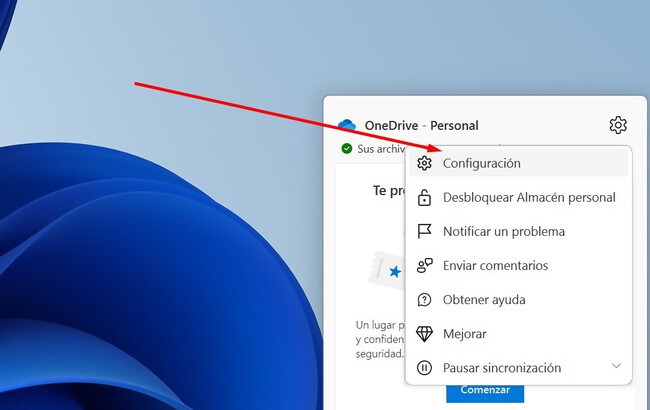
Uno de los beneficios clave al aprender cómo configurar OneDrive en Windows 11 es activar la sincronización automática. Esto permite que cualquier archivo guardado en las carpetas vinculadas se actualice en tiempo real en la nube. Para verificar esta función, ve a la configuración de OneDrive (haciendo clic derecho en el ícono en la barra de tareas) y asegúrate de que la opción Sincronizar todos los archivos y carpetas en esta computadora esté activada.
Gestionar el espacio de almacenamiento
OneDrive ofrece 5 GB de almacenamiento gratuito, pero puedes ampliarlo con planes de pago. Es importante revisar tu uso actual para evitar errores de espacio insuficiente. Puedes hacerlo desde la aplicación OneDrive o desde el sitio web oficial. Si necesitas más espacio, considera eliminar archivos antiguos o adquirir un plan de almacenamiento adicional. Esta gestión es crucial para mantener una configuración eficiente y funcional.
| Paso | Acción requerida | Descripción |
| 1 | Verificar instalación | Comprueba si OneDrive ya está presente en tu sistema. |
| 2 | Iniciar sesión | Usa tu cuenta de Microsoft para acceder a OneDrive. |
| 3 | Seleccionar carpetas | Elige qué carpetas locales se sincronizarán con la nube. |
| 4 | Habilitar sincronización | Asegúrate de que la sincronización automática esté activa. |
| 5 | Gestionar almacenamiento | Revisa tu uso de espacio y amplía si es necesario. |
Preguntas Frecuentes
¿Cómo inicio sesión en OneDrive en Windows 11?
Para iniciar sesión en OneDrive, abre el menú Inicio, busca OneDrive y ábrelo. Aparecerá una ventana que te pedirá que inicies sesión con tu cuenta de Microsoft. Ingresa tu correo y contraseña, y sigue las instrucciones en pantalla para completar el proceso. Una vez autenticado, OneDrive comenzará a sincronizar automáticamente tus archivos.
¿Dónde se encuentra la carpeta de OneDrive en Windows 11?
La carpeta de OneDrive se crea automáticamente en tu unidad C bajo la ruta C:Usuarios[TuNombreDeUsuario]OneDrive. Puedes acceder a ella desde el Explorador de archivos o haciendo clic en el ícono de OneDrive en la barra de tareas. Todos los archivos que coloques aquí se sincronizarán automáticamente con la nube.
¿Cómo personalizo qué carpetas sincronizar en OneDrive?
Al configurar OneDrive por primera vez, puedes elegir qué carpetas del Escritorio, Documentos o Imágenes deseas sincronizar. Haz clic derecho en el ícono de OneDrive en la bandeja del sistema, selecciona Configuración y luego la pestaña Sincronización. Aquí podrás activar o desactivar la sincronización de carpetas específicas según tus necesidades.
¿Qué hago si OneDrive no se inicia automáticamente en Windows 11?
Si OneDrive no se inicia automáticamente, ve a Configuración de Windows, luego a Aplicaciones > Inicio y asegúrate de que OneDrive esté activado en la lista de aplicaciones que se ejecutan al arrancar. También puedes verificar en Administrador de tareas > Inicio para confirmar que esté habilitado allí.
Cómo configurar OneDrive en Windows 11, por favor vea la categoría Windows.
Artículos relacionados