
Cómo restaurar backup Windows 11
Perder archivos importantes por un fallo técnico o una actualización no deseada puede ser una experiencia frustrante. Afortunadamente, Windows 11 incluye herramientas integradas que permiten recuperar datos de forma eficiente. Saber cómo restaurar backup Windows 11 es esencial para cualquier usuario que desee proteger su información personal, configuraciones y aplicaciones. Ya sea que hayas creado una copia de seguridad manualmente o mediante la función de historial de archivos, el proceso puede ser sencillo si se siguen los pasos correctos. Este artículo te guiará paso a paso para recuperar tu sistema sin complicaciones.
Cómo restaurar backup Windows 11: Guía completa paso a paso
Restaurar un sistema operativo tras una falla, actualización fallida o pérdida de datos es una tarea crítica para mantener la productividad y la integridad de la información. En Windows 11, el proceso de recuperación se simplifica gracias a herramientas integradas que permiten recuperar archivos, configuraciones y aplicaciones desde una copia de seguridad previa. Esta guía detalla cómo restaurar backup Windows 11 utilizando diferentes métodos, asegurando que cualquier usuario, independientemente de su nivel técnico, pueda recuperar su sistema de forma confiable.
Acceder al centro de recuperación de Windows 11
El primer paso para cómo restaurar backup Windows 11 es acceder al Centro de recuperación del sistema. Para ello, abre la aplicación Configuración desde el menú Inicio o usando la combinación de teclas Windows + I. Navega hasta la sección Sistema y luego selecciona Recuperación en el panel izquierdo. Aquí encontrarás opciones como Restablecer esta PC, que te permite reinstalar Windows manteniendo tus archivos o eliminándolos completamente. Esta herramienta es especialmente útil cuando el sistema no arranca correctamente, pero también sirve para recuperar desde una copia de seguridad existente si se ha configurado previamente.
Usar la función de restauración del sistema
La Restauración del Sistema es una función integrada que permite regresar a un punto anterior del tiempo en el que el sistema funcionaba correctamente. Para usarla en Windows 11, escribe Crear un punto de restauración en la barra de búsqueda de Windows y selecciona la opción correspondiente. Dentro de la ventana, haz clic en Restaurar sistema y sigue el asistente. Se te pedirá que elijas un punto de restauración previamente creado. Este proceso no afecta tus documentos personales, pero puede desinstalar aplicaciones y controladores instalados después de ese punto. Es fundamental que hayas activado la protección del sistema y creado puntos de restauración con anterioridad para que esta opción esté disponible al abordar cómo restaurar backup Windows 11.
Restaurar desde una copia de seguridad de archivo de Windows
Windows 11 incluye una herramienta llamada Historial de archivos, que permite realizar copias de seguridad automáticas de documentos, imágenes, música, videos y escritorio. Para cómo restaurar backup Windows 11 desde un historial de archivos, ve a Configuración > Cuentas > Copia de seguridad. Si has configurado previamente una unidad externa o una ubicación de red, podrás restaurar archivos individuales o carpetas enteras. Haz clic en Restaurar archivos de una copia de seguridad y selecciona los elementos que deseas recuperar. Esta opción es ideal para recuperar documentos perdidos sin tener que restaurar todo el sistema.
Utilizar una imagen del sistema para recuperación completa
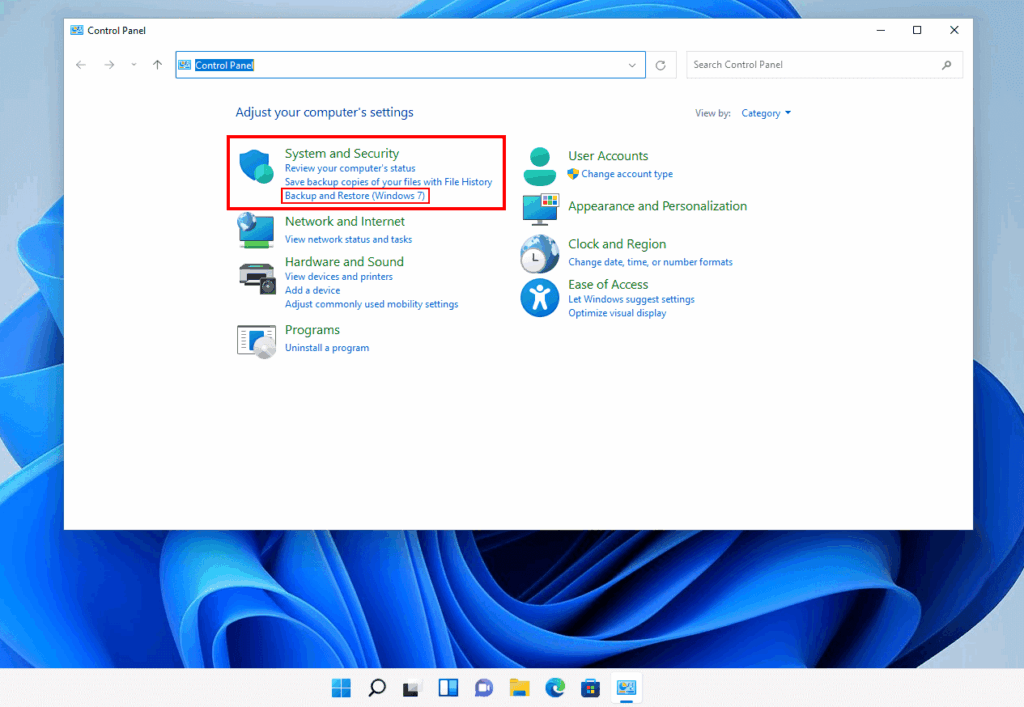
Una imagen del sistema es una copia exacta de tu disco duro en un momento determinado, incluyendo el sistema operativo, programas, configuraciones y archivos personales. Es uno de los métodos más completos al considerar cómo restaurar backup Windows 11. Para usar una imagen, necesitas haberla creado previamente mediante Panel de control > Sistema y seguridad > Copia de seguridad y restauración (Windows 7). Luego, inicia desde un medio de recuperación (USB o DVD) y selecciona Restaurar desde una imagen del sistema. Este proceso sobrescribirá todo el contenido actual del disco duro, por lo que debe usarse con precaución. Es ideal para recuperaciones tras fallos graves del sistema.
Recuperar desde OneDrive en Windows 11
Si utilizas OneDrive para sincronizar tus archivos, puedes aprovechar su función de recuperación al abordar cómo restaurar backup Windows 11. Inicia sesión en tu cuenta de Microsoft y accede a OneDrive desde el navegador. En la sección Recuperación de archivos, podrás restaurar archivos eliminados o revertir carpetas a un estado anterior, con un historial disponible hasta 30 días (o más, según tu plan). En el dispositivo, abre la aplicación de OneDrive, haz clic con el botón derecho en los archivos afectados y selecciona Siempre mantener disponible o Liberar espacio según necesites. Esta opción no restaura el sistema operativo, pero es eficaz para recuperar documentos, fotos y otros contenidos personales.
| Método | Alcance | Requisitos previos | Recomendado para |
| Restauración del sistema | Configuraciones del sistema y programas | Puntos de restauración creados | Errores tras instalaciones o actualizaciones |
| Historial de archivos | Archivos personales (documentos, fotos, etc.) | Unidad de respaldo configurada | Recuperación de archivos perdidos |
| Imagen del sistema | Todo el disco (SO, programas, archivos) | Imagen previamente creada y medio de recuperación | Fallas graves del sistema o hardware |
| OneDrive | Archivos sincronizados en la nube | Cuenta activa y sincronización habilitada | Recuperación rápida de documentos personales |
| Restablecer esta PC | SO y aplicaciones (con o sin archivos) | Acceso al sistema o medio de instalación | Problemas generales de rendimiento o estabilidad |
Preguntas Frecuentes
¿Dónde se almacenan los archivos de respaldo en Windows 11?
Los archivos de respaldo en Windows 11 generalmente se guardan en una unidad externa, una unidad de red o en OneDrive, dependiendo de cómo hayas configurado la copia de seguridad. Si usaste Historial de archivos, el sistema indica la ubicación durante la configuración. Para verificar, ve a Configuración > Sistema > Almacenamiento > Copias de seguridad y revisa la sección de Historial de archivos donde aparecerá el dispositivo de respaldo asignado.
¿Cómo restaurar archivos individuales desde una copia de seguridad en Windows 11?
Para restaurar archivos específicos, accede a Configuración > Sistema > Almacenamiento > Copias de seguridad > Historial de archivos y haz clic en Restaurar archivos de una copia de seguridad. Se abrirá una ventana donde podrás navegar por las versiones anteriores de tus carpetas y seleccionar los archivos que deseas recuperar. Marca la opción Restaurar para devolverlos a su ubicación original o elige una nueva carpeta.
¿Es posible restaurar todo el sistema desde un punto de recuperación?
Sí, puedes restaurar todo el sistema usando Restauración del sistema, una función que devuelve tu PC a un estado anterior sin afectar tus archivos personales. Accede a Panel de control > Sistema y seguridad > Sistema > Protección del sistema, luego haz clic en Restaurar y sigue las indicaciones para elegir un punto de restauración disponible. Este proceso requiere reiniciar el equipo.
¿Qué hacer si no aparece la opción de restaurar backup en Windows 11?
Si no ves la opción de restaurar, verifica primero que Historial de archivos haya estado activo y que existan copias guardadas. Asegúrate de tener conectado el dispositivo de respaldo o que tu cuenta de OneDrive esté sincronizada. También comprueba que la función no haya sido deshabilitada por tu administrador o por actualizaciones del sistema, y considera usar Recuperación en Configuración para explorar alternativas como restaurar desde una imagen del sistema.
Cómo restaurar backup Windows 11, por favor vea la categoría Windows.
Artículos relacionados