
Cómo crear copia de seguridad en Windows 11
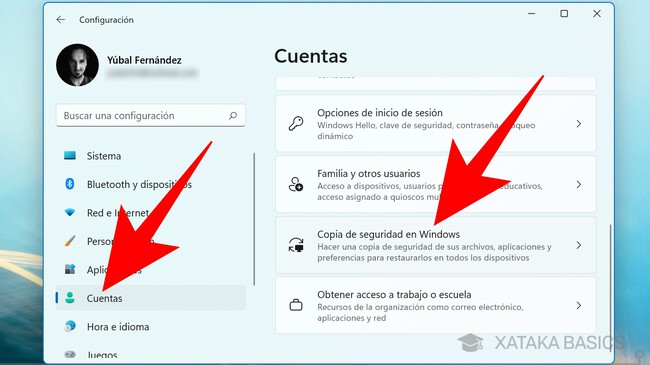
¿Sabes exactamente qué hacer si tu PC con Windows 11 se bloquea, se infecta con malware o simplemente falla sin previo aviso? La respuesta está en una estrategia simple pero poderosa: tener una copia de seguridad siempre lista. En este artículo te explicamos cómo crear copia de seguridad en Windows 11 de forma rápida, segura y sin complicaciones. Aprenderás métodos prácticos usando herramientas integradas del sistema, para que tus archivos, fotos, documentos y aplicaciones estén protegidos ante cualquier imprevisto. No subestimes la importancia de este paso: tu futuro yo te lo agradecerá.
-
Guía completa: Cómo crear copia de seguridad en Windows 11 paso a paso
- Por qué es esencial Cómo crear copia de seguridad en Windows 11
- Herramientas integradas para Cómo crear copia de seguridad en Windows 11
- Requisitos previos antes de Cómo crear copia de seguridad en Windows 11
- Pasos detallados para Cómo crear copia de seguridad en Windows 11 con Historial de archivos
- Comparativa de métodos para Cómo crear copia de seguridad en Windows 11
- Preguntas Frecuentes
Guía completa: Cómo crear copia de seguridad en Windows 11 paso a paso
Aprender cómo crear copia de seguridad en Windows 11 es fundamental para proteger tus archivos personales, documentos importantes, fotos, música y configuraciones del sistema ante fallos inesperados, ataques de malware o errores humanos. Windows 11 incluye herramientas integradas y opciones flexibles que facilitan este proceso, permitiéndote automatizar copias, elegir dispositivos de almacenamiento y restaurar datos con facilidad. A continuación, te detallamos todo lo que necesitas saber para asegurar tu información de forma eficiente y confiable.
Por qué es esencial Cómo crear copia de seguridad en Windows 11
Saber cómo crear copia de seguridad en Windows 11 no es solo una buena práctica, es una necesidad para cualquier usuario que valore sus datos. Una pérdida de información puede ocurrir por múltiples razones: fallos en el disco duro, actualizaciones fallidas del sistema, infecciones por ransomware o simplemente por borrado accidental. Al implementar una estrategia de respaldo, garantizas que tus archivos críticos estén seguros y puedas recuperarlos en cuestión de minutos. Además, Windows 11 está diseñado para integrar estas funciones de forma intuitiva, eliminando la necesidad de software de terceros en muchos casos.
Herramientas integradas para Cómo crear copia de seguridad en Windows 11
Windows 11 ofrece varias herramientas nativas que te permiten cómo crear copia de seguridad en Windows 11 sin complicaciones. Entre las más destacadas están: - Historial de archivos: Permite respaldar automáticamente documentos, imágenes, música y escritorio en una unidad externa o red. - Copia de seguridad de Windows (Windows Backup): Función nueva en Windows 11 (versión 22 en adelante) que sincroniza configuraciones, aplicaciones y archivos personales con tu cuenta de Microsoft. - Crear una imagen del sistema: Genera una copia exacta del estado completo del sistema, útil para restauraciones completas. - OneDrive: Aunque es un servicio en la nube, está profundamente integrado en Windows 11 y permite respaldar archivos de forma automática. Cada herramienta tiene su propósito específico, por lo que elegir la adecuada dependerá del nivel de protección que necesites.
Requisitos previos antes de Cómo crear copia de seguridad en Windows 11
Antes de comenzar con el proceso de cómo crear copia de seguridad en Windows 11, es fundamental preparar los elementos necesarios: 1. Dispositivo de almacenamiento: Puedes usar una unidad externa USB, disco duro portátil, unidad de red o almacenamiento en la nube (como OneDrive). 2. Espacio suficiente: Asegúrate de que el dispositivo tenga capacidad para almacenar todos los datos que deseas respaldar. Se recomienda tener al menos un 20% más de espacio libre del tamaño total de los archivos. 3. Conexión estable: Si usas una unidad externa, verifica que la conexión USB sea segura y no se interrumpa durante el proceso. 4. Cuenta de Microsoft: Necesaria si deseas usar la Copia de seguridad de Windows o OneDrive. 5. Archivos organizados: Antes de respaldar, clasifica tus archivos para excluir datos temporales o innecesarios. Cumplir estos requisitos garantiza que el proceso sea eficiente y libre de errores.
Pasos detallados para Cómo crear copia de seguridad en Windows 11 con Historial de archivos
Una de las formas más efectivas de cómo crear copia de seguridad en Windows 11 es mediante la función Historial de archivos. Sigue estos pasos: 1. Conecta tu unidad externa al equipo. 2. Ve a Configuración > Sistema > Almacenamiento. 3. Haz clic en Copias de seguridad adicionales o busca directamente Historial de archivos en la barra de búsqueda. 4. Activa la opción Historial de archivos. 5. Haz clic en Elegir una unidad de respaldo y selecciona tu dispositivo externo. 6. Configura la frecuencia de respaldo (por defecto cada hora) y el tiempo de retención. 7. Haz clic en Más opciones para personalizar qué carpetas se incluyen o excluyen. 8. Una vez configurado, el proceso comenzará automáticamente. Este método es ideal para usuarios que desean respaldar sus archivos personales sin intervención constante.
Comparativa de métodos para Cómo crear copia de seguridad en Windows 11
A continuación, se presenta una tabla que compara los principales métodos disponibles para cómo crear copia de seguridad en Windows 11, destacando sus ventajas, limitaciones y usos recomendados:
| Método | Alcance | Almacenamiento | Automático | Recomendado para |
| Historial de archivos | Archivos personales (Documentos, Imágenes, etc.) | Unidad externa o red | Sí | Usuarios que necesitan respaldo continuo de archivos |
| Copia de seguridad de Windows | Configuraciones, aplicaciones y archivos del escritorio | Cuenta de Microsoft (nube) | Sí | Usuarios que cambian frecuentemente de dispositivo |
| Imagen del sistema | Todo el sistema operativo y programas instalados | Unidad externa | No (manual o programado) | Administradores o usuarios avanzados |
| OneDrive | Carpetas sincronizadas (Documentos, Escritorio, Imágenes) | Nube (5 GB gratis, más con suscripción) | Sí | Usuarios que trabajan en múltiples dispositivos |
| Respaldos manuales por copia directa | Archivos seleccionados manualmente | USB, disco externo, red | No | Usuarios ocasionales o con necesidades simples |
Preguntas Frecuentes
¿Dónde se encuentra la herramienta de copia de seguridad en Windows 11?
La herramienta de copia de seguridad se encuentra en Configuración > Sistema > Copia de seguridad. Desde allí puedes configurar Historial de archivos, que es la función principal que Windows 11 ofrece para respaldar tus documentos, imágenes y otros archivos importantes de forma automática.
¿Cómo activar el Historial de archivos para hacer copias automáticas?
Para activar el Historial de archivos, primero conecta un disco duro externo o accede a una unidad de red, luego ve a Configuración > Sistema > Copia de seguridad y activa la opción Historial de archivos. Windows comenzará a realizar copias de seguridad de forma periódica según la frecuencia predeterminada o la que tú configures.
¿Puedo hacer una copia de seguridad de todo mi sistema en Windows 11?
Sí, puedes crear una copia de seguridad del sistema completa usando la función Crear una unidad de recuperación o mediante Respaldar y restaurar en Herramientas administrativas. Esta opción genera una imagen del sistema que incluye el sistema operativo, programas y todos tus archivos, ideal para recuperaciones totales.
¿Qué tan seguido se debe hacer una copia de seguridad en Windows 11?
Se recomienda hacer una copia de seguridad al menos una vez por semana si usas tu equipo diariamente, pero para mayor seguridad, activa el Historial de archivos con una frecuencia de copias cada hora, lo que garantiza que no pierdas datos importantes tras fallos inesperados.
Cómo crear copia de seguridad en Windows 11, por favor vea la categoría Windows.
Artículos relacionados