
Cómo reducir ping en Windows 11
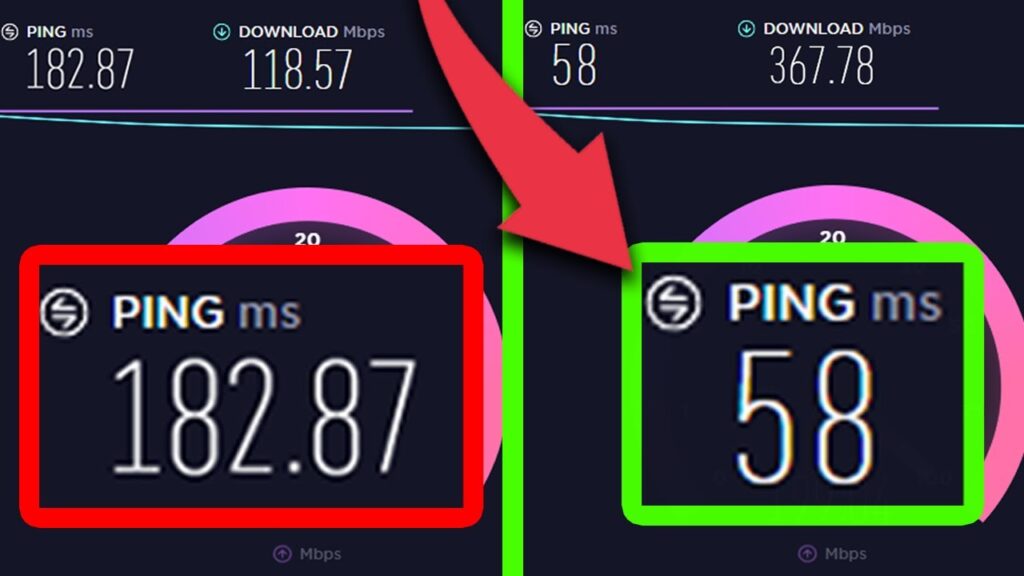
Navegar con lentitud, llamadas que se cortan o juegos online inestables pueden tener un culpable: un ping elevado. Si usas Windows 11 y sientes que tu conexión no responde como debería, no estás solo. Saber cómo reducir ping en Windows 11 es clave para mejorar tu experiencia digital, especialmente si trabajas desde casa, haces streaming o juegas en línea. Afortunadamente, pequeños ajustes en la configuración del sistema, la red y algunos hábitos de uso pueden marcar una gran diferencia. En este artículo te mostramos pasos claros y efectivos para optimizar tu conexión y minimizar el retraso en la transmisión de datos.
Optimiza tu conexión para Cómo reducir ping en Windows 11
Reducir el ping en Windows 11 es fundamental si buscas una experiencia fluida al jugar en línea, realizar videollamadas o trabajar con aplicaciones sensibles a la latencia. El ping, medido en milisegundos (ms), indica el tiempo que tarda un paquete de datos en viajar desde tu dispositivo hasta un servidor y regresar. Un ping alto puede causar retrasos, tirones en juegos, y mala calidad en transmisiones en tiempo real. A continuación, te mostramos estrategias prácticas y efectivas sobre Cómo reducir ping en Windows 11, desde ajustes del sistema hasta mejoras físicas en tu red.
Actualiza los controladores de red
Una de las primeras acciones que debes tomar al tratar de Cómo reducir ping en Windows 11 es asegurarte de que los controladores de tu tarjeta de red estén completamente actualizados. Los controladores obsoletos pueden causar ineficiencias en la transmisión de datos, lo que eleva artificialmente tu ping. Puedes actualizarlos manualmente a través del Administrador de dispositivos: busca Adaptadores de red, haz clic derecho en tu tarjeta de red y selecciona Actualizar controlador. Alternativamente, visita el sitio web del fabricante de tu placa base o tarjeta de red para descargar la versión más reciente. Al mantener los controladores actualizados, mejoras la compatibilidad y el rendimiento general de la red.
Utiliza conexión por cable en lugar de Wi-Fi
Aunque el Wi-Fi es conveniente, introduce mayor latencia que una conexión Ethernet directa. Si estás buscando Cómo reducir ping en Windows 11, lo más recomendable es usar un cable de red (Ethernet) para conectarte al router. Las conexiones por cable ofrecen una transmisión de datos más estable, con menor interferencia y fluctuaciones en el ping. Asegúrate de usar un cable Cat 6 o superior para aprovechar al máximo velocidades altas y baja latencia. Este cambio físico puede reducir tu ping en varios milisegundos, lo cual es crítico en juegos competitivos o aplicaciones en tiempo real.
Optimiza la configuración de QoS en Windows 11
Windows 11 incluye funciones de Calidad de Servicio (QoS, por sus siglas en inglés), que permiten priorizar cierto tráfico de red. Al configurar QoS, puedes dar prioridad a aplicaciones críticas como juegos o videollamadas, lo cual es clave en Cómo reducir ping en Windows 11. Aunque Windows limita el ancho de banda reservado por defecto al 20%, puedes ajustarlo usando el Editor de directivas de grupo (gpedit.msc). Navega a Configuración del equipo > Plantillas administrativas > Red > Controlador de programación QoS y modifica el porcentaje de ancho de banda reservado a 0%. Esto libera más recursos para tus aplicaciones activas y ayuda a mantener una latencia más baja.
Desactiva aplicaciones que consumen ancho de banda en segundo plano
Muchas aplicaciones en Windows 11, como actualizaciones automáticas, servicios en la nube y aplicaciones de mensajería, consumen ancho de banda sin que lo notes. Esto afecta directamente tu ping, especialmente si tienes una conexión limitada. Para Cómo reducir ping en Windows 11, es esencial revisar y desactivar estas actividades. Ve a Configuración > Red e Internet > Datos de uso y analiza qué aplicaciones consumen más datos. Además, desactiva la entrega de actualizaciones P2P en Configuración > Windows Update > Opciones avanzadas. También puedes limitar el uso de aplicaciones como OneDrive, Discord o Steam en segundo plano desde Configuración > Privacidad > Aplicaciones en segundo plano.
Configura el DNS para mejorar la resolución de servidores
El sistema de nombres de dominio (DNS) que utiliza tu conexión puede influir en tu ping. Por defecto, tu ISP proporciona servidores DNS que no siempre son los más rápidos. Cambiar a un servicio DNS público como Google DNS (8.8.8.8 y 8.8.4.4) o Cloudflare (1.1.1.1 y 1.0.0.1) puede reducir el tiempo de resolución de direcciones, contribuyendo así a Cómo reducir ping en Windows 11. Para cambiarlo, ve a Configuración > Red e Internet > Propiedades de tu conexión > Editar configuración de IP > Manual y activa IPv4. Luego, ingresa los servidores DNS deseados. Este ajuste puede mejorar significativamente la velocidad de conexión inicial a servidores y reducir picos de latencia.
| Método | Impacto esperado en el ping | Dificultad |
| Usar conexión por cable (Ethernet) | Reducción de 10-30 ms | Fácil |
| Actualizar controladores de red | Reducción de 5-15 ms | Media |
| Cambiar a DNS rápido (Google o Cloudflare) | Reducción de 5-20 ms | Fácil |
| Desactivar aplicaciones en segundo plano | Reducción de 10-25 ms (dependiendo del uso) | Media |
| Optimizar QoS en Windows 11 | Reducción de 5-10 ms | Alta |
Preguntas Frecuentes
¿Cómo mejora una conexión por cable el ping en Windows 11?
Conectar tu dispositivo mediante un cable Ethernet en lugar de usar Wi-Fi reduce significativamente el ping, ya que ofrece una conexión más estable, con menos interferencias y menor latencia. Esta estabilidad es clave para actividades sensibles al tiempo, como juegos en línea o videollamadas, donde cada milisegundo cuenta.
¿Por qué cerrar aplicaciones en segundo plano ayuda a reducir el ping?
Algunas aplicaciones consumen ancho de banda en segundo plano, como actualizaciones automáticas o servicios de sincronización, lo que aumenta la congestión de la red. Cerrar estos procesos libera recursos de conexión, mejorando directamente el rendimiento de la red y reduciendo el tiempo de respuesta.
¿Cómo afecta el servidor DNS al ping en Windows 11?
Cambiar a un servidor DNS rápido y confiable, como Google DNS o Cloudflare, puede acelerar la resolución de direcciones web, reduciendo el tiempo inicial que tarda tu conexión en establecer comunicación. Esto impacta positivamente en el ping general, especialmente al iniciar sesiones en línea.
¿Qué ajustes de red avanzados pueden reducir el ping en Windows 11?
Desactivar funciones como la descarga de segmentos TCP o priorizar el tráfico mediante calidad de servicio (QoS) en el enrutador optimiza cómo tu sistema maneja los datos. Además, actualizar los controladores de red asegura compatibilidad y mejora la eficiencia de la conexión.
Cómo reducir ping en Windows 11, por favor vea la categoría Windows.
Artículos relacionados