
Cómo activar modo juego Windows 11
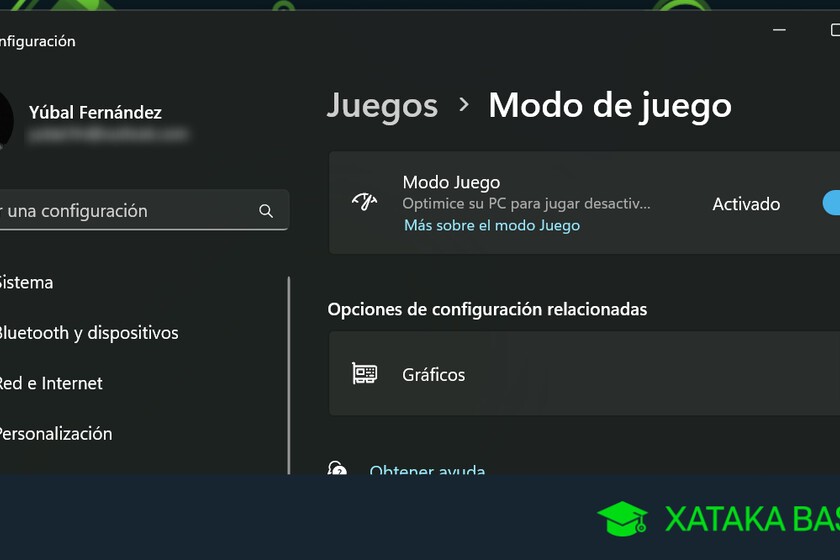
es una pregunta frecuente entre usuarios que buscan mejorar el rendimiento de sus PC durante las sesiones de juego. Esta función, integrada en el sistema operativo, optimiza automáticamente los recursos del equipo para reducir la latencia y priorizar el rendimiento gráfico. Acceder al modo juego no solo potencia la experiencia de juego, sino que también mejora la fluidez en aplicaciones exigentes. En este artículo te explicamos paso a paso cómo habilitar esta útil característica, dónde encontrarla y cómo aprovechar al máximo sus beneficios para que disfrutes de partidas más rápidas y estables sin necesidad de configuraciones complejas.
Cómo activar modo juego Windows 11 para mejorar el rendimiento al jugar
Activar el modo de juego en Windows 11 es una de las formas más eficaces de optimizar tu equipo para una experiencia de juego más fluida y sin interrupciones. Este modo, también conocido como Game Mode, prioriza los recursos del sistema hacia el juego que estés ejecutando, limita procesos en segundo plano y mejora la respuesta general del sistema. Saber cómo activar modo juego Windows 11 es fundamental para cualquier jugador que busque aprovechar al máximo su hardware sin necesidad de ajustes manuales complejos.
¿Qué es el modo de juego en Windows 11?
El modo de juego en Windows 11 es una función integrada diseñada para mejorar el rendimiento durante la ejecución de títulos de videojuegos. Cuando está activado, el sistema operativo reconoce cuando un juego está en ejecución y redirige recursos del procesador, memoria RAM y GPU hacia la aplicación activa. Esto ayuda a reducir la latencia, minimiza las interrupciones por actualizaciones automáticas y evita que otros procesos consuman recursos clave. Este modo es especialmente útil en equipos con hardware limitado o cuando se ejecutan juegos exigentes. Es parte del paquete de herramientas de Xbox que Microsoft ha integrado profundamente en Windows 11.
Beneficios de activar el modo de juego
Activar el modo de juego ofrece varios beneficios tangibles para los jugadores. En primer lugar, mejora la estabilidad del rendimiento al evitar que tareas en segundo plano interfieran con el juego. Además, reduce el tiempo de carga en ciertos títulos y puede aumentar los FPS (fotogramas por segundo) en juegos optimizados. Otra ventaja es que desactiva temporalmente notificaciones y actualizaciones automáticas de Windows, lo que evita distracciones durante las partidas. También sincroniza mejor con dispositivos de Xbox y servicios como Xbox Game Bar, permitiendo capturas de pantalla, grabación de gameplay y transmisión en vivo sin afectar significativamente el rendimiento.
Guía paso a paso para activar el modo de juego
Para saber cómo activar modo juego Windows 11, sigue estos pasos simples: 1. Abre la aplicación Configuración (puedes acceder a ella desde el menú Inicio o usando la combinación de teclas `Win + I`). 2. Navega hasta la sección Juegos en el menú lateral. 3. Selecciona la opción Modo de juego. 4. Activa el interruptor que dice Usar modo de juego. 5. Asegúrate de que también estén activadas las opciones como Maximizar el rendimiento del juego y Priorizar este juego si estás usando Xbox Game Bar. Una vez completado este proceso, Windows 11 comenzará a optimizar automáticamente el sistema cada vez que inicies un juego compatible.
Verificar si el modo de juego está funcionando
Después de activarlo, puedes verificar si el modo de juego está funcionando correctamente. Mientras juegas, presiona `Win + G` para abrir la Xbox Game Bar. Si el modo está activo, verás un indicador que muestra que el sistema está optimizando recursos para el juego. También puedes observar un aumento en el rendimiento o una disminución en los picos de latencia. Además, en la pestaña de Rendimiento dentro de la Game Bar, podrás monitorear el uso de CPU, GPU y memoria en tiempo real para confirmar que no hay procesos externos consumiendo recursos innecesarios.
Posibles problemas y soluciones al activar el modo de juego
Aunque activar el modo de juego es generalmente sencillo, algunos usuarios pueden encontrar problemas. Uno de los más comunes es que el modo no se active automáticamente al iniciar un juego. En ese caso, verifica que el juego esté correctamente identificado por el sistema: puedes añadirlo manualmente desde la sección Juegos en Configuración. Otro problema frecuente es el rendimiento insuficiente a pesar de tener el modo activado; esto puede deberse a controladores desactualizados o a que el juego no es compatible con la optimización de Game Mode. Actualiza los controladores de tu tarjeta gráfica y asegúrate de tener la última versión de Windows 11 instalada para garantizar compatibilidad total.
| Característica | Descripción | Estado recomendado |
| Modo de juego | Optimiza recursos del sistema para juegos | Activado |
| Maximizar rendimiento del juego | Aumenta prioridad del juego en el uso de CPU y GPU | Activado |
| Xbox Game Bar | Permite acceso a herramientas de juego en pantalla | Activado (opcional) |
| Notificaciones durante juegos | Muestra alertas mientras juegas | Desactivado |
| Actualizaciones automáticas | Instalación de actualizaciones en segundo plano | Desactivado durante juego |
Preguntas Frecuentes
¿Dónde se encuentra el modo juego en Windows 11?
El modo juego en Windows 11 se activa desde la aplicación de Configuración, dentro de la sección de Sistema y luego seleccionando Experiencia de juego. Allí encontrarás la opción llamada Modo juego, que puedes activar con un solo clic para mejorar el rendimiento durante la jugabilidad.
¿Cómo activar el modo juego desde el Centro de actividades?
Puedes activar rápidamente el modo juego desde el Centro de actividades haciendo clic en el ícono de Experiencia de juego, siempre que esté disponible en tus accesos directos rápidos. Si no lo ves, ve a Configuración > Sistema > Notificaciones y personaliza los controles rápidos para incluir esta función.
¿Qué beneficios ofrece el modo juego en Windows 11?
El modo juego optimiza el sistema al priorizar recursos del procesador y la GPU hacia el juego que estás ejecutando, reduce las interrupciones al desactivar notificaciones y actualizaciones automáticas, y mejora la latencia en dispositivos de entrada, lo que resulta en una experiencia más fluida y reactiva.
¿El modo juego mejora automáticamente el rendimiento de todos los juegos?
Sí, una vez activado, el modo juego se aplica automáticamente a cualquier juego que ejecutes, identificándolo mediante el uso de recursos gráficos intensivos o al abrirlo desde Xbox Game Bar o Aplicaciones de Windows. No necesitas configurarlo por juego, ya que el sistema gestiona la optimización en segundo plano.
Cómo activar modo juego Windows 11, por favor vea la categoría Windows.
Artículos relacionados