
Cómo personalizar menú inicio Windows 11
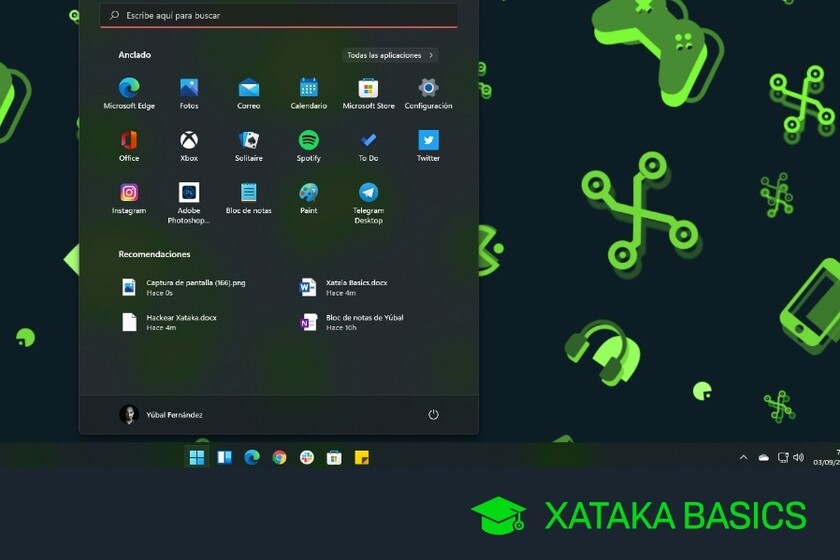
Personalizar el escritorio es una de las formas más efectivas de hacer que un sistema operativo se sienta verdaderamente propio. En Windows 11, el menú Inicio ha recibido un rediseño moderno, pero muchos usuarios aún buscan adaptarlo a sus necesidades. Aprender no solo mejora la estética, sino que también optimiza la productividad. Desde reorganizar accesos directos hasta cambiar fondos y ajustar disposiciones en mosaico, las opciones son más accesibles de lo que parecen. Este artículo te guiará paso a paso para transformar tu experiencia diaria con el sistema, haciendo que cada clic sea más intuitivo y eficiente.
-
Guía completa sobre cómo personalizar menú inicio Windows 11
- Acceder a las opciones de personalización del menú de inicio
- Reorganizar y anclar aplicaciones al menú de inicio
- Mostrar o ocultar aplicaciones recomendadas y archivos recientes
- Usar aplicaciones de terceros para una personalización avanzada
- Restaurar la configuración predeterminada del menú de inicio
- Preguntas Frecuentes
Personalizar el menú de inicio en Windows 11 es una forma efectiva de adaptar el sistema operativo a tus necesidades diarias, mejorando la eficiencia y la experiencia visual. Microsoft introdujo un nuevo diseño con Windows 11, más limpio y centrado, pero que también permite cierto grado de personalización. A continuación, se explica detalladamente cómo personalizar menú inicio Windows 11, con pasos claros, opciones disponibles y recomendaciones prácticas.
Para cómo personalizar menú inicio Windows 11, el primer paso es acceder a las configuraciones correspondientes. Dirígete a Configuración (puedes abrirla con la combinación de teclas Win + I), luego selecciona la sección Personalización y haz clic en Inicio. Aquí encontrarás varias opciones como la posibilidad de mostrar o no elementos recientes, aplicaciones recomendadas, y la disposición del menú. Estas configuraciones básicas son fundamentales para comenzar a adaptar el menú a tu flujo de trabajo.
Una de las formas más útiles de personalizar el menú de inicio es reorganizar y anclar aplicaciones frecuentes. Para ello, abre el menú de inicio, busca la aplicación que deseas anclar, haz clic derecho sobre ella y selecciona Anclar al inicio. Si ya está anclada, puedes arrastrar y soltar los iconos dentro del menú para reordenarlos. También es posible eliminar accesos directos no deseados haciendo clic derecho y eligiendo Desanclar del inicio. Esta funcionalidad es clave en cómo personalizar menú inicio Windows 11, ya que permite tener acceso rápido a las herramientas más utilizadas.
Mostrar o ocultar aplicaciones recomendadas y archivos recientes
Windows 11 incluye una sección de Sugerencias y Elementos recientes en el menú de inicio, lo cual puede ser útil para algunos usuarios, pero innecesario para otros. En la sección Inicio de Configuración > Personalización, puedes desactivar las opciones Mostrar más sugerencias y Mostrar elementos recientes en Inicio. Al desactivar estas funciones, logras un menú más limpio y enfocado. Este ajuste es parte esencial de cómo personalizar menú inicio Windows 11, especialmente si valoras la privacidad y la simplicidad visual.
Usar aplicaciones de terceros para una personalización avanzada
Aunque Windows 11 ofrece opciones básicas de personalización, su flexibilidad es limitada en comparación con versiones anteriores. Si deseas un control más profundo, puedes recurrir a herramientas de terceros como StartAllBack, ExplorerPatcher o Open-Shell. Estas aplicaciones permiten restaurar el menú clásico, cambiar estilos visuales, modificar animaciones y mucho más. Emplear estas herramientas es una extensión poderosa de cómo personalizar menú inicio Windows 11, ideal para usuarios avanzados que buscan un entorno más personalizado.
Si en algún momento la personalización del menú de inicio genera confusión o problemas de rendimiento, puedes restaurar la configuración predeterminada. Ve a Configuración > Personalización > Inicio y busca la opción Restablecer. Al hacer clic en ella, el menú de inicio volverá a su estado original, eliminando todos los cambios realizados en accesos directos, sugerencias y disposición. Este paso es útil para solucionar errores o comenzar de nuevo, y forma parte del proceso completo de cómo personalizar menú inicio Windows 11.
| Característica | Descripción | Disponible en Configuración |
| Anclar aplicaciones | Permite fijar programas al menú de inicio para acceso rápido | Sí |
| Mostrar elementos recientes | Visualiza archivos usados recientemente en el menú | Sí |
| Reorganización por arrastre | Posibilidad de mover iconos dentro del menú | Sí |
| Estilo clásico del menú | Recuperar diseño similar a Windows 10 | No (requiere software externo) |
| Restablecer menú | Devuelve el menú a su estado original | Sí |
Preguntas Frecuentes
Para acceder a las opciones de personalización del menú Inicio, haz clic derecho en la barra de tareas y selecciona Configuración de la barra de tareas. Desde allí, expande la sección Inicio donde encontrarás diversas opciones como mostrar o no recientes archivos, ajustar el diseño y controlar qué aplicaciones aparecen.
Sí, puedes anclar aplicaciones al menú Inicio simplemente abriendo el menú, buscando la aplicación deseada, haciendo clic derecho sobre ella y seleccionando Anclar al Inicio. Esta acción colocará un acceso directo fijo en la sección superior del menú para un acceso rápido y personalizado.
Actualmente, Windows 11 no permite cambiar el tamaño del menú Inicio como en versiones anteriores, pero sí puedes elegir entre dos estilos de diseño desde la configuración: uno con rejilla pequeña y otro con rejilla grande, lo que afecta cómo se muestran las aplicaciones ancladas.
Para eliminar sugerencias y archivos recientes del menú Inicio, ve a Configuración > Personalización > Inicio y desactiva las opciones Mostrar sugerencias recientes y Mostrar más contenido en Inicio. Esto limpiará el menú de elementos no deseados y mejorará la privacidad y orden visual.
Cómo personalizar menú inicio Windows 11, por favor vea la categoría Windows.
Artículos relacionados