
Cómo activar modo oscuro en Windows 11
Activar el modo oscuro en Windows 11 no solo mejora la estética del sistema, sino que también reduce la fatiga visual y ahorra energía en pantallas OLED. Muchos usuarios buscan una interfaz más cómoda, especialmente durante largas jornadas frente al equipo. En este artículo explicaremos cómo activar modo oscuro en Windows 11 de forma rápida y sencilla, ya sea a través de la configuración gráfica o mediante ajustes avanzados. Aprenderás paso a paso los métodos disponibles, incluyendo la personalización de temas y la sincronización con aplicaciones. Descubre la mejor manera de adaptar tu entorno digital a tus necesidades visuales y de estilo.
- Cómo activar modo oscuro en Windows 11 desde la configuración del sistema
-
Preguntas Frecuentes
- ¿Cómo activar el modo oscuro en Windows 11 desde la Configuración?
- ¿Dónde se encuentra la opción de modo oscuro en el menú Inicio de Windows 11?
- ¿Cómo cambiar solo el fondo del menú Inicio a oscuro sin afectar otras partes del sistema?
- ¿Puedo programar el modo oscuro para que se active automáticamente en ciertos horarios?
Cómo activar modo oscuro en Windows 11 desde la configuración del sistema
Para Cómo activar modo oscuro en Windows 11, el método más directo y recomendado es a través de la Configuración del sistema operativo. Esta opción permite cambiar el tema visual del sistema de forma rápida y segura, afectando tanto a las aplicaciones integradas como a la interfaz de usuario. El proceso es intuitivo y no requiere herramientas de terceros ni modificaciones avanzadas del sistema. A continuación, se detallan los pasos precisos y se complementan con información adicional sobre funciones relacionadas.
Para comenzar con Cómo activar modo oscuro en Windows 11, primero debes abrir la Configuración del sistema. Esto se puede hacer de varias formas: presionando la combinación de teclas Windows + I, haciendo clic derecho en el botón de Inicio y seleccionando Configuración, o buscando Configuración desde el menú Inicio. Una vez dentro, asegúrate de estar en la pestaña principal o navega hasta Personalización, donde se encuentran las opciones visuales del sistema.
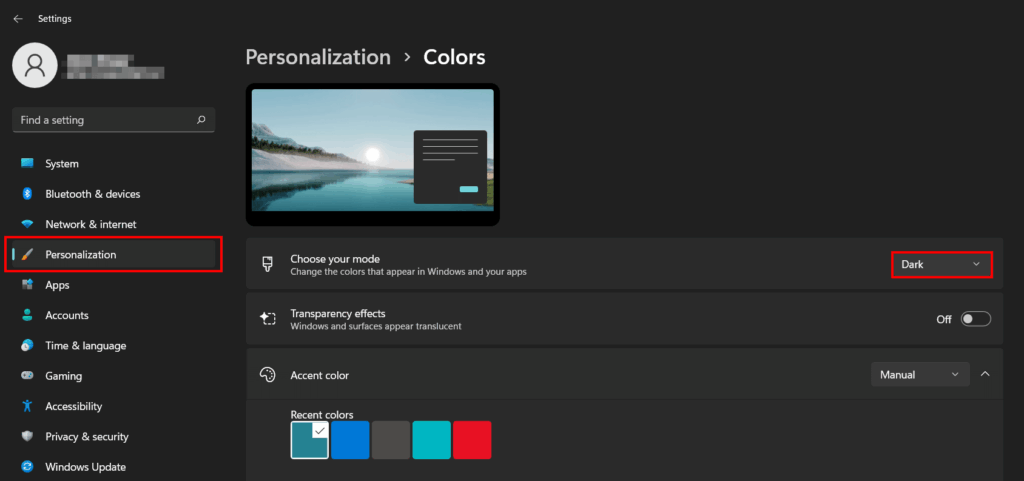
Dentro de la Configuración, dirígete a la opción Personalización en el menú lateral. Al hacer clic, se despliegan varias subopciones como fondo, colores, temas y efectos de transparencia. Selecciona Colores para acceder a las preferencias de apariencia del sistema. Aquí encontrarás la opción clave que define el aspecto visual global, incluyendo el control sobre el modo oscuro. Esta sección es fundamental en el proceso de Cómo activar modo oscuro en Windows 11.
Seleccionar el tema oscuro en la opción de modo de aplicaciones
En la sección Colores, busca la opción titulada Modo de la aplicación. Por defecto, esta suele estar configurada en Claro. Haz clic en el desplegable y selecciona Oscuro. Este cambio afectará inmediatamente a todas las aplicaciones de Windows que respeten el tema del sistema, como Explorador de archivos, Configuración, Microsoft Edge (si está configurado para seguir el sistema) y otras apps integradas. Este paso es esencial para Cómo activar modo oscuro en Windows 11 de forma efectiva.
Aunque el cambio en el modo de la aplicación ya aplica el tema oscuro a muchas áreas, es recomendable asegurarse de que el escritorio y el menú Inicio también lo reflejen. En la misma sección Colores, busca la opción Elija su color y selecciona Oscuro en lugar de Automático o Claro. Esto garantiza que elementos como el menú Inicio, la barra de tareas y los menús contextuales adopten el diseño oscuro. Este ajuste complementario mejora la coherencia visual al aplicar Cómo activar modo oscuro en Windows 11.
Verificar la compatibilidad con aplicaciones de terceros
Al seguir Cómo activar modo oscuro en Windows 11, es importante tener en cuenta que no todas las aplicaciones de terceros adoptan automáticamente el tema del sistema. Algunas, como navegadores, suites ofimáticas o clientes de correo, requieren configuración adicional dentro de sus propias interfaces. Por ejemplo, en Google Chrome o Mozilla Firefox, debes activar el tema oscuro manualmente en la configuración de cada aplicación. Esto asegura una experiencia visual uniforme en todo el entorno de trabajo.
| Paso | Acción requerida | Ubicación en Configuración |
| 1 | Abre la Configuración de Windows 11 | Menú Inicio → Configuración (o Win + I) |
| 2 | Navega a Personalización → Colores | Panel izquierdo de Configuración |
| 3 | Cambia Modo de la aplicación a Oscuro | Sección Elegir modo |
| 4 | Selecciona Oscuro en Elija su color | Sección Elegir su color |
| 5 | Verifica temas en apps externas | Dentro de cada aplicación de terceros |
Preguntas Frecuentes
¿Cómo activar el modo oscuro en Windows 11 desde la Configuración?
Abre la Configuración desde el menú Inicio, ve a Personalización y selecciona Colores. Luego, en la opción Elegir el modo de color, selecciona Oscuro para aplicar el tema oscuro tanto al sistema como a las aplicaciones.
Desde el menú Inicio, haz clic en el ícono de Configuración rápida (el símbolo de engranaje), accede a Configuración, luego a Personalización > Colores y elige Oscuro en la opción de modo de color del sistema.
Windows 11 no permite cambiar solo el fondo del menú Inicio de forma independiente; el modo oscuro se aplica de manera global. Para oscurecer el menú Inicio, debes activar el tema Oscuro en Personalización > Colores, lo que afectará también a ventanas, menús y aplicaciones.
¿Puedo programar el modo oscuro para que se active automáticamente en ciertos horarios?
Sí, puedes usar la opción de modo automático en Configuración > Personalización > Colores. Al seleccionar Automático en lugar de Claro u Oscuro, el sistema cambiará según la hora del día, activando el modo oscuro al anochecer si está sincronizado con la luz ambiental o el horario local.
Cómo activar modo oscuro en Windows 11, por favor vea la categoría Windows.
Artículos relacionados