
Cómo optimizar Windows 11 para máximo rendimiento
¿Tu PC con Windows 11 se ha vuelto lento con el tiempo? No estás solo. Muchos usuarios notan una disminución en el rendimiento aunque tengan hardware moderno. La buena noticia es que existen pasos sencillos y efectivos para devolverle la velocidad y fluidez que merece. En este artículo te explicamos cómo optimizar Windows 11 para máximo rendimiento, desde ajustes del sistema hasta hábitos de uso inteligente. Aprenderás a liberar recursos, acelerar el arranque y mejorar la experiencia general, todo sin necesidad de instalar software extraño. Con pequeños cambios, tu equipo puede funcionar como nuevo, rápido, estable y listo para cualquier tarea.
Cómo optimizar Windows 11 para máximo rendimiento
Optimizar tu sistema operativo es clave si deseas aprovechar al máximo el hardware de tu computadora. Cómo optimizar Windows 11 para máximo rendimiento es una pregunta común entre usuarios que buscan mejorar la velocidad, estabilidad y eficiencia de sus equipos. A continuación, te detallo estrategias efectivas, respaldadas por configuraciones nativas y buenas prácticas, para lograrlo.
Deshabilitar aplicaciones que se inician automáticamente
Uno de los factores que más ralentizan el arranque del sistema es la cantidad de programas que se ejecutan al iniciar sesión. Estas aplicaciones consumen recursos del CPU y memoria RAM desde el primer momento, afectando el rendimiento general. Para solucionarlo, ingresa a Administrador de tareas (puedes abrirlo con Ctrl + Shift + Esc), ve a la pestaña Inicio y desactiva los programas que no necesitas al encender tu PC. Prioriza solo aquellos esenciales, como tu antivirus. Esta es una de las acciones más efectivas dentro de cómo optimizar Windows 11 para máximo rendimiento.
Ajustar la configuración de energía a Rendimiento máximo
Windows 11 incluye varios planes de energía que afectan directamente el desempeño del sistema. Por defecto, suele estar en Equilibrado, lo cual prioriza el ahorro de energía sobre el rendimiento. Para mejorar el rendimiento, ve a Configuración > Sistema > Energía y suspensión > Configuración adicional de energía. Selecciona el plan Rendimiento máximo o crea uno personalizado con este perfil. Este ajuste permite que el procesador opere a sus frecuencias máximas constantemente, mejorando tiempos de respuesta y procesamiento. Es un paso clave en cómo optimizar Windows 11 para máximo rendimiento.
Limpiar archivos temporales y usar Liberador de espacio en disco
Con el tiempo, tu sistema acumula archivos temporales, cachés de aplicaciones, restos de desinstalaciones y actualizaciones que ocupan espacio innecesario. Esto no solo consume almacenamiento, sino que también puede ralentizar el sistema. Usa la herramienta integrada Liberador de espacio en disco: busca esta opción en el menú de inicio, selecciónala y marca todos los tipos de archivos que deseas eliminar (como archivos temporales, miniaturas, papelera de reciclaje, etc.). Ejecútala con privilegios de administrador para mayor efectividad. Mantener el disco limpio es esencial en cómo optimizar Windows 11 para máximo rendimiento.
Actualizar controladores y sistema operativo
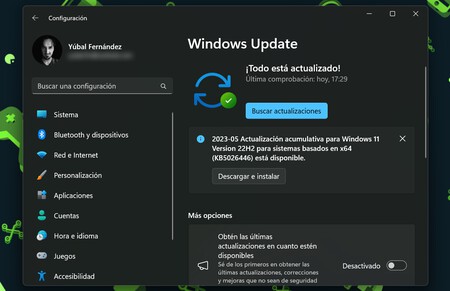
Los controladores son el vínculo entre tu hardware y el sistema operativo. Si están desactualizados o presentan errores, el rendimiento puede verse gravemente afectado. Ve a Administrador de dispositivos (puedes acceder desde el menú contextual del botón Inicio) y revisa si hay dispositivos con advertencias. Actualiza los controladores de gráficos, chipset, red y audio desde los sitios oficiales del fabricante. Además, asegúrate de mantener Windows 11 actualizado: las actualizaciones mensuales incluyen mejoras de rendimiento, correcciones de errores y optimizaciones de seguridad. No ignorar este aspecto es fundamental en cómo optimizar Windows 11 para máximo rendimiento.
Desactivar efectos visuales innecesarios
Aunque los efectos visuales como animaciones, transparencias y sombras le dan a Windows 11 un aspecto moderno y elegante, consumen recursos gráficos y de CPU. Puedes reducir esta carga desactivando estos efectos. Ve a Configuración > Personalización > Colores y desactiva la transparencia. Luego, busca Ver opciones avanzadas de rendimiento en el menú de inicio, abre Opciones de rendimiento y selecciona Ajustar para obtener el mejor rendimiento. Esto desactiva todas las animaciones y efectos visuales. Si prefieres un equilibrio, puedes desactivar solo ciertos elementos. Este ajuste es una parte clave en cómo optimizar Windows 11 para máximo rendimiento.
| Acción | Beneficio | Nivel de impacto |
| Deshabilitar programas de inicio | Reduce el tiempo de arranque y uso de RAM | Alto |
| Usar plan de energía Rendimiento máximo | Mejora la velocidad del procesador y respuesta del sistema | Alto |
| Limpiar archivos temporales | Libera espacio y mejora la gestión del disco | Medio |
| Actualizar controladores y sistema | Corrige errores y mejora compatibilidad | Alto |
| Desactivar efectos visuales | Reduce carga gráfica y mejora la fluidez | Medio |
Preguntas Frecuentes
¿Cómo deshabilitar aplicaciones que se inician automáticamente en Windows 11?
Para mejorar el rendimiento, es clave desactivar programas que se ejecutan al iniciar. Ve a Administrador de tareas, selecciona la pestaña Inicio y desactiva las aplicaciones innecesarias haciendo clic derecho y eligiendo Desactivar. Esto reduce significativamente el tiempo de arranque y libera recursos del sistema desde el principio.
¿Qué es la limpieza de disco y cómo ayuda a optimizar Windows 11?
La Limpieza de disco es una herramienta integrada que elimina archivos temporales, cachés y basura del sistema. Al ejecutarla, liberas espacio en disco y mejoras la velocidad general del sistema. Búscala en el menú de inicio, selecciónala y marca los elementos que deseas eliminar, especialmente archivos temporales y descargas innecesarias.
¿Cómo ajustar la visualización para mejorar el rendimiento en Windows 11?
Puedes ganar rendimiento ajustando los efectos visuales. Ve a Propiedades del sistema > Opciones avanzadas > Rendimiento y elige Ajustar para obtener el mejor rendimiento. Esto desactiva animaciones, sombras y transparencias que consumen recursos gráficos y memoria RAM, haciendo que el sistema responda más rápido.
¿Es recomendable desactivar Windows Search para mejorar el rendimiento?
Sí, si no usas mucho la búsqueda de Windows, desactivar el servicio Windows Search puede liberar uso de CPU y disco. Abre Servicios (services.msc), busca Windows Search, haz clic derecho, selecciona Propiedades y cámbialo a Deshabilitado. Solo hazlo si no necesitas buscar archivos frecuentemente.
Cómo optimizar Windows 11 para máximo rendimiento, por favor vea la categoría Windows.
Artículos relacionados