
Cómo acelerar Windows 11 en PC lenta
¿Tu PC con Windows 11 se ha vuelto más lenta que un viernes a las cinco? No estás solo. Muchos usuarios notan que, con el tiempo, el sistema se vuelve pesado, los programas tardan en abrir y la paciencia se agota. Afortunadamente, hay formas sencillas y efectivas de recuperar esa velocidad que extrañas. En este artículo te contamos exactamente cómo acelerar Windows 11 en PC lenta sin necesidad de gastar en hardware nuevo. Desde ajustes sencillos hasta trucos poco conocidos, aquí encontrarás soluciones prácticas que puedes aplicar hoy mismo. ¡Vamos a devolverle el ritmo a tu computadora!
Cómo acelerar Windows 11 en PC lenta: soluciones efectivas paso a paso
Aumentar el rendimiento de un equipo con Windows 11 puede parecer un desafío, especialmente si el hardware no es de última generación. Sin embargo, existen múltiples estrategias prácticas y comprobadas para Cómo acelerar Windows 11 en PC lenta sin necesidad de invertir en nuevo equipo. Desde ajustes del sistema hasta optimización del arranque y limpieza de archivos residuales, cada paso contribuye a una experiencia más fluida. A continuación, se detallan las acciones más efectivas, organizadas en subtítulos informativos, para recuperar la velocidad de tu computadora.
Desactivar programas que se inician automáticamente
Uno de los principales culpables de una PC lenta es la cantidad de aplicaciones que se ejecutan al momento de encender el sistema. Muchos programas, como clientes de correo, actualizadores o servicios en segundo plano, están configurados para iniciarse automáticamente, consumiendo memoria RAM y CPU desde el arranque. Para solucionarlo, entra en el Administrador de tareas (puedes hacer clic derecho en la barra de tareas y seleccionarlo), ve a la pestaña Inicio y desactiva las aplicaciones que no necesitas al encender el equipo. Prioriza deshabilitar aquellas con un impacto de inicio alto. Esta acción es clave si buscas cómo acelerar Windows 11 en PC lenta, ya que reduce significativamente el tiempo de arranque y libera recursos desde el primer minuto.
Limpiar archivos temporales y usar Liberador de espacio en disco
Con el tiempo, tu sistema acumula archivos temporales, cachés de aplicaciones, descargas incompletas y restos de programas desinstalados. Estos archivos no solo ocupan espacio valioso en el disco, sino que también pueden ralentizar el acceso a datos importantes. Para limpiarlos, utiliza la herramienta integrada de Windows 11 llamada Liberador de espacio en disco. Puedes encontrarla buscando en el menú Inicio o accediendo desde Configuración > Sistema > Almacenamiento. Al ejecutarla, selecciona los tipos de archivos que deseas eliminar, como Archivos temporales, Miniaturas o Archivos de entrega optimizada. Esta rutina periódica es esencial si quieres saber cómo acelerar Windows 11 en PC lenta, ya que mejora el rendimiento general del sistema operativo.
Actualizar controladores y sistema operativo
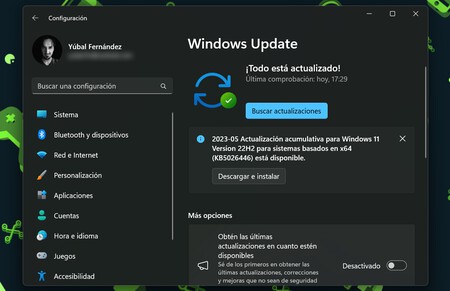
Los controladores desactualizados o incompatibles pueden afectar gravemente el rendimiento de la PC, causando cuelgues, pantallas azules o lentitud en tareas básicas. Mantener actualizados los controladores de componentes clave como la tarjeta gráfica, el chipset y la red es una parte fundamental de cómo acelerar Windows 11 en PC lenta. Puedes hacerlo manualmente desde el sitio web del fabricante de tu hardware o a través de la herramienta Administrador de dispositivos en Windows. Además, asegúrate de tener instaladas todas las actualizaciones de Windows 11, ya que Microsoft frecuentemente corrige errores de rendimiento y mejora la eficiencia del sistema. Las actualizaciones automáticas deben estar activadas para garantizar que tu equipo siempre opere con la versión más estable y optimizada.
Optimizar la memoria virtual y ajustar el rendimiento visual
Windows 11 incluye efectos visuales como sombras, transparencias y animaciones que, aunque atractivos, consumen recursos del sistema, especialmente en equipos con poca RAM o tarjetas gráficas básicas. Para mejorar el rendimiento, puedes ajustar estos efectos. Ve a Configuración > Sistema > Información del sistema > Configuración avanzada del sistema > pestaña Rendimiento > Configuración. Allí, selecciona Ajustar para obtener el mejor rendimiento o personaliza desactivando efectos específicos. También es recomendable revisar la configuración de la memoria virtual (archivo de paginación), permitiendo que Windows la administre automáticamente o asignando un tamaño personalizado si tienes un disco duro con suficiente espacio. Este ajuste es clave para cómo acelerar Windows 11 en PC lenta, ya que equilibra el uso de memoria RAM y disco.
Desfragmentar o optimizar el disco duro (HDD/SSD)
Si tu PC utiliza un disco duro tradicional (HDD), la fragmentación de archivos con el tiempo puede ralentizar el acceso a los datos. Aunque Windows 11 realiza optimizaciones automáticas, es recomendable verificar el estado del disco manualmente. Ve a Configuración > Sistema > Almacenamiento > Carpeta de disco > Optimizar y liberar espacio. Aquí podrás optimizar cada unidad. Para los discos duros (HDD), esto implica desfragmentación; para las unidades de estado sólido (SSD), se realiza una optimización basada en TRIM, que mantiene el rendimiento en óptimas condiciones. No es necesario hacerlo con frecuencia en SSDs, pero sí periódicamente en HDDs. Esta práctica forma parte esencial de cómo acelerar Windows 11 en PC lenta, ya que mejora la velocidad de lectura/escritura del almacenamiento.
| Acción | Impacto en el rendimiento | Frecuencia recomendada |
| Desactivar programas de inicio | Alto | Una vez (luego solo ajustes puntuales) |
| Limpiar archivos temporales | Medio-Alto | Cada 2-4 semanas |
| Actualizar controladores y sistema | Alto | Mensual o cuando haya actualizaciones |
| Ajustar efectos visuales | Medio | Una vez, según necesidad |
| Optimizar disco (HDD/SSD) | Medio | HDD: mensual | SSD: cada 3 meses |
Preguntas Frecuentes
¿Cómo limpiar archivos temporales para mejorar el rendimiento de Windows 11?
Limpiar los archivos temporales es una de las formas más efectivas de acelerar tu PC. Con el tiempo, Windows acumula caché, datos de aplicaciones y archivos innecesarios que ralentizan el sistema. Puedes usar la herramienta integrada de liberación de espacio en disco o escribir Liberador de espacio en disco en el menú de inicio para acceder rápidamente. Selecciona las categorías que deseas limpiar, como archivos temporales de Internet o descargas antiguas, y luego haz clic en Aceptar para liberar espacio y mejorar la velocidad general del equipo.
¿Qué programas de inicio debo desactivar para que Windows 11 vaya más rápido?
Muchos programas se ejecutan automáticamente al iniciar sesión, lo que alarga el tiempo de arranque. Para corregirlo, abre el Administrador de tareas, ve a la pestaña Inicio y revisa qué aplicaciones se cargan con Windows. Desactiva aquellas que no necesitas de inmediato, como clientes de chat, actualizadores automáticos o software de terceros. Esto reduce significativamente la carga inicial y permite que el sistema responda más rápido desde el primer momento.
¿Cómo actualizar controladores puede ayudar a acelerar Windows 11?
Los controladores desactualizados, especialmente los de la tarjeta gráfica, el chipset o la red, pueden causar lentitud y problemas de rendimiento. Visita el sitio web del fabricante de tu computadora o usa el Administrador de dispositivos para buscar actualizaciones. Al mantener los controladores al día, mejoras la compatibilidad, la estabilidad y el rendimiento general, haciendo que tu PC funcione más fluida y eficientemente bajo Windows 11.
¿Es recomendable usar el modo de alto rendimiento en Windows 11?
Sí, activar el plan de energía de alto rendimiento puede hacer que tu PC responda más rápido, especialmente si tienes un equipo de escritorio o un portátil conectado a la corriente. Ve a Panel de control > Hardware y sonido > Opciones de energía y selecciona Alto rendimiento. Este modo evita que el sistema reduzca la velocidad del procesador para ahorrar energía, permitiendo un uso más intensivo y rápido del hardware cuando lo necesitas.
Cómo acelerar Windows 11 en PC lenta, por favor vea la categoría Windows.
Artículos relacionados