
Cómo optimizar SSD NVMe Windows 11
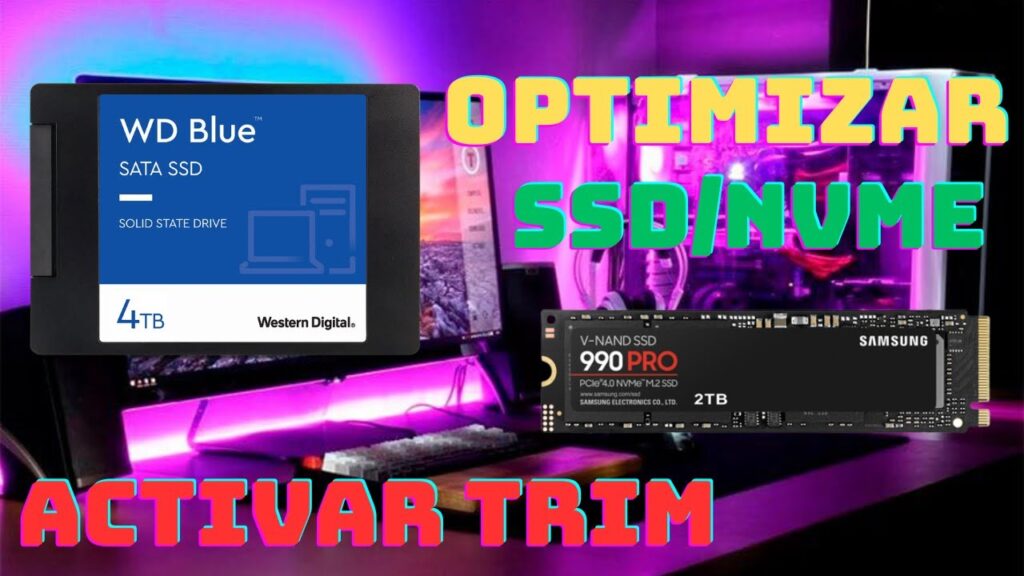
Si tienes un disco SSD NVMe y usas Windows 11, probablemente quieras sacarle el máximo rendimiento. Aunque estos discos son mucho más rápidos que los discos duros tradicionales, hay ajustes clave que pueden mejorar aún más su velocidad y durabilidad. Desde configuraciones del sistema hasta actualizaciones de firmware, pequeños cambios hacen una gran diferencia. En este artículo te mostramos cómo optimizar SSD NVMe Windows 11 paso a paso, sin complicaciones. Aprenderás consejos prácticos, desde desactivar la desfragmentación hasta aprovechar al máximo la tecnología TRIM, para que tu equipo funcione como nuevo y con mayor eficiencia todos los días.
Cómo optimizar SSD NVMe Windows 11 para un rendimiento máximo
Optimizar un disco SSD NVMe en Windows 11 es clave para aprovechar al máximo su velocidad y durabilidad. A diferencia de los discos duros tradicionales, los SSD NVMe funcionan de forma distinta y requieren ajustes específicos del sistema operativo para garantizar que operen en su mejor estado. Este proceso no solo mejora la respuesta del sistema, sino que también prolonga la vida útil del almacenamiento. A continuación, se detallan aspectos fundamentales sobre Cómo optimizar SSD NVMe Windows 11, con recomendaciones técnicas y buenas prácticas.
Verifica si tu SSD NVMe está funcionando correctamente
Antes de comenzar cualquier proceso de optimización, es esencial confirmar que tu SSD NVMe esté funcionando en modo NVMe y no retrocediendo a modos más lentos como AHCI. Puedes verificarlo abriendo el Administrador de dispositivos, yendo a Controladores de bus serie ATA/SATA o Discos y buscando tu unidad. Si aparece como NVMe en el nombre, estás en el modo correcto. También puedes usar herramientas como CrystalDiskInfo para revisar el estado del disco, temperatura, salud y protocolo de conexión. Si el disco no está usando el protocolo NVMe, revisa la configuración de la BIOS/UEFI y asegúrate de que el modo M.2 o NVMe esté habilitado.
Activa TRIM para mantener el rendimiento del SSD
La función TRIM es esencial cuando se trata de Cómo optimizar SSD NVMe Windows 11. TRIM permite que el sistema operativo informe al SSD qué bloques de datos ya no son necesarios, lo que ayuda al disco a gestionar mejor el espacio libre y a mantener altas velocidades de escritura a largo plazo. Windows 11 lo activa por defecto, pero puedes verificar su estado abriendo una terminal con permisos de administrador y ejecutando el comando: fsutil behavior query DisableDeleteNotify Si el resultado es 0, TRIM está activo. Si es 1, puedes habilitarlo con: fsutil behavior set DisableDeleteNotify 0 Mantener TRIM activado previene la degradación del rendimiento del SSD con el uso prolongado.
Deshabilita la desfragmentación en tu SSD NVMe
Aunque la desfragmentación es útil en discos duros mecánicos, es contraproducente en SSDs, especialmente en SSD NVMe. Los SSDs no tienen partes móviles, por lo que la fragmentación no afecta el rendimiento como en los HDD. Además, desfragmentar un SSD genera ciclos innecesarios de escritura, lo que reduce su vida útil. Windows 11 normalmente detecta automáticamente que se trata de un SSD y desactiva la desfragmentación, pero es recomendable verificarlo: ve a Optimizar unidades, selecciona tu unidad y revisa que diga Optimizado o TRIM en lugar de Desfragmentado. Asegúrate de que la programación esté configurada solo para realizar tareas TRIM, nunca desfragmentación.
Actualiza el firmware de tu SSD NVMe
El rendimiento y la estabilidad de tu SSD pueden mejorar significativamente con actualizaciones de firmware. Los fabricantes como Samsung, WD, Crucial o Kingston lanzan actualizaciones que corrigen errores, mejoran la compatibilidad con Windows 11 y optimizan el rendimiento. Para saber si hay una actualización disponible, descarga la herramienta oficial del fabricante (por ejemplo, Samsung Magician o WD Dashboard), ejecútala y verifica el estado de tu unidad. Aplicar una actualización de firmware es uno de los pasos más efectivos cuando aprendes Cómo optimizar SSD NVMe Windows 11, ya que puede solucionar cuellos de botella de hardware.
Ajusta la configuración de energía para maximizar el rendimiento
Windows 11 incluye planes de energía que pueden limitar el rendimiento del SSD NVMe para ahorrar energía, especialmente en laptops. Esto puede ralentizar la lectura y escritura. Para evitarlo, entra en Panel de control > Sistema y seguridad > Opciones de energía y selecciona el plan Rendimiento elevado o personaliza el actual. Además, en la configuración avanzada, busca PCI Express > Estado de enlace de PCI Express y cambia ambos valores (con batería y conectado) a Máximo rendimiento. Esto evita que el sistema reduzca la velocidad del bus PCIe, lo que directamente afecta al rendimiento del SSD NVMe.
| Aspecto | Recomendación | Herramienta / Comando |
| Estado del protocolo | Verificar que el SSD funcione en modo NVMe | Administrador de dispositivos / CrystalDiskInfo |
| Función TRIM | Mantener activada para optimizar escritura | fsutil behavior query DisableDeleteNotify |
| Desfragmentación | Deshabilitar completamente | Optimizar unidades (Defrag) |
| Firmware del SSD | Actualizar periódicamente | Herramienta del fabricante (ej. Samsung Magician) |
| Configuración de energía | Usar plan de Rendimiento elevado | Panel de control > Opciones de energía |
Preguntas Frecuentes
¿Debo activar el modo AHCI para mi SSD NVMe en Windows 11?
No es necesario activar manualmente el modo AHCI para un SSD NVMe, ya que estos discos utilizan su propio controlador y protocolo optimizado que funciona directamente con el bus PCIe, ofreciendo un rendimiento superior sin depender del modo AHCI, que está pensado principalmente para discos SATA. Windows 11 lo detecta y configura automáticamente, por lo que intentar cambiar configuraciones de BIOS relacionadas con AHCI podría incluso causar problemas de arranque si no se hace correctamente.
¿Es recomendable desactivar la hibernación para mejorar el rendimiento del SSD NVMe?
Sí, desactivar la hibernación puede ayudar a liberar espacio en tu SSD NVMe, ya que este modo crea un archivo oculto (hiberfil.sys) del tamaño aproximado de tu memoria RAM. Aunque no mejora directamente la velocidad del disco, liberar espacio mejora la eficiencia del sistema de archivos y ayuda al SSD a gestionar mejor las operaciones de escritura y lectura, lo que contribuye indirectamente a un mejor rendimiento y durabilidad.
¿Debo desfragmentar mi SSD NVMe en Windows 11?
No, nunca debes desfragmentar un SSD NVMe, ya que estos discos no tienen partes móviles y la desfragmentación no aporta beneficios reales en velocidad. De hecho, podría reducir su vida útil al aumentar ciclos innecesarios de escritura. Windows 11 ya gestiona automáticamente esto: detecta que es un SSD y reemplaza la desfragmentación por Optimización, que consiste en ejecutar comandos TRIM para mantener el rendimiento óptimo.
¿Cómo verifico que el TRIM esté activado en mi SSD NVMe?
Puedes comprobar si el comando TRIM está activado abriendo la símbolo del sistema como administrador y ejecutando el comando fsutil behavior query DisableDeleteNotify. Si el resultado es 0, significa que TRIM está activado; si es 1, está desactivado. En la mayoría de los casos, Windows 11 lo activa automáticamente al detectar un SSD NVMe, pero es bueno verificarlo para asegurar que el disco pueda limpiar bloques de datos eliminados y mantener un buen rendimiento a largo plazo.
Cómo optimizar SSD NVMe Windows 11, por favor vea la categoría Windows.
Artículos relacionados