
Cómo cambiar DNS en Windows 11
¿Sabías que un pequeño ajuste en tu sistema puede acelerar tu conexión a internet y mejorar tu experiencia en línea? Hablamos de cambiar los servidores DNS, una herramienta poderosa que muchos desconocen. Si usas Windows 11, tienes todo lo necesario al alcance de unos clics. En este artículo, te explicamos cómo cambiar DNS en Windows 11 de forma sencilla, rápida y segura. No necesitas ser un experto en tecnología: con pasos claros y precisos, podrás optimizar tu red y navegar con mayor estabilidad. ¿Listo para sacarle el máximo provecho a tu conexión? Empecemos.
Cómo cambiar DNS en Windows 11: Guía paso a paso para mejorar tu conexión
Aprender cómo cambiar DNS en Windows 11 es una habilidad útil para mejorar la velocidad de navegación, reforzar la seguridad en línea y acceder a contenido restringido geográficamente. El sistema de nombres de dominio (DNS) funciona como una guía telefónica de internet, traduciendo nombres de sitios web en direcciones IP que los dispositivos pueden entender. Al cambiar tus servidores DNS predeterminados por opciones más rápidas o seguras, como Google DNS o Cloudflare, puedes optimizar tu experiencia en línea. Este proceso es sencillo, pero requiere seguir varios pasos precisos dentro de la configuración de red de Windows 11.
¿Qué es un servidor DNS y por qué debería cambiarlo?
Un servidor DNS (Domain Name System) es responsable de convertir direcciones web legibles, como www.ejemplo.com, en direcciones IP numéricas como 192.0.2.1 que los servidores entienden. Por defecto, tu proveedor de servicios de internet (ISP) asigna servidores DNS, pero estos pueden ser lentos, poco confiables o incluso registrar tu actividad. Al cambiar a servidores DNS públicos como Google DNS (8.8.8.8) o Cloudflare (1.1.1.1), puedes obtener una navegación más rápida, mayor privacidad y menos bloqueos. Conocer cómo cambiar DNS en Windows 11 te permite tomar el control de este aspecto clave de tu conexión.
Acceder a la configuración de red en Windows 11
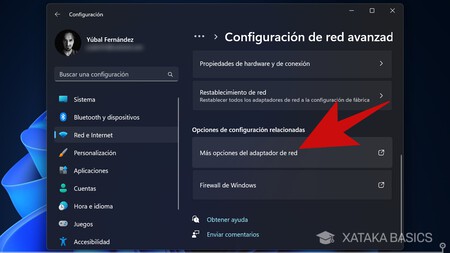
Para comenzar con el proceso de cambio de DNS, primero debes acceder a la configuración de red. Haz clic en el ícono de red en la barra de tareas (esquina inferior derecha), luego selecciona Configuración de red y Internet. Desplázate hacia abajo y elige Adaptadores de red. Aquí verás todas las interfaces de red disponibles, como Wi-Fi o Ethernet. Haz clic en la que estés utilizando actualmente. A continuación, busca la opción Propiedades de IP o Editar junto a Asignación de IP para acceder a los ajustes avanzados. Este es el punto de partida esencial para saber cómo cambiar DNS en Windows 11.
Configuración manual del DNS en Windows 11
Una vez dentro de las propiedades de IP, cambia la asignación de IP de Automática (DHCP) a Manual. Activa entonces la opción para IPv4 si no lo está. Aparecerán campos donde puedes ingresar manualmente la dirección IP, máscara de subred, puerta de enlace y, lo más importante, los servidores DNS. Aquí es donde defines los nuevos servidores. Por ejemplo: - Servidor DNS preferido: 8.8.8.8 (Google DNS) - Servidor DNS alternativo: 8.8.4.4 O, si prefieres Cloudflare: - Servidor DNS preferido: 1.1.1.1 - Servidor DNS alternativo: 1.0.0.1 Guarda los cambios y reinicia tu conexión. Este paso es el núcleo de cómo cambiar DNS en Windows 11, y debe realizarse con precisión para evitar interrupciones en la conexión.
Uso de DNS sobre HTTPS (DoH) en Windows 11
Windows 11 también soporta DNS sobre HTTPS (DoH), una tecnología que cifra las consultas DNS para proteger tu privacidad. Puedes habilitar esta función en la misma ventana de configuración de IP manual. Al activar DoH, tus búsquedas de DNS no viajarán en texto plano, lo que dificulta que terceros las espíen. Algunos servidores DNS públicos como Cloudflare y Google lo soportan. Aunque no es obligatorio al cambiar DNS, activar DoH añade una capa extra de seguridad, especialmente en redes públicas. Esto complementa eficazmente el proceso de cómo cambiar DNS en Windows 11, ofreciendo tanto rendimiento como protección.
Verificación del cambio de DNS y solución de problemas
Después de configurar los nuevos servidores DNS, es crucial verificar que el cambio haya surtido efecto. Abre el símbolo del sistema (cmd) y ejecuta el comando:
ipconfig /all
Busca tu adaptador de red activo y revisa los servidores DNS listados. También puedes usar comandos como nslookup google.com para confirmar que las consultas se resuelven correctamente. Si no hay conexión, revisa que hayas ingresado bien las direcciones IP y que la configuración de IP manual no entre en conflicto con tu red local. En caso de errores, puedes revertir a Automática para restaurar los valores predeterminados. Este paso final asegura que hayas completado con éxito cómo cambiar DNS en Windows 11.
| Servicio DNS | Servidor DNS Preferido | Servidor DNS Alternativo | Proveedor | Soporta DoH |
| Google DNS | 8.8.8.8 | 8.8.4.4 | Sí | |
| Cloudflare DNS | 1.1.1.1 | 1.0.0.1 | Cloudflare | Sí |
| OpenDNS | 208.67.222.222 | 208.67.220.220 | Cisco | Sí |
| Quad9 DNS | 9.9.9.9 | 149.112.112.112 | Quad9 | Sí |
| Comodo Secure DNS | 8.26.56.26 | 8.20.247.20 | Comodo | No |
Preguntas Frecuentes
¿Dónde se encuentran los ajustes de DNS en Windows 11?
Los ajustes de DNS en Windows 11 se encuentran dentro de la configuración de red, específicamente en Configuración > Red e Internet > Wi-Fi o Ethernet (según tu conexión), luego debes hacer clic en tu red actual y acceder a Propiedades de IP para poder modificar manualmente los servidores DNS.
¿Cómo cambio manualmente los servidores DNS en mi PC con Windows 11?
Para cambiar manualmente los servidores DNS, ve a Configuración > Red e Internet > Wi-Fi o Ethernet, selecciona tu conexión, entra a Propiedades de IP, cambia de “Automático (DHCP)” a “Manual”, activa IPv4 o IPv6, y escribe los servidores DNS que deseas usar, como 8.8.8.8 y 8.8.4.4 para Google DNS.
¿Qué beneficios tiene usar DNS alternativos como Google DNS o Cloudflare en Windows 11?
Usar DNS alternativos como Google DNS (8.8.8.8) o Cloudflare (1.1.1.1) puede mejorar la velocidad de navegación, aumentar la seguridad y privacidad, y reducir la posibilidad de censura o redirecciones no deseadas, ya que estos servicios suelen ser más rápidos y confiables que los proporcionados por algunos proveedores de internet.
¿Es seguro cambiar los servidores DNS en Windows 11?
Sí, es completamente seguro cambiar los servidores DNS, ya que solo estás redirigiendo la forma en que tu dispositivo resuelve nombres de sitios web. No afecta tu seguridad directamente, pero es clave elegir proveedores confiables como Google, Cloudflare o OpenDNS para evitar riesgos de privacidad o bloqueos.
Cómo cambiar DNS en Windows 11, por favor vea la categoría Windows.
Artículos relacionados