
Cómo mostrar iconos ocultos en Windows 11
En Windows 11, muchos iconos útiles pueden desaparecer de la barra de tareas sin previo aviso, generando confusión entre los usuarios. Aunque el sistema operativo prioriza una interfaz limpia y minimalista, esta característica puede ocultar elementos esenciales como el volumen, la conexión a internet o el reloj. Entender cómo mostrar iconos ocultos en Windows 11 no solo mejora la experiencia diaria, sino que recupera el control sobre las herramientas más utilizadas. Afortunadamente, el proceso es sencillo y accesible desde la configuración del sistema. En este artículo, te guiamos paso a paso para restaurar esos íconos y personalizar tu barra de tareas según tus necesidades.
Cómo mostrar iconos ocultos en Windows 11 de forma sencilla y rápida
Existen múltiples razones por las que ciertos iconos en la barra de tareas de Windows 11 pueden no mostrarse automáticamente, como la optimización del espacio visual o la configuración predeterminada del sistema. Saber cómo mostrar iconos ocultos en Windows 11 es clave para acceder a herramientas importantes como el volumen, red, calendario, o aplicaciones de terceros que se ejecutan en segundo plano. Este proceso es completamente personalizable y puede ajustarse desde la configuración del sistema o directamente desde la interfaz gráfica. A continuación, se detallan las formas más efectivas y seguras de gestionar estos iconos.
¿Qué son los iconos ocultos en la barra de tareas?
Los iconos ocultos en la barra de tareas son representaciones visuales de programas o funciones del sistema que se ejecutan en segundo plano, pero que no se muestran directamente en la barra para evitar saturarla. Estos incluyen herramientas como el administrador de energía, sincronización de nube, antivirus, o notificaciones de aplicaciones. En Windows 11, estos iconos están agrupados bajo una flecha situada a la izquierda del reloj. Acceder a ellos permite al usuario gestionar funciones críticas sin necesidad de abrir ventanas adicionales. Entender cómo mostrar iconos ocultos en Windows 11 mejora la eficiencia al proporcionar acceso rápido a funciones esenciales.
Pasos para desplegar manualmente los iconos ocultos
Para visualizar los iconos que permanecen ocultos, simplemente haga clic en la flecha situada junto al reloj en la barra de tareas. Esto despliega un panel con todos los íconos actualmente ocultos. Si algunos programas no aparecen, puede deberse a que están desactivados en la configuración de notificaciones o que no se están ejecutando activamente. Este método es el más rápido para acceder temporalmente a funciones como el control de volumen, Bluetooth o acceso rápido a aplicaciones. Es una forma básica, pero efectiva, de entender cómo mostrar iconos ocultos en Windows 11 sin modificar ninguna configuración permanente.
Configuración avanzada desde el Panel de Control de Iconos
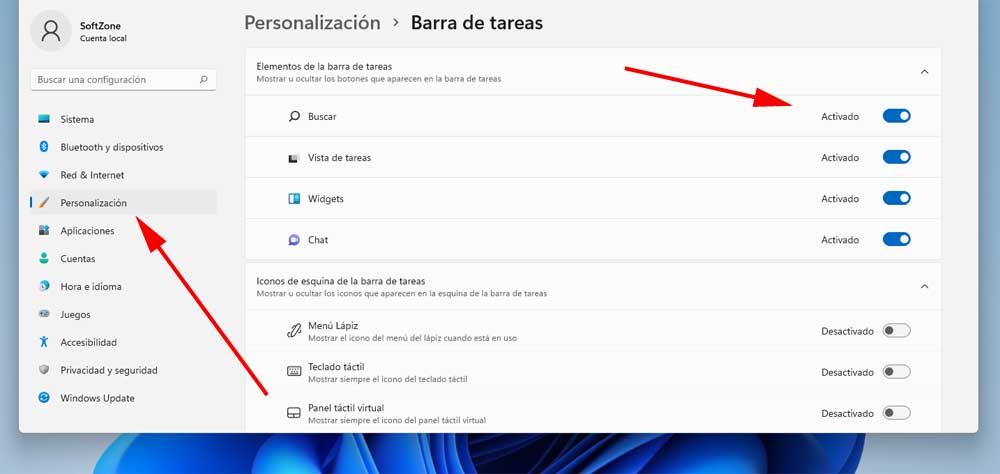
Windows 11 permite personalizar qué iconos se muestran o se ocultan mediante la configuración del sistema. Para acceder: 1. Haga clic derecho en la barra de tareas. 2. Seleccione Configuración y luego vaya a Personalización > Barra de tareas. 3. Desplácese hasta Iconos de la barra de tareas y haga clic en Iconos del sistema. 4. Aquí puede activar o desactivar iconos como volumen, red, entrada, calendario y centro de actividades. Además, puede hacer clic en Seleccionar qué iconos aparecen en la barra de tareas para gestionar aplicaciones de terceros. Esta opción es clave para definir exactamente cómo mostrar iconos ocultos en Windows 11 según las preferencias del usuario, mejorando la experiencia visual y funcional.
Personalización de iconos de aplicaciones individuales
Muchas aplicaciones instaladas permiten controlar su visibilidad en la barra de tareas desde sus propias configuraciones. Por ejemplo, programas como OneDrive, Spotify o aplicaciones de mensajería suelen incluir una opción para Mostrar icono en la bandeja del sistema o Ejecutar en segundo plano. Para gestionarlos: - Abra la configuración de la aplicación. - Busque secciones como Inicio, Interfaz o Notificaciones. - Active o desactive la opción de icono visible. Este nivel de control complementa la gestión central de Windows 11 y amplía las posibilidades al aprender cómo mostrar iconos ocultos en Windows 11 de forma granular, especialmente útil en entornos profesionales o multitarea.
Resolución de problemas comunes con los iconos ocultos
En ocasiones, los iconos desaparecen por errores del sistema, actualizaciones fallidas o conflictos con software de terceros. Si no puede ver iconos que deberían estar presentes, pruebe los siguientes pasos: 1. Reinicie el Explorador de Windows desde el Administrador de tareas. 2. Verifique que las funciones del sistema no estén desactivadas en Servicios de Windows. 3. Ejecute el solucionador de problemas de compatibilidad gráfica. 4. Restablezca la configuración de la barra de tareas desde Configuración > Personalización. Estos métodos ayudan a recuperar iconos esenciales y aseguran que el proceso de cómo mostrar iconos ocultos en Windows 11 funcione sin interrupciones, garantizando un flujo de trabajo constante.
| Acción | Ubicación en Windows 11 | Resultado esperado |
| Hacer clic en la flecha de iconos ocultos | A la izquierda del reloj en la barra de tareas | Despliegue de todos los iconos ocultos |
| Activar iconos del sistema | Configuración > Personalización > Barra de tareas > Iconos del sistema | Iconos como volumen o red visibles permanentemente |
| Gestionar iconos de aplicaciones | Configuración > Personalización > Barra de tareas > Seleccionar qué iconos aparecen | Control individual sobre programas en segundo plano |
| Reiniciar el Explorador de Windows | Administrador de tareas > Más detalles > Explorador de Windows > Reiniciar | Recuperación de iconos perdidos temporalmente |
| Verificar configuración de aplicaciones | Configuración interna de cada programa (ej. OneDrive, Spotify) | Asegurar que el icono esté habilitado para mostrarse |
Preguntas Frecuentes
¿Dónde se encuentran los iconos ocultos en Windows 11?
Los iconos ocultos se localizan en el área de notificación, al hacer clic en la flecha que apunta hacia arriba en la barra de tareas. Al desplegar este menú, podrás ver todos los iconos que están configurados para permanecer ocultos, como aplicaciones en segundo plano o herramientas del sistema que no se muestran directamente en la barra.
¿Cómo activar la visualización automática de los iconos ocultos?
Para que los iconos aparezcan siempre visibles, debes acceder a la configuración de barra de tareas desde el menú de Inicio o haciendo clic derecho sobre la barra. Luego, selecciona Ocultar iconos de notificación y elige No para cada aplicación que desees mostrar permanentemente en el área de notificación.
¿Puedo elegir qué iconos se ocultan y cuáles se muestran?
Sí, puedes personalizar cada aplicación desde la configuración de barra de tareas y entrar en Elegir qué iconos se muestran en la barra de tareas. Allí, activa o desactiva el interruptor de cada programa para decidir si debe aparecer siempre visible o permanecer oculto en el menú desplegable.
¿Qué hago si un icono no aparece ni siquiera en los ocultos?
Si un icono no aparece en el menú de iconos ocultos, verifica que la aplicación esté en ejecución y que tenga permiso para mostrar notificaciones. Revisa también en Configuración > Personalización > Barra de tareas > Notificaciones y asegúrate de que la opción de mostrar icono en la barra esté habilitada para esa aplicación específica.
Cómo mostrar iconos ocultos en Windows 11, por favor vea la categoría Windows.
Artículos relacionados