
Cómo cambiar tamaño barra de tareas Windows 11
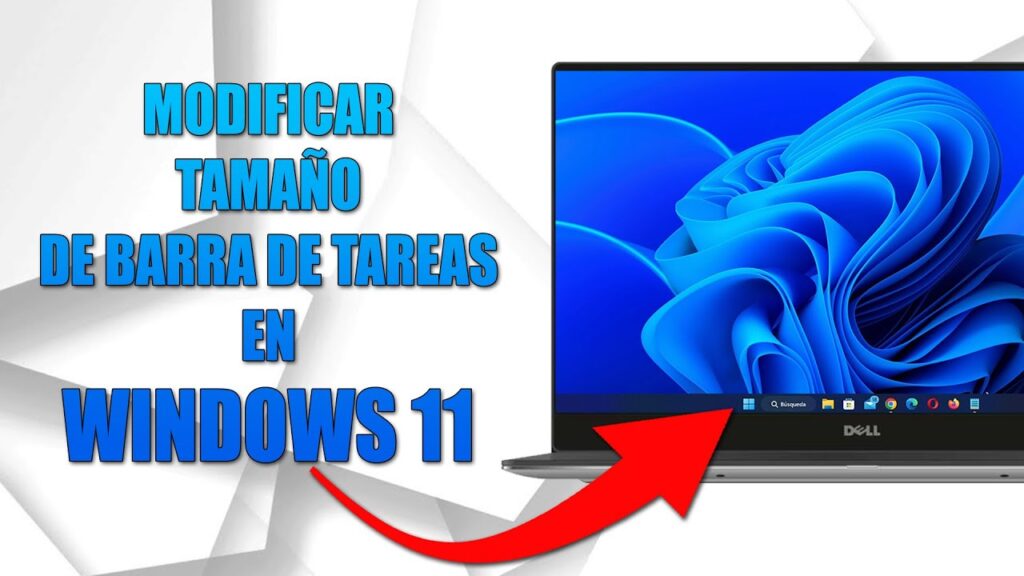
¿Te molesta que la barra de tareas de Windows 11 sea demasiado grande o poco visible? A muchos usuarios les ocurre, especialmente al usar pantallas de alta resolución. Aunque Microsoft rediseñó la interfaz para ser más minimalista, no permitió cambiar el tamaño de la barra de tareas desde la configuración estándar. Sin embargo, hay formas efectivas de ajustarla. En este artículo te explicamos cómo cambiar tamaño barra de tareas Windows 11 usando métodos sencillos, ya sea mediante ajustes del sistema, escalado de pantalla o herramientas de terceros. Descubre paso a paso las opciones disponibles para personalizar tu experiencia y hacer que tu escritorio se adapte mejor a tu forma de trabajar.
-
Cómo cambiar tamaño barra de tareas Windows 11: Guía paso a paso
- ¿Por qué personalizar el tamaño de la barra de tareas en Windows 11?
- Limitaciones nativas de Windows 11 para ajustar el tamaño de la barra de tareas
- Herramientas de terceros para cambiar el tamaño de la barra de tareas
- Usar el Editor del Registro para ajustar manualmente el tamaño
- Recomendaciones de seguridad al modificar la barra de tareas
- Preguntas Frecuentes
Cómo cambiar tamaño barra de tareas Windows 11: Guía paso a paso
Aprender cómo cambiar tamaño barra de tareas Windows 11 puede mejorar notablemente la experiencia de uso del sistema operativo, especialmente si trabajas con múltiples ventanas o tienes un monitor de alta resolución. Aunque Microsoft ha simplificado muchos aspectos de la interfaz en Windows 11, ciertas personalizaciones, como ajustar el tamaño de la barra de tareas, no están directamente disponibles desde la configuración estándar. Sin embargo, existen métodos efectivos, tanto oficiales como mediante herramientas de terceros, para lograrlo. A continuación, se detallan opciones claras y seguras para personalizar este elemento clave del escritorio.
¿Por qué personalizar el tamaño de la barra de tareas en Windows 11?
Personalizar el tamaño de la barra de tareas en Windows 11 puede ser útil para adaptar la interfaz a diferentes tipos de usuarios y dispositivos. En pantallas pequeñas, como las de laptops compactas, una barra de tareas más pequeña libera espacio valioso en la pantalla. Por otro lado, en monitores grandes o con alta resolución, una barra de tareas más grande mejora la accesibilidad y la comodidad al interactuar con los iconos. Saber cómo cambiar tamaño barra de tareas Windows 11 permite optimizar la productividad y ajustar el sistema a tus preferencias visuales y ergonómicas.
Limitaciones nativas de Windows 11 para ajustar el tamaño de la barra de tareas
Microsoft ha restringido las opciones de personalización de la barra de tareas en Windows 11 en comparación con versiones anteriores. Actualmente, no existe una opción directa en la Configuración del sistema que permita modificar el tamaño de la barra de tareas. Esto ha generado frustración entre usuarios avanzados que desean un control más preciso sobre la interfaz. Por lo tanto, para lograr cómo cambiar tamaño barra de tareas Windows 11, es necesario recurrir a herramientas externas o editores del registro, lo cual requiere precaución.
Herramientas de terceros para cambiar el tamaño de la barra de tareas
Una de las formas más efectivas de cómo cambiar tamaño barra de tareas Windows 11 es mediante software de terceros especialmente diseñado para personalizar la interfaz de Windows. Entre las herramientas más confiables se encuentra ExplorerPatcher y StartAllBack. Estas aplicaciones permiten restaurar funciones del menú Inicio de Windows 10 y ofrecen opciones avanzadas de personalización, incluyendo la posibilidad de hacer la barra de tareas más delgada o más alta. Siempre se recomienda descargar estas herramientas desde sus sitios oficiales para evitar software malicioso.
Usar el Editor del Registro para ajustar manualmente el tamaño
Otra forma de cómo cambiar tamaño barra de tareas Windows 11 es modificando el Registro de Windows. Este método es avanzado y debe hacerse con cuidado, ya que un cambio incorrecto puede afectar el funcionamiento del sistema. Se debe acceder al Editor del Registro (regedit), navegar a la clave `HKEY CURRENT USERSoftwareMicrosoftWindowsCurrentVersionExplorerAdvanced`, y crear un nuevo valor DWORD llamado `TaskbarSi`. Al modificar su valor (0 = pequeño, 1 = mediano, 2 = grande), es posible cambiar visualmente el tamaño. Tras reiniciar el Explorador de archivos o reiniciar el equipo, los cambios se aplican.
Recomendaciones de seguridad al modificar la barra de tareas
Antes de intentar cómo cambiar tamaño barra de tareas Windows 11 mediante métodos manuales o con software externo, es fundamental tomar precauciones. Si usas el Editor del Registro, realiza una copia de seguridad del sistema o exporta la clave antes de modificarla. Al instalar herramientas de terceros, verifica su compatibilidad con tu versión de Windows y asegúrate de que tengan buenas reseñas y actualizaciones regulares. Nunca ejecutes scripts o editores de registro de fuentes desconocidas. La seguridad del sistema debe ser siempre la prioridad.
| Método | Facilidad de uso | Riesgo | Reversibilidad | Herramienta requerida |
| Configuración nativa | Baja | Bajo | Inmediata | Panel de configuración |
| Herramientas de terceros | Alta | Medio | Fácil | StartAllBack, ExplorerPatcher |
| Editor del Registro | Baja | Alto | Requiere copia de seguridad | Regedit |
| Modificación de temas | Media | Medio | Depende del tema | Personalización avanzada |
| Scripts automatizados | Alta | Alto | Variable | Archivos .reg o .bat |
Preguntas Frecuentes
¿Cómo cambio el tamaño de la barra de tareas en Windows 11?
Windows 11 no permite cambiar directamente el tamaño de la barra de tareas desde la configuración, ya que está diseñada con un tamaño fijo. Sin embargo, puedes usar herramientas de terceros como ExplorerPatcher o StartAllBack para ajustar su altura. Estas aplicaciones permiten personalizar el aspecto de la barra de tareas y ofrecen opciones que Microsoft no incluye por defecto. Asegúrate de descargarlas desde sus sitios oficiales para evitar software malicioso.
¿Se puede hacer más pequeña la barra de tareas en Windows 11 sin programas externos?
Actualmente, no es posible reducir el tamaño de la barra de tareas en Windows 11 usando solo las opciones integradas del sistema. Microsoft eliminó esta función para mantener un diseño uniforme y optimizado para pantallas táctiles. Si buscas un aspecto más compacto, la única solución efectiva es recurrir a aplicaciones de terceros como StartIsBack o ModernFlyouts, que ofrecen mayor control sobre la personalización del sistema.
¿Por qué la barra de tareas de Windows 11 parece muy grande en mi pantalla?
La barra de tareas de Windows 11 está diseñada con un tamaño más grande para mejorar la experiencia en dispositivos táctiles y con alta resolución. Esto puede hacer que ocupe más espacio del deseado en monitores pequeños o con baja resolución. Este diseño está ligado al uso de íconos centrados y mayor espaciado, lo que afecta su apariencia general. La solución más viable para reducir su impacto visual es usar software de personalización confiable.
¿Es seguro usar programas para modificar la barra de tareas de Windows 11?
Usar programas como ExplorerPatcher o StartAllBack es generalmente seguro, siempre que los descargues de sus páginas oficiales o fuentes confiables. Estas herramientas no modifican archivos críticos del sistema, sino que personalizan la interfaz a través de capas de compatibilidad. Sin embargo, es recomendable crear un punto de restauración antes de instalarlas, por si ocurren incompatibilidades o errores visuales en la barra de tareas o menú Inicio.
Cómo cambiar tamaño barra de tareas Windows 11, por favor vea la categoría Windows.
Artículos relacionados