
Cómo instalar Windows 11 sin TPM ni Secure Boot
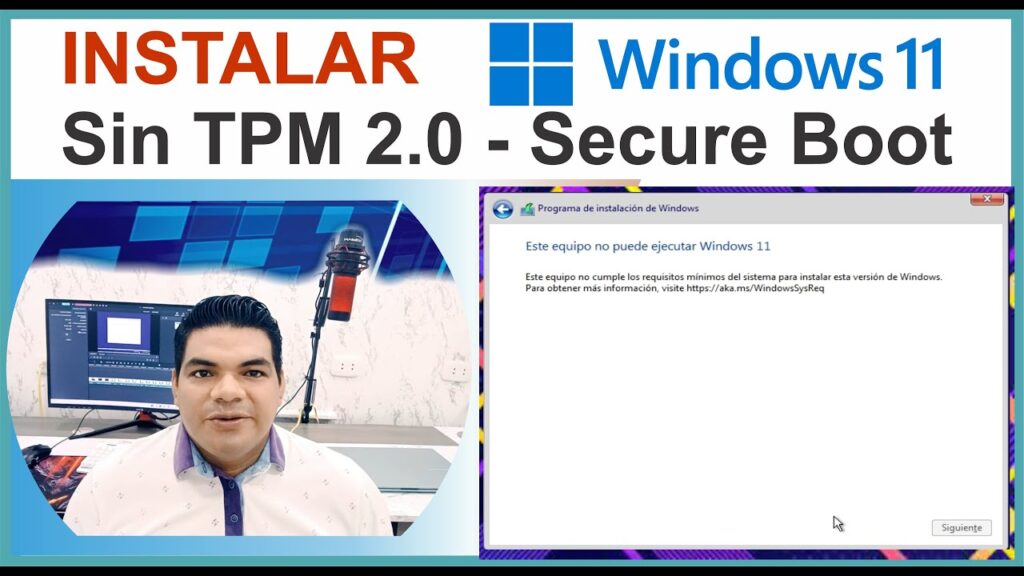
Muchos usuarios se han encontrado con la barrera técnica de instalar Windows 11 en equipos más antiguos, ya que Microsoft exige requisitos como TPM y Secure Boot. Sin embargo, existen métodos para sortear estas limitaciones sin comprometer la estabilidad del sistema. Esta guía explica cómo instalar Windows 11 sin TPM ni Secure Boot, permitiendo que ordenadores que no cumplen con los estándares oficiales puedan ejecutar el sistema operativo. Aunque no es una solución oficial, ofrece una alternativa viable para quienes buscan modernizar su experiencia informática sin reemplazar hardware. Descubre los pasos clave, riesgos potenciales y recomendaciones para una instalación exitosa.
-
Alternativas oficiales y métodos prácticos para Cómo instalar Windows 11 sin TPM ni Secure Boot
- ¿Qué son TPM y Secure Boot y por qué son importantes en Windows 11?
- Métodos para instalar Windows 11 sin TPM ni Secure Boot
- Riesgos y consideraciones al omitir TPM y Secure Boot
- Cómo verificar si tu equipo tiene TPM y Secure Boot habilitado
- comparativa de métodos para instalar Windows 11 sin requisitos oficiales
- Preguntas Frecuentes
Alternativas oficiales y métodos prácticos para Cómo instalar Windows 11 sin TPM ni Secure Boot
Instalar Windows 11 en hardware que no cumple con los requisitos oficiales, como la ausencia de módulo TPM (Trusted Platform Module) o la carencia de Secure Boot, es un desafío común para usuarios con equipos antiguos. Aunque Microsoft recomienda estos componentes por motivos de seguridad, existen formas técnicamente viables de proceder con la instalación. Este artículo detalla los pasos, herramientas y consideraciones necesarias para lograr Cómo instalar Windows 11 sin TPM ni Secure Boot, manteniendo la funcionalidad del sistema con ajustes manuales y configuraciones específicas.
¿Qué son TPM y Secure Boot y por qué son importantes en Windows 11?
El TPM (Trusted Platform Module) es un chip de seguridad integrado en muchas placas base modernas que almacena claves criptográficas y protege datos sensibles como contraseñas y certificados. Por otro lado, Secure Boot es una función del firmware UEFI que garantiza que solo software firmado digitalmente pueda cargarse durante el arranque del sistema, evitando malware de bajo nivel como rootkits. Microsoft incluyó estos requisitos en Windows 11 para mejorar la seguridad general del sistema operativo. Sin embargo, muchos equipos anteriores a 2018 no incluyen TPM 2.0 o no tienen habilitado Secure Boot, lo que impide la instalación directa. Entender estos componentes es esencial antes de proceder con métodos alternativos para Cómo instalar Windows 11 sin TPM ni Secure Boot, ya que se estarán omitiendo protecciones clave del sistema.
Métodos para instalar Windows 11 sin TPM ni Secure Boot
Existen varios métodos para Cómo instalar Windows 11 sin TPM ni Secure Boot, siendo los más utilizados: 1. Editar el registro durante la instalación: Durante el proceso de instalación, se puede acceder al entorno de recuperación (Shift + F10) y editar el registro de Windows para omitir las comprobaciones de hardware. Se utiliza el comando `regedit` para navegar a `HKEY LOCAL MACHINESYSTEMSetup`, crear una clave llamada `LabConfig` y agregar valores como `BypassTPMCheck` y `BypassSecureBootCheck` con valor `1`. 2. Modificar el archivo autounattend.xml: Este archivo de configuración se coloca en la unidad USB de instalación y contiene directivas que automatizan la instalación, incluyendo la omisión de verificaciones de TPM y Secure Boot. 3. Usar herramientas de terceros como Rufus: La versión más reciente de Rufus permite crear medios de instalación de Windows 11 con la opción de bypass activada, lo que modifica internamente los archivos de instalación para ignorar los requisitos. 4. Instalación mediante ISO modificada: Algunos usuarios descargan ISOs previamente modificadas que ya incluyen los cambios necesarios, aunque este método conlleva riesgos de seguridad si la fuente no es confiable. Cada uno de estos métodos permite Cómo instalar Windows 11 sin TPM ni Secure Boot, pero requiere un conocimiento técnico intermedio y debe realizarse con precaución para no comprometer la estabilidad del sistema.
Riesgos y consideraciones al omitir TPM y Secure Boot
Aunque es técnicamente posible Cómo instalar Windows 11 sin TPM ni Secure Boot, es fundamental entender los riesgos asociados. Al desactivar estas protecciones, el sistema queda más expuesto a ataques de firmware, malware persistente y acceso no autorizado a datos encriptados. Además, Microsoft advierte que las actualizaciones futuras podrían no estar garantizadas en sistemas que no cumplen con los requisitos mínimos. Esto significa que, aunque la instalación sea exitosa, podría haber problemas para recibir actualizaciones de seguridad o nuevas funciones. Otro aspecto clave es la compatibilidad con funciones como Windows Hello, BitLocker y Credential Guard, que dependen directamente del TPM. Sin este módulo, algunas funciones de seguridad avanzadas no estarán disponibles o tendrán un rendimiento limitado. Por tanto, antes de proceder con Cómo instalar Windows 11 sin TPM ni Secure Boot, se recomienda evaluar si el equipo puede actualizarse con un módulo TPM externo o si es más conveniente mantener Windows 10, que seguirá recibiendo soporte hasta octubre de 2025.
Cómo verificar si tu equipo tiene TPM y Secure Boot habilitado
Antes de intentar Cómo instalar Windows 11 sin TPM ni Secure Boot, debes confirmar si tu sistema realmente carece de estos componentes. Puedes verificarlo de varias formas: - Usar el comando `tpm.msc`: Abre el cuadro de ejecución (Win + R), escribe `tpm.msc` y pulsa Enter. Si el sistema muestra información del TPM, incluyendo la versión, entonces está presente. Si no, podrías no tenerlo o estar deshabilitado en la BIOS. - Verificar desde Configuración de Windows: Ve a Configuración > Sistema > Información del sistema. Desplázate hasta Especificaciones de seguridad y busca Estado de seguridad del dispositivo. Allí se indica si TPM y Secure Boot están activos. - Usar PowerShell: Ejecuta PowerShell como administrador y escribe: powershell Get-Tpm Este comando muestra el estado del TPM. Para verificar Secure Boot, usa: powershell Confirm-SecureBootUEFI Si ambos componentes están ausentes o desactivados, entonces sí necesitarás métodos alternativos para Cómo instalar Windows 11 sin TPM ni Secure Boot.
comparativa de métodos para instalar Windows 11 sin requisitos oficiales
| Método | Requiere edición manual | Herramienta necesaria | Seguridad del sistema | Soporte futuro |
|---|---|---|---|---|
| Editar registro durante instalación | Sí | USB de instalación + acceso a CMD | Bajo (sin verificaciones de seguridad) | No garantizado por Microsoft |
| Archivo autounattend.xml | Sí | Editor de texto + USB de instalación | Bajo | Riesgo de bloqueo en futuras actualizaciones |
| Usar Rufus con bypass | No (herramienta lo hace automáticamente) | Rufus versión 3.20 o superior | Medio (método ampliamente usado y confiable) | Depende de la evolución de políticas de Microsoft |
| ISO modificada de terceros | No | Descarga desde foros o sitios externos | Bajo (riesgo de malware) | No recomendado por falta de verificación |
| Actualización de hardware (TPM físico) | No | TPM 2.0 compatible con la placa | Alto (cumple requisitos oficiales) | Completo y garantizado |
Preguntas Frecuentes
¿Es posible instalar Windows 11 sin TPM ni Secure Boot?
Sí, es posible instalar Windows 11 sin TPM ni Secure Boot, aunque oficialmente Microsoft los requiere. Existen métodos no oficiales que permiten eludir estas verificaciones durante la instalación, como modificar el registro del instalador o usar herramientas como Rufus para crear medios de instalación personalizados que ignoran los requisitos de hardware. Sin embargo, hacerlo puede afectar la estabilidad y seguridad del sistema a largo plazo.
¿Cómo puedo modificar el instalador de Windows 11 para omitir la verificación del TPM?
Puedes omitir la verificación del TPM editando el registro durante el proceso de instalación. Al iniciar desde la USB de instalación, presiona Shift + F10 para abrir la línea de comandos y ejecuta el comando regedit. Luego, navega a HKEY LOCAL MACHINESYSTEMSetup, crea una nueva clave llamada LabConfig y añade valores DWORD como BypassTPMCheck y BypassSecureBootCheck con valor 1. Esto permite continuar sin cumplir los requisitos.
¿Qué herramienta puedo usar para crear una USB de instalación de Windows 11 sin TPM?
La herramienta más popular para crear una USB de instalación de Windows 11 sin TPM ni Secure Boot es Rufus. Esta herramienta permite modificar el proceso de instalación al crear el medio, incluyendo opciones que automáticamente desactivan las comprobaciones de requisitos de hardware. Basta con seleccionar la ISO de Windows 11 y elegir la opción Windows 11 (sin TPM/Secure Boot) en los ajustes.
¿Instalar Windows 11 sin TPM afecta la seguridad del sistema?
Sí, instalar Windows 11 sin TPM reduce significativamente la seguridad del sistema, ya que el Trusted Platform Module protege funciones críticas como el arranque seguro, la autenticación y el cifrado con BitLocker. Sin él, el sistema es más vulnerable a ataques de malware y modificación no autorizada del sistema operativo, por lo que se recomienda solo hacerlo en entornos de prueba o cuando no hay alternativas viables.
Cómo instalar Windows 11 sin TPM ni Secure Boot, por favor vea la categoría Windows.
Artículos relacionados