
Cómo crear USB booteable de Windows 11 con Rufus
¿Necesitas instalar o reinstalar Windows 11 en tu equipo? Una de las formas más rápidas y confiables es mediante un USB booteable. En este artículo te explicamos exactamente cómo crear USB booteable de Windows 11 con Rufus, una herramienta gratuita, ligera y de fácil uso que permite grabar imágenes ISO directamente en una memoria USB para convertirla en medio de instalación. Ideal para usuarios técnicos y principiantes, este método garantiza compatibilidad y velocidad. Aprenderás paso a paso todo lo necesario: desde descargar Rufus hasta configurar las opciones correctas para asegurar que el arranque funcione sin errores.
-
Cómo crear USB booteable de Windows 11 con Rufus paso a paso
- ¿Qué es Rufus y por qué usarlo para instalar Windows 11?
- Requisitos previos para Cómo crear USB booteable de Windows 11 con Rufus
- Guía detallada sobre Cómo crear USB booteable de Windows 11 con Rufus
- Errores comunes y soluciones al aplicar Cómo crear USB booteable de Windows 11 con Rufus
- Comparativa de Rufus con otras herramientas para Cómo crear USB booteable de Windows 11 con Rufus
- Preguntas Frecuentes
Cómo crear USB booteable de Windows 11 con Rufus paso a paso
Crear un USB booteable es un proceso esencial cuando se necesita instalar o reinstalar un sistema operativo. En este caso, Cómo crear USB booteable de Windows 11 con Rufus es una de las consultas más comunes entre usuarios que buscan una herramienta confiable, rápida y gratuita para preparar sus medios de instalación. Rufus destaca por su compatibilidad, velocidad y facilidad de uso, lo que lo convierte en una opción preferida frente a otras herramientas oficiales o de terceros.
¿Qué es Rufus y por qué usarlo para instalar Windows 11?
Rufus es una herramienta gratuita y de código ligero diseñada específicamente para crear unidades USB booteables a partir de archivos ISO, IMG u otros formatos de imagen. Es especialmente útil para Cómo crear USB booteable de Windows 11 con Rufus, ya que soporta el estándar UEFI, necesario para que Windows 11 inicie correctamente en equipos modernos. Además, Rufus no requiere instalación, funciona directamente desde el ejecutable, y es compatible con sistemas operativos Windows desde la versión 7 en adelante. Su interfaz intuitiva y su alta eficiencia en la escritura del USB lo hacen ideal tanto para usuarios novatos como avanzados.
Requisitos previos para Cómo crear USB booteable de Windows 11 con Rufus
Antes de comenzar con el proceso, es fundamental cumplir con ciertos requisitos técnicos. Primero, necesitas una unidad USB con una capacidad mínima de 8 GB (se recomienda 16 GB para mayor margen). Segundo, debes contar con el archivo ISO oficial de Windows 11, que puedes descargar desde la página web de Microsoft. Tercero, necesitas tener Rufus descargado desde su sitio oficial (rufus.ie) para evitar versiones modificadas o maliciosas. Cuarto, asegúrate de que el equipo donde realizarás el proceso cuente con conexión a internet estable y tenga suficiente energía si es una laptop. Por último, ten en cuenta que todos los datos del USB se eliminarán durante el proceso, así que haz una copia de seguridad si es necesario.
Guía detallada sobre Cómo crear USB booteable de Windows 11 con Rufus
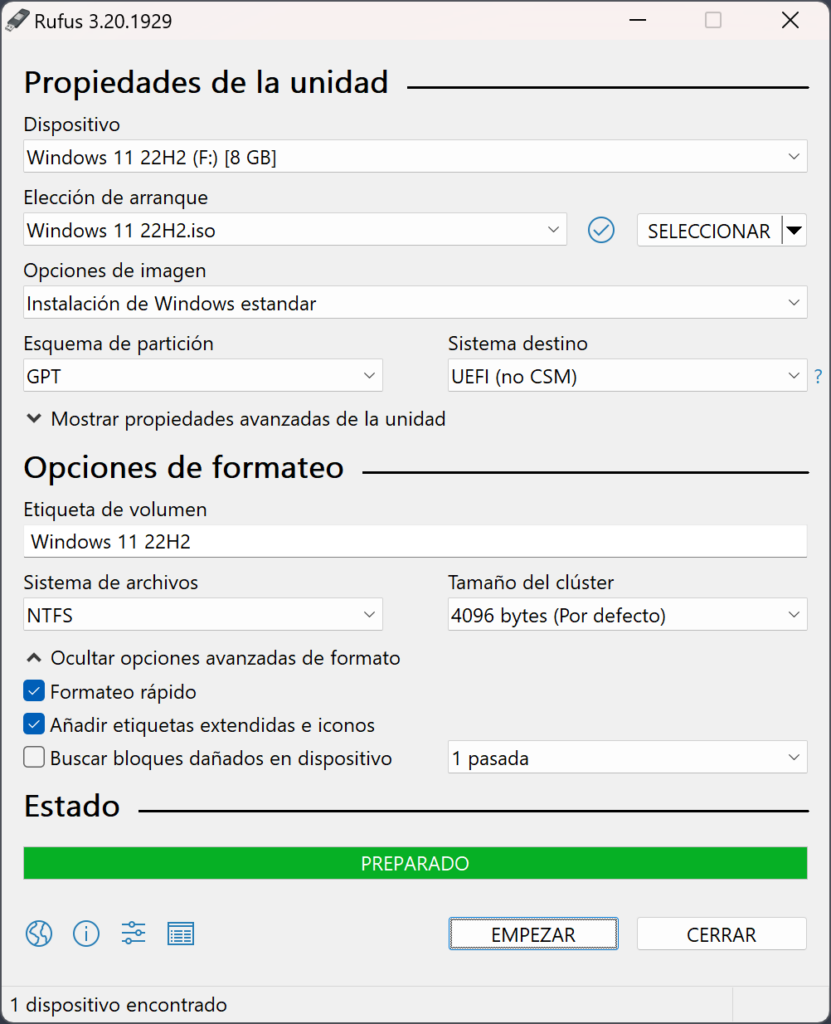
Para ejecutar Cómo crear USB booteable de Windows 11 con Rufus, sigue estos pasos: 1. Conecta tu unidad USB al puerto USB del ordenador. 2. Abre Rufus (no requiere instalación, se ejecuta directamente). 3. En la sección Dispositivo, selecciona tu USB. 4. En Selección de arranque, haz clic en el icono de CD y selecciona el archivo ISO de Windows 11. 5. En Esquema de partición, elige GPT si tu sistema usa UEFI, o MBR solo si es Legacy (poco común en Windows 11). 6. En Sistema de destino, selecciona UEFI (no CSM) para compatibilidad óptima. 7. En Etiqueta del volumen, puedes dejar el nombre por defecto o cambiarlo. 8. Asegúrate de que el formato esté en NTFS y la unidad de asignación en 4096 bytes. 9. Haz clic en INICIAR y confirma la advertencia sobre la eliminación de datos. 10. Espera a que finalice el proceso (puede tardar entre 5 y 15 minutos, dependiendo de la velocidad del USB). Una vez completado, el USB estará listo para usarse como medio de instalación de Windows 11.
Errores comunes y soluciones al aplicar Cómo crear USB booteable de Windows 11 con Rufus
Durante el proceso de Cómo crear USB booteable de Windows 11 con Rufus, pueden surgir algunos errores. Uno de los más comunes es que el USB no aparezca en la lista de dispositivos: esto suele deberse a problemas de conexión o drivers desactualizados. Otra situación frecuente es que Rufus no reconozca el archivo ISO; en ese caso, verifica que el archivo esté completo y no esté corrupto (puedes comprobar su hash SHA-256). También puede ocurrir que el proceso falle al formatear: esto puede deberse a un USB dañado o con sectores defectuosos. Si aparece el mensaje El dispositivo está protegido contra escritura, ejecuta Rufus como administrador o formatea manualmente el USB primero. Finalmente, si el USB no arranca en otro equipo, asegúrate de que la BIOS esté configurada en modo UEFI y que la seguridad por arranque (Secure Boot) esté habilitada.
Comparativa de Rufus con otras herramientas para Cómo crear USB booteable de Windows 11 con Rufus
Aunque existen varias herramientas para crear medios de instalación, Rufus destaca por su rendimiento y opciones avanzadas. A continuación se presenta una tabla comparativa que muestra las diferencias clave entre Rufus y otras alternativas populares en el contexto de Cómo crear USB booteable de Windows 11 con Rufus.
| Herramienta | Gratis | Soporta UEFI | Requiere instalación | Velocidad de escritura | Compatibilidad con ISO personalizados |
| Rufus | Sí | Sí | No | Alta | Sí |
| Windows Media Creation Tool | Sí | Sí | Sí | Media | No |
| UNetbootin | Sí | Parcial | No | Baja | Sí |
| Etcher | Sí | Sí | Sí | Media | Sí |
| WinToUSB | No (versión básica limitada) | Sí | Sí | Baja | Sí |
Preguntas Frecuentes
¿Qué necesito para crear un USB booteable de Windows 11 con Rufus?
Para crear un USB booteable de Windows 11 con Rufus, necesitas un pendrive con al menos 8 GB de capacidad, el programa Rufus descargado desde su sitio oficial, la imagen ISO de Windows 11 y una computadora con acceso a Internet para realizar el proceso correctamente.
¿Cómo descargar la ISO oficial de Windows 11 para usar con Rufus?
Puedes descargar la ISO oficial de Windows 11 desde la página web de Microsoft, en la sección de descargas de Windows. Asegúrate de seleccionar la versión correcta (32-bit, 64-bit o ARM) y elegir el idioma deseado antes de guardar el archivo para usarlo en Rufus.
¿Qué configuración debo usar en Rufus para Windows 11?
En Rufus, selecciona tu pendrive, carga la imagen ISO de Windows 11, elige el esquema de partición UEFI (GPT) y el sistema de archivos NTFS. Asegúrate de que el tipo de destino esté en Dispositivo USB y el modo de escritura como ISO antes de iniciar el proceso.
¿Por qué mi USB booteable de Windows 11 no inicia en el equipo?
Si el USB no arranca, verifica que en la BIOS o UEFI del equipo esté habilitado el arranque desde USB y que el modo de arranque sea UEFI en lugar de Legacy. También asegúrate de que el archivo ISO no esté dañado y que Rufus haya completado el proceso sin errores.
Cómo crear USB booteable de Windows 11 con Rufus, por favor vea la categoría Windows.
Artículos relacionados