
Cómo desinstalar programas en Windows 11 completamente
Desinstalar programas en Windows 11 puede parecer sencillo, pero muchas veces los archivos residuales y entradas del registro quedan ocultos tras la eliminación, afectando el rendimiento del sistema. Si quieres aprender , este artículo te guiará paso a paso con métodos efectivos y seguros. Desde el panel de control hasta herramientas integradas como Configuración y la línea de comandos, además de recomendaciones de software de terceros confiables. Descubrirás cómo eliminar aplicaciones persistentes, limpiar restos y optimizar tu equipo. No se trata solo de borrar programas, sino de hacerlo a fondo para mantener tu sistema rápido y limpio.
-
Cómo desinstalar programas en Windows 11 completamente: métodos confiables y efectivos
- Método 1: Usar Configuración de Windows para desinstalar aplicaciones
- Método 2: Usar el Panel de Control para desinstalar software clásico
- Método 3: Usar herramientas de desinstalación de terceros
- Método 4: Eliminar manualmente archivos residuales tras la desinstalación
- Método 5: Limpiar el registro de Windows después de desinstalar
- Preguntas Frecuentes
Cómo desinstalar programas en Windows 11 completamente: métodos confiables y efectivos
Existen múltiples formas de Cómo desinstalar programas en Windows 11 completamente, y elegir el método adecuado asegura que no queden archivos residuales, entradas en el registro o carpetas ocultas que puedan afectar el rendimiento del sistema. A continuación, se detallan los métodos más eficaces para eliminar aplicaciones de forma total y segura.
Método 1: Usar Configuración de Windows para desinstalar aplicaciones
El método más directo y recomendado por Microsoft para Cómo desinstalar programas en Windows 11 completamente es a través del menú Configuración. Para hacerlo, presiona las teclas Win + I para abrir Configuración, luego ve a Aplicaciones > Aplicaciones y características. Aquí verás una lista de todos los programas instalados. Busca el programa que deseas eliminar, haz clic en los tres puntos a su derecha y selecciona Desinstalar. Sigue las instrucciones del asistente. Este método es efectivo para la mayoría de las aplicaciones modernas, aunque no siempre elimina todos los archivos residuales.
Método 2: Usar el Panel de Control para desinstalar software clásico
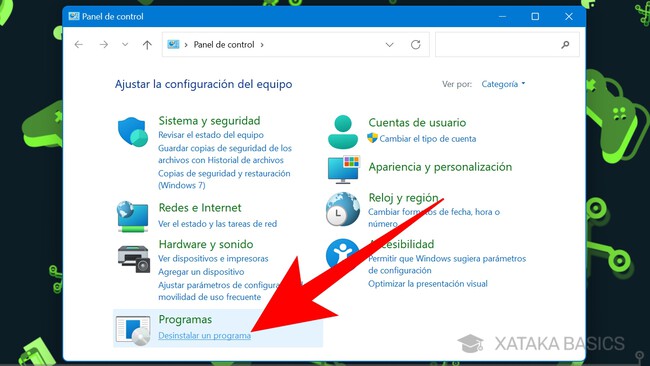
Aunque Windows 11 prioriza la Configuración, el Panel de Control sigue siendo útil, especialmente para programas instalados mediante instaladores tradicionales (.exe). Para acceder, escribe Panel de control en el buscador de Windows. Ve a Programas > Desinstalar un programa. Verás una lista clásica de aplicaciones con fecha de instalación y tamaño. Haz clic derecho en el programa y selecciona Desinstalar. Este método es especialmente útil para Cómo desinstalar programas en Windows 11 completamente cuando se trata de software de terceros antiguo que no aparece correctamente en Configuración.
Método 3: Usar herramientas de desinstalación de terceros
Para garantizar que eliminas todos los rastros de un programa, incluyendo entradas del registro y carpetas ocultas, puedes usar herramientas especializadas como Revo Uninstaller, IObit Uninstaller o Geek Uninstaller. Estas herramientas monitorean los cambios durante la instalación y, al desinstalar, eliminan no solo el programa principal, sino también archivos residuales. Son ideales cuando necesitas saber Cómo desinstalar programas en Windows 11 completamente sin dejar rastros. La mayoría ofrecen versión gratuita con funciones básicas suficientes para la mayoría de los usuarios.
Método 4: Eliminar manualmente archivos residuales tras la desinstalación
Después de desinstalar un programa mediante los métodos estándar, es común que queden archivos en carpetas como C:Archivos de programa, C:Archivos de programa (x86) o en C:Usuarios[TuUsuario]AppData. Para acceder a AppData, debes habilitar la visualización de archivos ocultos en el Explorador de archivos. Una vez visible, revisa las carpetas Local, LocalLow y Roaming en busca de carpetas relacionadas con el programa eliminado. Elimínalas con cuidado, asegurándote de que no sean compartidas con otras aplicaciones. Este paso es parte esencial de Cómo desinstalar programas en Windows 11 completamente.
Método 5: Limpiar el registro de Windows después de desinstalar
Muchos programas dejan entradas en el registro de Windows incluso después de ser desinstalados. Editar el registro manualmente es riesgoso, por lo que se recomienda usar herramientas como CCleaner o el escaneo de registro de Revo Uninstaller. Estas herramientas detectan claves huérfanas relacionadas con programas ya eliminados. Antes de hacer cualquier cambio, crea un punto de restauración del sistema. Limpiar el registro forma parte del proceso completo de Cómo desinstalar programas en Windows 11 completamente y ayuda a mantener el sistema optimizado.
| Método | ¿Elimina archivos residuales? | Dificultad | Recomendado para |
| Configuración de Windows | No siempre | Fácil | Aplicaciones modernas y nuevas |
| Panel de Control | Rara vez | Fácil | Software tradicional (.exe) |
| Herramientas de terceros | Sí, completamente | Moderada | Usuarios avanzados o limpieza profunda |
| Eliminación manual | Sí, si se hace bien | Alta | Archivos y carpetas olvidadas |
| Limpieza del registro | Sí, elimina entradas huérfanas | Alta (riesgo) | Mantenimiento avanzado del sistema |
Preguntas Frecuentes
Puedes desinstalar programas fácilmente desde el menú de Inicio haciendo clic derecho sobre el acceso directo de la aplicación y seleccionando la opción Desinstalar. Este método es rápido y útil para aplicaciones modernas y algunas tradicionales, aunque no todos los programas aparecen con esta opción directa.
¿Dónde está la opción de 'Aplicaciones y características' en Windows 11?
La opción Aplicaciones y características se encuentra en la Configuración de Windows 11, dentro de la sección Aplicaciones > Aplicaciones instaladas. Aquí puedes ver una lista completa de programas y usar el botón de Eliminar para desinstalarlos de forma segura.
¿Qué hacer si un programa no se desinstala correctamente?
Si un programa no se desinstala correctamente, puedes usar herramientas de terceros como revo uninstaller o ejecutar el desinstalador manual desde la carpeta del programa en Archivos de Programas. También es útil verificar si quedan procesos activos en el Administrador de tareas antes de intentar de nuevo.
¿Cómo eliminar restos de programas ya desinstalados?
Para eliminar archivos y registros residuales, después de desinstalar un programa, puedes usar herramientas especializadas como CCleaner o Geek Uninstaller que escanean y eliminan archivos temporales, carpetas vacías y entradas del registro de Windows que quedan tras la desinstalación.
Cómo desinstalar programas en Windows 11 completamente, por favor vea la categoría Windows.
Artículos relacionados