
Cómo cambiar navegador predeterminado en Windows 11
En un mundo donde el navegador web es la puerta de entrada a casi todo lo que hacemos en línea, tener el adecuado configurado como predeterminado es esencial. Windows 11, con su interfaz moderna y optimizada, permite personalizar esta configuración con mayor claridad, aunque no siempre resulta evidente cómo hacerlo. Si te preguntas cómo cambiar navegador predeterminado en Windows 11, no estás solo. Muchos usuarios se enfrentan a este proceso sin saber por dónde empezar. Esta guía te muestra paso a paso cómo realizar este cambio rápido y sin complicaciones, asegurando que tu experiencia digital se ajuste completamente a tus preferencias.
- Guía completa sobre cómo cambiar navegador predeterminado en Windows 11
-
Preguntas Frecuentes
- ¿Cómo accedo a la configuración de aplicaciones predeterminadas en Windows 11?
- ¿Dónde encuentro mi navegador actual en la lista de aplicaciones predeterminadas?
- ¿Puedo establecer un navegador diferente para varios tipos de enlaces?
- ¿Qué sucede si mi navegador favorito no aparece en la lista de opciones?
Configurar tu navegador web favorito como opción principal en tu sistema operativo es clave para una experiencia digital fluida. En Windows 11, el proceso ha sido rediseñado con un enfoque más directo, aunque puede causar confusión si no se conoce el nuevo flujo de configuración. A continuación, se detalla cómo cambiar navegador predeterminado en Windows 11 paso a paso, junto con información relevante para asegurar que todos los formatos de archivo y protocolos estén correctamente asignados.
Acceso a la configuración de aplicaciones predeterminadas en Windows 11
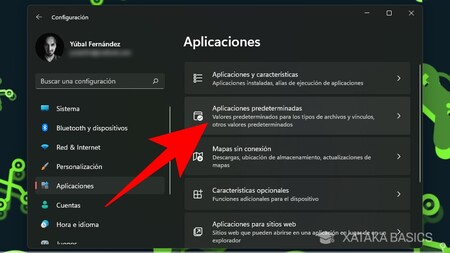
Para cómo cambiar navegador predeterminado en Windows 11, lo primero que debes hacer es abrir la aplicación de Configuración. Puedes hacerlo desde el menú Inicio, seleccionando el ícono de engranaje, o usando el atajo de teclado `Windows + I`. Una vez dentro, navega hasta la sección de Aplicaciones, y luego selecciona Aplicaciones predeterminadas en el menú lateral. Aquí encontrarás una lista completa de tipos de archivos y protocolos asociados a aplicaciones, incluyendo navegadores web. Esta sección centraliza todo el control sobre qué programa abre cada tipo de enlace o archivo, siendo el punto de partida esencial para personalizar tu experiencia.
Dentro del menú de Aplicaciones predeterminadas, busca la opción que dice Navegador web. Al hacer clic, se desplegará una lista de navegadores instalados en tu sistema, como Microsoft Edge, Google Chrome, Mozilla Firefox, Opera, entre otros. Selecciona el que deseas establecer como principal. Al elegir uno, Windows 11 automáticamente lo asignará como predeterminado para la mayoría de los protocolos comunes como HTTP y HTTPS. Sin embargo, en algunos casos, especialmente tras actualizaciones recientes del sistema, es necesario confirmar manualmente cada tipo de enlace, lo que se explica en el siguiente paso.
Asignación manual de protocolos web y tipos de archivo
Aunque selecciones un navegador como principal, Windows 11 no siempre cambia automáticamente todas las asociaciones de protocolos. Por eso, debajo de la opción de navegador web, verás una lista titulada Asignar valores predeterminados por tipo de archivo o vínculo. Aquí, debes buscar entradas como `.html`, `.htm`, `HTTP`, `HTTPS`, y `.pdf`, entre otros. Haz clic en cada una y selecciona tu navegador elegido. Este paso es crucial si notas que ciertos enlaces aún se abren en otro navegador. Este nivel de control granular permite una personalización profunda y garantiza que la experiencia sea uniforme sin sorpresas.
Antes de proceder con cómo cambiar navegador predeterminado en Windows 11, es importante asegurarse de que el navegador que deseas usar esté instalado correctamente en tu equipo. Si intentas seleccionar un navegador que no está disponible, no aparecerá en la lista. Además, algunos navegadores, como Chrome o Firefox, solicitan durante su instalación permiso para configurarse como predeterminados. También debes tener privilegios de administrador en tu cuenta de Windows, ya que cambios a nivel del sistema requieren autorización. Verifica que tu sistema esté actualizado, ya que en versiones antiguas de Windows 11, las opciones de configuración pueden variar ligeramente o no estar disponibles.
Es frecuente que los usuarios reporten que, tras cambiar el navegador predeterminado, ciertos enlaces siguen abriéndose en Edge. Esto puede deberse a que no se han asignado todos los protocolos manualmente, como se mencionó anteriormente. Otra causa común es que alguna actualización reciente de Windows haya restablecido las configuraciones anteriores. También puede ocurrir si el navegador seleccionado no está completamente actualizado. Para resolverlo, vuelve a la sección de aplicaciones predeterminadas y repite el proceso completo de asignación. Además, algunos programas de limpieza o antivirus pueden interferir con estas configuraciones, así que desactiva temporalmente tales herramientas si el problema persiste.
| Paso | Acción requerida | Ubicación en Configuración |
| 1 | Abrir Configuración de Windows | Menú Inicio → Configuración (tecla Windows + I) |
| 2 | Navegar a Aplicaciones → Aplicaciones predeterminadas | Panel izquierdo → Aplicaciones |
| 3 | Seleccionar el navegador deseado en Navegador web | Sección Navegador web |
| 4 | Asignar manualmente protocolos (HTTP, HTTPS, etc.) | Sección Asignar valores predeterminados por tipo |
| 5 | Verificar que todos los vínculos se abran correctamente | Prueba desde correo, documentos o buscador |
Preguntas Frecuentes
¿Cómo accedo a la configuración de aplicaciones predeterminadas en Windows 11?
Para acceder a la configuración de aplicaciones predeterminadas, abre la Configuración desde el menú Inicio, luego ve a la sección de Aplicaciones y selecciona Aplicaciones predeterminadas. Aquí encontrarás todas las opciones necesarias para cambiar el navegador y otros programas que se abren automáticamente por defecto.
Dentro de Aplicaciones predeterminadas, desplázate hasta la sección de Protocolos web o busca por tipo de archivo como .html o HTTP. Allí verás qué aplicación está asignada actualmente; si es tu navegador actual, podrás cambiarlo haciendo clic sobre él y eligiendo una nueva opción de la lista.
Sí, Windows 11 permite personalizar qué navegador abre cada tipo de enlace o archivo. Por ejemplo, puedes asignar un navegador para HTTP y otro para HTTPS, aunque lo común es usar el mismo. Haz clic en cada protocolo individual y selecciona el navegador deseado desde el menú emergente.
Si tu navegador preferido no aparece, asegúrate de que esté instalado correctamente en tu sistema. A veces, reiniciar la configuración o abrir el navegador por primera vez activa su registro en Windows. Luego, regresa a Aplicaciones predeterminadas y deberías verlo disponible para seleccionar.
Cómo cambiar navegador predeterminado en Windows 11, por favor vea la categoría Windows.
Artículos relacionados