
Cómo desactivar servicios innecesarios Windows
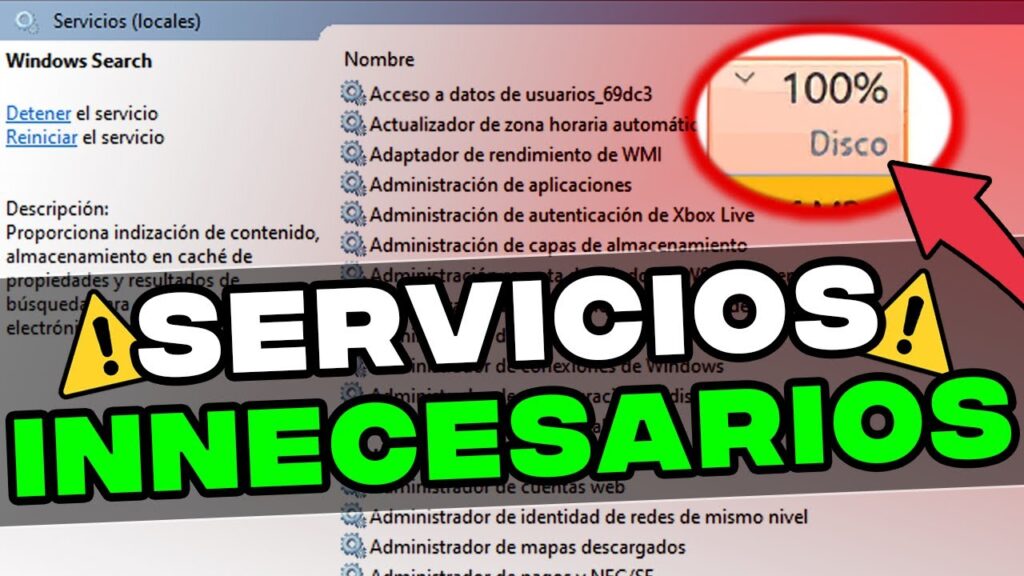
Mantener un sistema operativo optimizado es clave para garantizar un rendimiento fluido y una mayor seguridad. En Windows, muchos servicios se ejecutan en segundo plano, algunos necesarios y otros que rara vez se utilizan. Estos últimos pueden ralentizar el arranque, consumir recursos y afectar el rendimiento general del equipo. Aprender permite liberar memoria, mejorar la velocidad del sistema y reducir posibles vulnerabilidades. Este artículo explica paso a paso cómo identificar y desactivar aquellos servicios que no son esenciales, sin comprometer la estabilidad del sistema. Una medida sencilla, pero efectiva, para mantener tu PC más eficiente y segura.
Optimiza tu sistema: Cómo desactivar servicios innecesarios Windows
Desactivar funciones y procesos que no se utilizan en Windows puede mejorar significativamente el rendimiento del sistema, reducir el consumo de recursos y aumentar la seguridad. Muchos servicios ejecutados en segundo plano son esenciales, pero otros son innecesarios para el uso diario. Conocer Cómo desactivar servicios innecesarios Windows permite liberar memoria RAM, acelerar el arranque del sistema y evitar posibles vulnerabilidades. Este proceso requiere precaución, ya que desactivar servicios críticos puede afectar el funcionamiento del sistema operativo. A continuación, se detallan aspectos clave para llevar a cabo esta tarea de manera segura y efectiva.
¿Qué son los servicios de Windows y por qué desactivarlos?
Los servicios de Windows son procesos en segundo plano que ejecutan funciones específicas del sistema operativo, como la actualización automática, la administración de dispositivos de red, la impresión o la gestión de perfiles de usuario. Algunos de estos servicios son necesarios para el buen funcionamiento del sistema, mientras que otros responden a funcionalidades que muchos usuarios no utilizan, como el soporte para Bluetooth, el servicio de impresión o el centro de sincronización. Al comprender Cómo desactivar servicios innecesarios Windows, se puede optimizar el rendimiento del equipo. Desactivar servicios que no se necesitan evita que consuman CPU, memoria o ancho de banda, lo que es especialmente útil en equipos con recursos limitados.
Pasos para acceder al Administrador de servicios en Windows
Para comenzar a desactivar servicios innecesarios, es necesario acceder al Administrador de servicios. Esto se puede hacer de varias formas. Una de las más directas es presionar las teclas Windows + R, escribir services.msc y pulsar Enter. También se puede acceder desde el Administrador de tareas: haciendo clic derecho en la barra de tareas, seleccionando Administrador de tareas, y en la pestaña Inicio, haciendo clic en Más detalles y luego en Servicios, lo que abre directamente el administrador. Una vez dentro, se mostrará una lista completa de todos los servicios instalados, su estado actual (en ejecución o detenido) y su tipo de inicio (automático, manual o deshabilitado). Aquí es donde se realiza la gestión necesaria para Cómo desactivar servicios innecesarios Windows.
Lista de servicios innecesarios comunes que puedes desactivar
Existen varios servicios que, en muchos casos, pueden desactivarse sin afectar el uso diario del sistema. A continuación, se presentan algunos ejemplos comunes: - Print Spooler: Si no usas impresoras, este servicio puede desactivarse. - Windows Search: Útil si no utilizas búsquedas frecuentes en el sistema, aunque desactivarlo puede ralentizar la búsqueda de archivos. - Bluetooth Support Service: Solo necesario si usas dispositivos Bluetooth. - Windows Error Reporting Service: Enviar informes de errores a Microsoft puede desactivarse sin riesgo. - Superfetch (SysMain en versiones recientes): En sistemas con SSD, este servicio puede no ser necesario y puede consumir recursos innecesariamente. Antes de desactivar cualquiera de ellos, es recomendable investigar su función específica. Realizar cambios sin conocimiento puede afectar aplicaciones o características del sistema.
Precauciones antes de desactivar cualquier servicio
Antes de proceder con Cómo desactivar servicios innecesarios Windows, es fundamental tomar precauciones. En primer lugar, se recomienda crear un punto de restauración del sistema. Esto permite revertir los cambios si el sistema presenta problemas tras desactivar un servicio crítico. Además, se debe evitar desactivar servicios cuya función no se conoce con certeza. Algunos servicios pueden parecer irrelevantes, pero están interconectados con otros componentes del sistema. También es importante recordar que el tipo de inicio “Manual” no es lo mismo que “Deshabilitado”. Un servicio manual se inicia solo cuando es requerido, mientras que uno deshabilitado nunca se ejecutará. Optar por “Manual” puede ser una opción más segura en muchos casos.
Diferencias entre detener, deshabilitar y eliminar un servicio
Es crucial entender las diferencias entre estas tres acciones. Detener un servicio lo pausa temporalmente, pero se reiniciará en el próximo arranque si su tipo de inicio es automático. Deshabilitar impide que el servicio se inicie automáticamente o manualmente, lo que es útil al aplicar Cómo desactivar servicios innecesarios Windows de forma permanente. Por otro lado, eliminar un servicio no es una opción estándar en Windows; generalmente requiere herramientas de terceros o edición del registro, lo cual no se recomienda por los riesgos que implica. La opción más segura y común es cambiar el tipo de inicio a Deshabilitado desde las propiedades del servicio.
| Servicio | Descripción | ¿Puede desactivarse? | Recomendación |
| Print Spooler | Gestiona trabajos de impresión | Sí, si no se usa impresora | Deshabilitar si no se imprime |
| Windows Search | Indexa archivos para búsquedas rápidas | Sí, si no se buscan archivos frecuentemente | Cambiar a Manual |
| Bluetooth Support Service | Permite conexión con dispositivos Bluetooth | Sí, si no se usan dispositivos Bluetooth | Deshabilitar si no se utiliza |
| SysMain (Superfetch) | Mejora el rendimiento de carga de aplicaciones | En sistemas con SSD, puede desactivarse | Evaluar impacto antes de desactivar |
| Windows Error Reporting | Envía informes de errores a Microsoft | Sí, sin impacto funcional | Deshabilitar sin riesgo |
Preguntas Frecuentes
¿Cómo identificar servicios innecesarios en Windows?
Para identificar servicios innecesarios, abre el Administrador de tareas o el Editor del Registro de servicios (services.msc) y revisa los procesos que se ejecutan al iniciar el sistema. Fíjate en aquellos que no pertenecen a Microsoft o que no reconoces, especialmente si consumen muchos recursos. Desactiva solo servicios de los que estés seguro que no afectan el funcionamiento básico del sistema.
¿Qué riesgos hay al desactivar servicios de Windows?
Desactivar servicios críticos puede provocar inestabilidad, fallos en aplicaciones o problemas de conectividad y seguridad. Es clave investigar cada servicio antes de desactivarlo, ya que algunos como Windows Update o Seguridad de Windows son esenciales para mantener el sistema protegido y actualizado.
¿Cómo desactivar un servicio de Windows de forma segura?
Abre el Editor de servicios escribiendo services.msc en el cuadro de ejecución (Win + R). Busca el servicio que deseas desactivar, haz doble clic sobre él y cambia su tipo de inicio a Desactivado. Asegúrate de no modificar servicios del sistema críticos como Plug and Play o Administrador de arranque.
¿Es recomendable desactivar servicios para mejorar el rendimiento?
Sí, desactivar ciertos servicios puede mejorar el rendimiento y reducir el uso de recursos en equipos con poca memoria o procesadores antiguos. Sin embargo, solo debes desactivar servicios que no son necesarios para tu uso diario, como Impresión si no tienes impresora o Bluetooth si no lo utilizas.
Cómo desactivar servicios innecesarios Windows, por favor vea la categoría Windows.
Artículos relacionados