
Cómo optimizar RAM en Windows 11
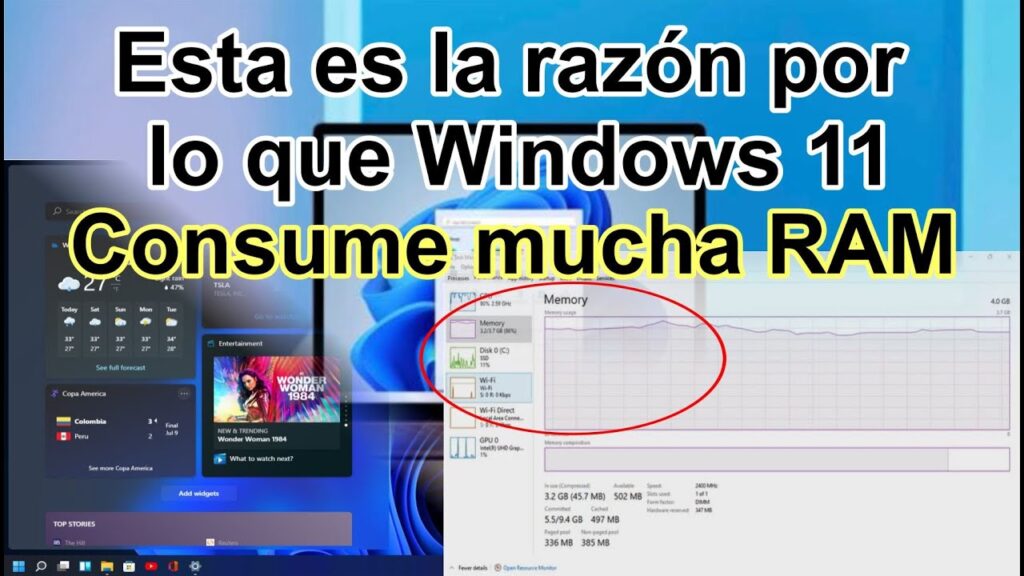
¿Sientes que tu PC con Windows 11 va más lento de lo normal? Puede que tu RAM esté trabajando al límite sin darte cuenta. Aunque el sistema es eficiente, hay hábitos y ajustes que pueden estar consumiendo memoria sin necesidad. En este artículo te muestro cómo optimizar RAM en Windows 11 sin recurrir a programas sospechosos ni tocar configuraciones peligrosas. Desde cerrar procesos ocultos hasta aprovechar herramientas nativas, cada paso cuenta. Si quieres que tu equipo respire mejor, sigue leyendo. No se trata de tener más RAM, sino de usarla de manera inteligente. ¡Tu Windows 11 puede rendir mucho más de lo que crees!
Cómo optimizar RAM en Windows 11 para mejorar el rendimiento del sistema
Optimizar la memoria RAM en Windows 11 es clave si buscas que tu equipo funcione de forma más ágil, especialmente si trabajas con múltiples aplicaciones al mismo tiempo o ejecutas programas intensivos como editores de video o juegos. La RAM es responsable de almacenar temporalmente los datos que el sistema y las aplicaciones necesitan acceder rápidamente. Cuando esta memoria está sobrecargada, el rendimiento del equipo puede decaer notablemente. A continuación, te explicamos estrategias prácticas y efectivas sobre cómo optimizar RAM en Windows 11, con técnicas que puedes aplicar desde la configuración del sistema hasta el uso de herramientas integradas.
Reiniciar el sistema operativo regularmente
Uno de los métodos más simples pero efectivos para liberar memoria RAM es reiniciar tu computadora con frecuencia. Con el tiempo, las aplicaciones y procesos en segundo plano consumen recursos que no siempre se liberan adecuadamente cuando se cierran. Un reinicio completo permite reinicializar todos los servicios del sistema, limpiar la memoria temporal y detener procesos que puedan estar consumiendo RAM innecesariamente. Aunque parece obvio, muchas personas dejan sus equipos encendidos durante días o semanas, lo cual puede llevar a una acumulación de basura en la RAM. Aplicar este hábito como parte de tu rutina mejora significativamente el rendimiento general y forma parte esencial de cómo optimizar RAM en Windows 11.
Desactivar programas que se inician automáticamente
Muchas aplicaciones se configuran por defecto para ejecutarse al iniciar Windows, lo que puede ralentizar el arranque del sistema y consumir una cantidad considerable de RAM desde el principio. Para evitarlo, puedes gestionar estos programas desde la pestaña Inicio del Administrador de tareas. Haz clic derecho en la barra de tareas, selecciona Administrador de tareas y navega a la pestaña Inicio. Allí verás una lista de aplicaciones con su impacto en el inicio. Desactiva aquellas que no necesitas al encender el equipo, como clientes de chat, actualizadores de software o herramientas periféricas. Esta acción reduce directamente el consumo inicial de memoria y forma parte clave de cómo optimizar RAM en Windows 11.
Utilizar el Administrador de tareas para identificar procesos que consumen RAM
El Administrador de tareas es una herramienta fundamental para entender qué procesos están consumiendo más recursos de tu sistema. Puedes abrirlo presionando Ctrl + Shift + Esc y luego ir a la pestaña Rendimiento, donde verás un gráfico en tiempo real del uso de RAM. Al hacer clic en Procesos, podrás ordenar las aplicaciones y servicios por consumo de memoria. Identifica aquellos que usan una cantidad desproporcionada de RAM y que no son esenciales. Si un proceso desconocido consume demasiados recursos, puedes buscar información sobre él o, si es seguro, finalizarlo temporalmente. Este análisis continuo es una parte crítica de cómo optimizar RAM en Windows 11.
Activar la función de memoria virtual (file de paginación)
La memoria virtual, también conocida como archivo de paginación, permite al sistema operativo utilizar una porción del disco duro como extensión de la RAM física. Aunque es más lenta que la memoria RAM real, puede prevenir bloqueos cuando la memoria principal está llena. Para verificar o ajustar esta configuración, ve a Configuración > Sistema > Acerca de > Información del sistema avanzada > Rendimiento > Ajustes > Avanzado > Memoria virtual > Cambiar. Aquí puedes configurar el tamaño del archivo de paginación. Se recomienda dejar la gestión automática activada, ya que Windows ajusta el tamaño según las necesidades del sistema. Esta función es un componente importante cuando buscas cómo optimizar RAM en Windows 11, especialmente si tienes poca memoria física.
Actualizar controladores y sistema operativo
Los controladores desactualizados o incompatibles pueden causar fugas de memoria o uso ineficiente de la RAM. Mantener tu sistema y controladores al día asegura que el hardware y el software trabajen de manera óptima. Windows 11 incluye actualizaciones regulares que no solo mejoran la seguridad, sino también el rendimiento general del sistema. Para verificar actualizaciones, ve a Configuración > Windows Update y haz clic en Buscar actualizaciones. Además, visita el sitio web del fabricante de tu computadora o componentes clave (como gráficos o chipset) para descargar los controladores más recientes. Este mantenimiento preventivo es una parte esencial de cómo optimizar RAM en Windows 11 y evita problemas innecesarios de rendimiento.
| Método | Descripción | Impacto en la RAM |
| Reiniciar el sistema | Limpia procesos residuales y libera memoria acumulada. | Alto |
| Desactivar inicio automático | Evita que aplicaciones consuman RAM al encender el equipo. | Medio-Alto |
| Usar Administrador de tareas | Identifica y cierra procesos que consumen mucha RAM. | Alto |
| Activar memoria virtual | Extiende la capacidad de RAM usando espacio en disco. | Medio |
| Actualizar controladores y sistema | Mejora la eficiencia del uso de recursos y corrige errores. | Medio |
Preguntas Frecuentes
¿Cómo puedo cerrar aplicaciones en segundo plano para liberar RAM en Windows 11?
Cerrar aplicaciones que consumen memoria RAM sin que lo notes es clave para mejorar el rendimiento. Abre el Administrador de tareas con Ctrl + Shift + Esc, ve a la pestaña Procesos, ordena por consumo de RAM y selecciona las aplicaciones innecesarias que puedes cerrar con Finalizar tarea.
¿Qué es la hibernación de procesos y cómo ayuda a optimizar la RAM?
Windows 11 incluye una función llamada hibernación de procesos que automáticamente pausa apps inactivas para liberar memoria RAM. Esto ocurre en segundo plano y es especialmente útil en dispositivos con poca RAM, ya que mejora la fluidez sin necesidad de intervención manual.
¿Debo aumentar la memoria virtual para mejorar el rendimiento de la RAM?
Sí, ajustar el tamaño de la memoria virtual (archivo de paginación) puede ayudar cuando la RAM física es insuficiente. Ve a Sistema > Información avanzada del sistema > Rendimiento > Ajustes > Avanzado > Memoria virtual y marca Administrar automáticamente o configura un tamaño personalizado para equilibrar el rendimiento del disco y la RAM.
¿Los efectos visuales afectan el uso de RAM en Windows 11?
Sí, los efectos visuales como transparencias, animaciones y sombras consumen recursos de RAM y GPU. Desactívalos yendo a Configuración > Personalización > Colores y desmarca Transparencias de acrílico. También puedes ir a Sistema > Información avanzada del sistema > Rendimiento > Ajustes y seleccionar Ajustar para obtener el mejor rendimiento.
Cómo optimizar RAM en Windows 11, por favor vea la categoría Windows.
Artículos relacionados