
Windows 11 no detecta Bluetooth
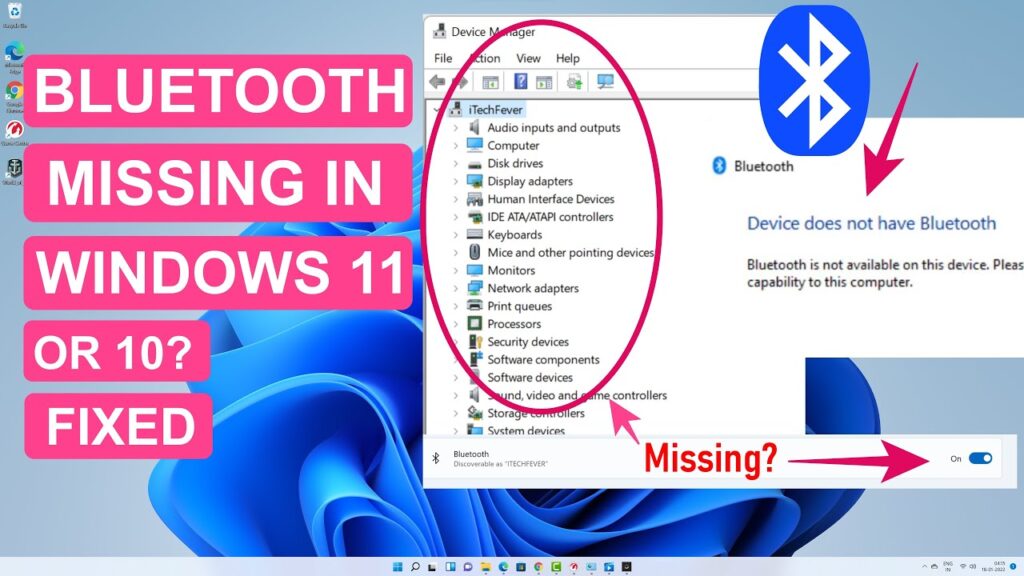
¿Te has encontrado con el frustrante problema de que ? No estás solo. Muchos usuarios han reportado dificultades para conectar dispositivos inalámbricos como audífonos, teclados o mouse tras actualizar o instalar el sistema operativo. Esta falla puede deberse a diversos factores: controladores desactualizados, servicios deshabilitados o incluso errores temporales del sistema. Aunque parezca un inconveniente menor, afecta directamente la experiencia de uso diaria. En este artículo, te guiaremos paso a paso para identificar las causas más comunes y, sobre todo, para solucionar de forma efectiva por qué .
¿Por qué Windows 11 no detecta Bluetooth y cómo solucionarlo?
Cuando Windows 11 no detecta Bluetooth, puede resultar frustrante, especialmente si dependes de dispositivos inalámbricos como auriculares, teclados o ratones. Esta falla puede deberse a múltiples causas, desde problemas de controladores hasta configuraciones incorrectas. A continuación, se detallan las causas más comunes y sus soluciones prácticas para recuperar la funcionalidad del Bluetooth en tu sistema.
Verifica si el Bluetooth está activado en tu dispositivo
Antes de profundizar en soluciones técnicas, asegúrate de que el Bluetooth esté activado tanto en el sistema como en el dispositivo que intentas conectar. En muchos portátiles, existe una tecla de función (como Fn + F2 o una tecla dedicada) que activa o desactiva el Bluetooth. También puedes verificarlo en la barra de tareas: haz clic en el ícono de red, volumen o batería (esquina inferior derecha), y busca el icono de Bluetooth. Si está desactivado, actívalo. En caso de que no aparezca, es probable que Windows 11 no detecta Bluetooth debido a una desactivación física o de software.
Actualiza o reinstala los controladores de Bluetooth
Uno de los motivos más comunes por los que Windows 11 no detecta Bluetooth es un controlador desactualizado, corrupto o incompatible. Para resolverlo, abre el Administrador de dispositivos (puedes buscarlo en el menú Inicio). Expande la sección Adaptadores de Bluetooth, localiza tu adaptador y haz clic derecho sobre él. Selecciona Actualizar controlador y elige Buscar automáticamente software de controlador actualizado. Si eso no funciona, selecciona Desinstalar dispositivo, reinicia el equipo y Windows reinstalará el controlador automáticamente. Esto suele solucionar problemas de compatibilidad, especialmente después de actualizaciones del sistema.
Comprueba el estado del servicio de Bluetooth
El servicio de Bluetooth debe estar en ejecución para que el sistema lo reconozca. Presiona las teclas Win + R, escribe services.msc y pulsa Enter. Busca Servicio de soporte de Bluetooth en la lista. Haz clic derecho y selecciona Propiedades. Asegúrate de que el Tipo de inicio esté configurado como Automático y que el estado del servicio sea En ejecución. Si no lo está, haz clic en Iniciar. Si el servicio no inicia correctamente, puede haber un conflicto interno o un error del sistema operativo que requiera una reparación más profunda.
Usa el solucionador de problemas integrado de Windows
Windows 11 incluye una herramienta de diagnóstico que puede detectar y corregir automáticamente problemas comunes de conectividad. Ve a Configuración > Sistema > Solución de problemas > Otros solucionadores de problemas. Busca Bluetooth y haz clic en Ejecutar. El asistente analizará el sistema, identificará posibles errores y aplicará correcciones recomendadas. Esta herramienta es especialmente útil cuando Windows 11 no detecta Bluetooth sin motivo aparente, ya que puede detectar fallos ocultos en la configuración del sistema o en la comunicación con el hardware.
Realiza una actualización del sistema y del firmware
A veces, Windows 11 no detecta Bluetooth simplemente porque hay una actualización pendiente del sistema operativo o del firmware del dispositivo. Ve a Configuración > Windows Update y verifica si hay actualizaciones disponibles. Instálalas y reinicia el equipo. Además, visita el sitio web del fabricante de tu computadora (por ejemplo, Dell, HP, Lenovo) y busca actualizaciones de firmware específicas para tu modelo. El firmware actualizado mejora la compatibilidad con los componentes internos, incluyendo el módulo Bluetooth, y puede resolver problemas persistentes.
| Problema | Causa común | Solución recomendada |
| Windows 11 no detecta Bluetooth | Bluetooth desactivado en hardware o software | Verificar teclas de función y activar desde la barra de tareas |
| Windows 11 no detecta Bluetooth | Controlador desactualizado o dañado | Actualizar o reinstalar el controlador desde el Administrador de dispositivos |
| Windows 11 no detecta Bluetooth | Servicio de Bluetooth detenido | Iniciar el Servicio de soporte de Bluetooth en servicios.msc |
| Windows 11 no detecta Bluetooth | Errores de configuración del sistema | Ejecutar el solucionador de problemas de Bluetooth |
| Windows 11 no detecta Bluetooth | Falta de actualizaciones del sistema o firmware | Instalar actualizaciones de Windows y firmware del fabricante |
Preguntas Frecuentes
¿Por qué Windows 11 no detecta mi dispositivo Bluetooth?
Windows 11 puede no detectar un dispositivo Bluetooth por varias razones, como problemas de compatibilidad, errores temporales del sistema o que el dispositivo esté fuera de rango. Asegúrate de que el dispositivo esté en modo de emparejamiento y lo suficientemente cerca de tu computadora. También verifica que no esté ya conectado a otro equipo y reinicia tanto el dispositivo como tu PC para refrescar la conexión.
¿Cómo activo el Bluetooth en Windows 11 si no aparece la opción?
Si no ves la opción de Bluetooth en la barra de tareas o en el menú de Configuración, es posible que el servicio esté desactivado o que haya un problema con el controlador. Ve a Configuración > Bluetooth y dispositivos y asegúrate de que esté activado. Si no aparece, revisa en el Administrador de dispositivos si hay un controlador de Bluetooth instalado y actualizado.
¿Qué hago si Windows 11 no encuentra ningún dispositivo Bluetooth cercano?
Si Windows 11 no detecta ningún dispositivo Bluetooth cercano, primero confirma que el dispositivo que intentas conectar esté encendido y en modo de emparejamiento. Luego, ejecuta el solucionador de problemas incorporado en Configuración > Sistema > Solución de problemas. Esto puede identificar y corregir automáticamente fallos comunes en la conexión inalámbrica.
¿Los controladores desactualizados pueden causar problemas con Bluetooth en Windows 11?
Sí, controladores desactualizados o dañados son una causa común de que Bluetooth no funcione correctamente en Windows 11. Accede al Administrador de dispositivos, busca la sección de Adaptadores de red o Bluetooth, y verifica si hay un controlador obsoleto. Si es así, haz clic derecho y selecciona Actualizar controlador para instalar la versión más reciente.
Windows 11 no detecta Bluetooth, por favor vea la categoría Errores.
Artículos relacionados