
Cómo usar almacenamiento en la nube en Windows 11
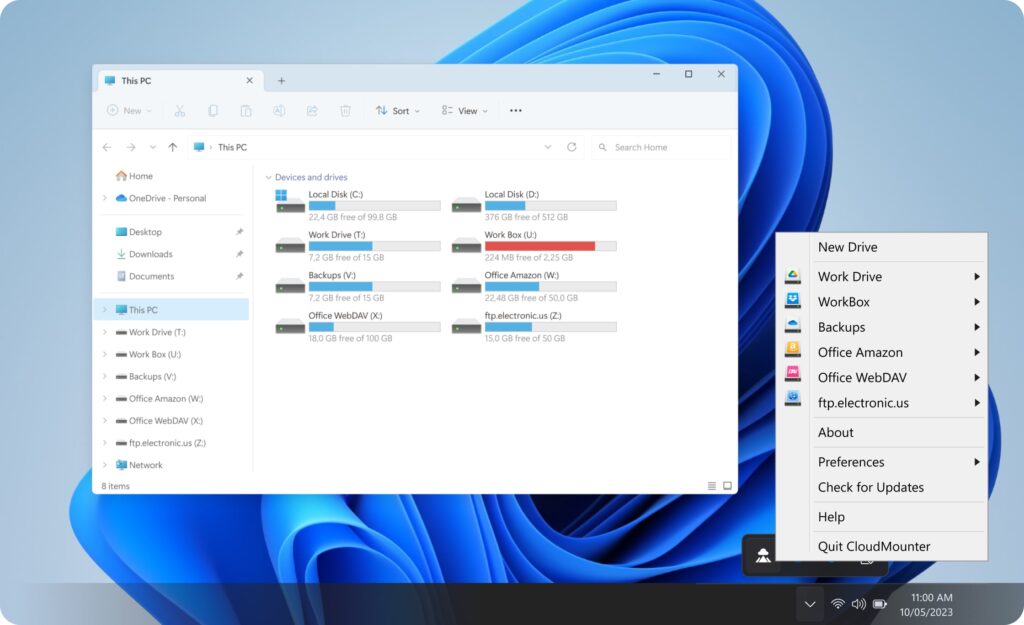
En un mundo donde la movilidad y el acceso instantáneo a la información definen la productividad, dominar cómo usar almacenamiento en la nube en Windows 11 se ha vuelto esencial. Este sistema operativo, diseñado para integrar hardware y servicios digitales, ofrece herramientas nativas y compatibilidad con plataformas como OneDrive, Google Drive y Dropbox, facilitando el respaldo, sincronización y acceso a archivos desde cualquier dispositivo. Esta guía práctica desglosa los pasos clave para aprovechar al máximo estas funciones, optimizando tu flujo de trabajo sin complicaciones. Descubre cómo transformar tu experiencia digital con una gestión inteligente del almacenamiento.
Integración del almacenamiento en la nube en el sistema operativo moderno
Aprender cómo usar almacenamiento en la nube en Windows 11 es fundamental para optimizar la productividad, garantizar la seguridad de los archivos y acceder a documentos desde cualquier dispositivo. Windows 11 ofrece una integración fluida con servicios de nube como OneDrive, Google Drive y Dropbox, permitiendo una sincronización automática, gestión eficiente de archivos y respaldo en tiempo real. Esta guía detalla los pasos y funcionalidades clave para aprovechar al máximo esta tecnología.
Conexión de tu cuenta de OneDrive en Windows 11
Uno de los primeros pasos para cómo usar almacenamiento en la nube en Windows 11 es vincular tu cuenta de OneDrive, el servicio nativo de Microsoft. Al iniciar sesión con tu cuenta de Microsoft en el sistema operativo, OneDrive se configura automáticamente. Si no ocurre así, puedes abrir el Explorador de archivos, hacer clic en OneDrive en el panel izquierdo y seguir las instrucciones para iniciar sesión. Una vez conectado, los archivos en la carpeta OneDrive se sincronizan de forma automática entre todos tus dispositivos. Esta integración permite acceso instantáneo a documentos, fotos y archivos importantes, incluso cuando estás fuera de línea.
Acceso rápido al almacenamiento en la nube desde el Explorador de archivos
Windows 11 mejora la accesibilidad al almacenamiento en la nube mediante el Explorador de archivos. En la sección izquierda del panel, aparecen directamente servicios vinculados como OneDrive, permitiendo arrastrar y soltar archivos con facilidad. Además, puedes ver archivos almacenados en la nube sin necesidad de descargarlos completamente, gracias a la función de archivos en la nube. Esto ahorra espacio en disco local mientras mantienes acceso total. Para acceder a archivos específicos, solo debes hacer doble clic y se descargarán automáticamente. Esta funcionalidad es clave al aprender cómo usar almacenamiento en la nube en Windows 11 de forma eficiente.
Sincronización automática de carpetas importantes
Windows 11 permite proteger automáticamente carpetas como Documentos, Imágenes y Escritorio mediante la función de Copia de seguridad de la PC. Al activar esta opción en la configuración de OneDrive, estas carpetas se sincronizan con la nube. Esto es especialmente útil para prevenir pérdidas de datos por fallos técnicos. Cada archivo modificado se actualiza en línea en tiempo real. El usuario puede acceder a versiones anteriores o restaurar archivos eliminados desde la interfaz web de OneDrive. Esta característica es un pilar esencial de cómo usar almacenamiento en la nube en Windows 11 con enfoque en seguridad y respaldo continuo.
Uso de múltiples servicios de nube en un mismo sistema
Aunque OneDrive está profundamente integrado, también es posible usar otros servicios de almacenamiento en la nube como Google Drive o Dropbox en Windows 11. Basta con instalar sus aplicaciones oficiales desde la Microsoft Store o sus sitios web. Una vez instalados, estos servicios crean carpetas locales que se sincronizan con sus respectivas plataformas. Puedes organizar los accesos directos en el Explorador de archivos para tener todo el almacenamiento en la nube al alcance de un clic. Esto otorga flexibilidad a usuarios que trabajan con múltiples plataformas o colaboran en entornos heterogéneos.
Administración del espacio de almacenamiento y archivos en línea
Gestionar el espacio disponible es un aspecto clave de cómo usar almacenamiento en la nube en Windows 11. Desde la configuración de OneDrive, puedes revisar el uso actual, ampliar el plan de almacenamiento o liberar espacio eliminando archivos temporales. Además, puedes marcar archivos como siempre disponible en este dispositivo o disponible en línea para optimizar el uso del disco duro. Esta administración inteligente permite equilibrar rendimiento y acceso, fundamental en equipos con SSD de capacidad limitada.
| Funcionalidad | Descripción | Beneficio principal |
|---|---|---|
| Sincronización automática | Archivos se actualizan en todos los dispositivos al modificarlos | Acceso en tiempo real desde cualquier lugar |
| Archivos en la nube | Visualización sin descarga completa | Ahorro de espacio en almacenamiento local |
| Copia de seguridad de carpetas | Documentos, Imágenes y Escritorio se respaldan automáticamente | Protección contra pérdida de datos |
| Soporte multiplataforma | Compatibilidad con OneDrive, Google Drive, Dropbox | Flexibilidad de uso según necesidades |
| Administración de espacio | Control del almacenamiento usado y opciones de liberación | Optimización del rendimiento del sistema |
Preguntas Frecuentes
¿Cómo accedo al almacenamiento en la nube en Windows 11?
Para acceder al almacenamiento en la nube en Windows 11, simplemente abre el Explorador de archivos desde la barra de tareas y selecciona la opción OneDrive en el panel lateral. Aquí encontrarás todos tus archivos sincronizados, y podrás acceder a ellos sin necesidad de abrir un navegador, ya que OneDrive está profundamente integrado en el sistema operativo.
¿Es obligatorio usar OneDrive o puedo usar otros servicios?
No es obligatorio usar OneDrive; puedes utilizar otros servicios de almacenamiento en la nube como Google Drive, Dropbox o Mega descargando sus aplicaciones oficiales desde la Microsoft Store o sus sitios web. Estas aplicaciones crean carpetas locales que se sincronizan automáticamente con la nube, permitiéndote acceder a tus archivos desde el Explorador de archivos como si fueran carpetas comunes.
¿Cómo sincronizo archivos automáticamente entre mi PC y la nube?
Para sincronizar archivos automáticamente, asegúrate de que tu cuenta de OneDrive esté configurada e iniciada en tu PC. Los archivos colocados dentro de la carpeta OneDrive se subirán automáticamente cuando tengas conexión a internet. Puedes verificar el estado de la sincronización haciendo clic en el ícono de OneDrive en la bandeja del sistema, donde verás si los archivos están sincronizados, en proceso o si hay algún error.
¿Puedo liberar espacio en mi disco usando el almacenamiento en la nube?
Sí, puedes liberar espacio en disco utilizando la función de archivos en la nube de OneDrive, que almacena tus archivos como íconos ligeros en el equipo mientras los datos reales permanecen en la nube. Al hacer clic en un archivo, se descarga automáticamente. Esta función se activa en la configuración de OneDrive bajo Administrar espacio, permitiéndote mantener acceso rápido sin ocupar espacio físico.
Cómo usar almacenamiento en la nube en Windows 11, por favor vea la categoría Windows.
Artículos relacionados