
Cómo clonar disco en Windows 11 sin perder datos
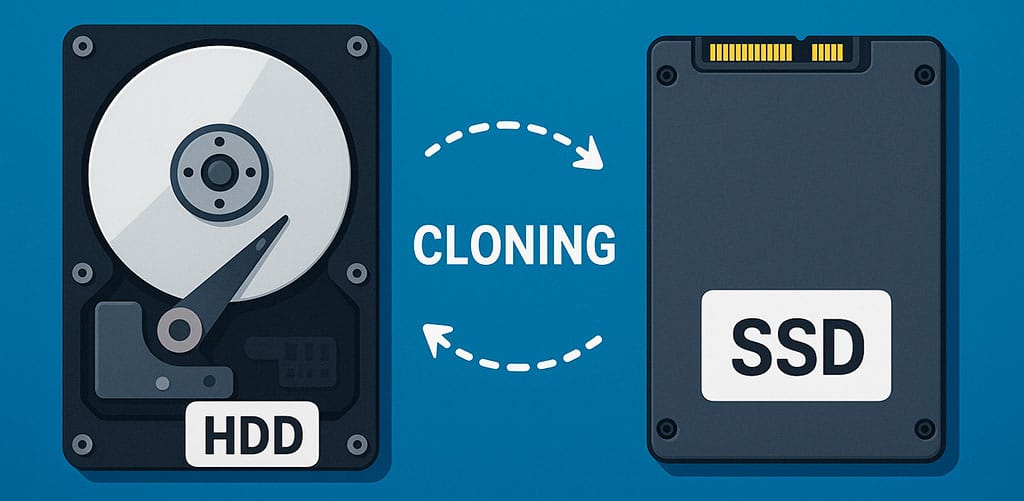
¿Alguna vez has pensado en cambiar tu disco duro por uno más rápido o con mayor capacidad, pero el miedo a perder tus archivos te ha detenido? Si estás usando Windows 11, tienes suerte. Existen formas sencillas y seguras de hacer la transición sin dejar atrás ni un solo documento, foto o programa. En este artículo te explico cómo clonar disco en Windows 11 sin perder datos, un proceso que puede parecer técnico pero que, con las herramientas adecuadas, cualquiera puede hacer en pocos pasos. Olvídate de reinstalar el sistema o configurar todo de nuevo: aquí aprenderás a duplicar tu disco como un verdadero profesional.
-
La mejor manera de Cómo clonar disco en Windows 11 sin perder datos
- ¿Qué necesitas para clonar un disco en Windows 11?
- ¿Cuál es el mejor software para Cómo clonar disco en Windows 11 sin perder datos?
- Guía paso a paso: Clonación de disco con AOMEI Backupper
- Errores comunes al intentar Cómo clonar disco en Windows 11 sin perder datos
- ¿Qué hacer después de clonar el disco en Windows 11?
- Preguntas Frecuentes
La mejor manera de Cómo clonar disco en Windows 11 sin perder datos
Clonar un disco en Windows 11 es una tarea esencial cuando deseas actualizar tu hardware, reemplazar un disco duro por uno más rápido o ampliar la capacidad de almacenamiento sin arriesgar tus archivos, programas o sistema operativo. Afortunadamente, con las herramientas adecuadas, es completamente posible realizar este proceso manteniendo todos tus datos intactos. Este artículo te explica paso a paso cómo clonar disco en Windows 11 sin perder datos, usando métodos confiables y herramientas bien probadas que garantizan una transición suave y segura entre discos.
¿Qué necesitas para clonar un disco en Windows 11?
Para llevar a cabo el proceso de clonación, primero debes preparar el entorno adecuado. Necesitas un disco de destino (generalmente un SSD o HDD nuevo) con capacidad igual o superior al disco de origen. Además, es recomendable tener un cable de conexión como USB a SATA o un adaptador de disco externo si no puedes instalar el nuevo disco internamente. También necesitas un software confiable que permita clonar disco en Windows 11 sin perder datos, como Macrium Reflect, AOMEI Backupper o EaseUS Todo Backup. Asegúrate de que tu sistema esté actualizado y que tengas una copia de seguridad adicional por si ocurre algún imprevisto durante el proceso.
¿Cuál es el mejor software para Cómo clonar disco en Windows 11 sin perder datos?
Existen varias herramientas disponibles, pero no todas ofrecen la misma fiabilidad. Las más recomendadas son Macrium Reflect Free, que permite clonar discos completos y particiones con precisión, y AOMEI Backupper Standard, que incluye una interfaz intuitiva y soporte para discos GPT y MBR. Otra opción sólida es EaseUS Todo Backup, ideal para usuarios que buscan una solución todo en uno. Estas herramientas son compatibles con Windows 11 y permiten clonar el disco de arranque sin problemas de incompatibilidad. Lo más importante es que todas permiten Cómo clonar disco en Windows 11 sin perder datos gracias a su enfoque en la integridad de los archivos y la estructura del sistema.
Guía paso a paso: Clonación de disco con AOMEI Backupper
1. Descarga e instala AOMEI Backupper Standard en tu PC con Windows 11. 2. Conecta el disco de destino (el nuevo) al sistema. 3. Abre AOMEI y selecciona Clonar disco desde el menú principal. 4. Elige el disco de origen (tu disco actual) y haz clic en Siguiente. 5. Selecciona el disco de destino (el nuevo) y confirma que no tenga datos importantes, ya que se sobrescribirán. 6. Ajusta la opción de Editar particiones si deseas redimensionarlas para aprovechar todo el espacio del nuevo disco. 7. Inicia el proceso haciendo clic en Iniciar clonación. 8. Una vez finalizado, apaga el equipo, cambia el disco si es necesario, y enciende el sistema. Este método garantiza que sepas exactamente Cómo clonar disco en Windows 11 sin perder datos, y que tu sistema arranque sin problemas desde el nuevo disco.
Errores comunes al intentar Cómo clonar disco en Windows 11 sin perder datos
Uno de los errores más frecuentes es seleccionar el disco de origen y destino al revés, lo que puede borrar tus datos importantes. Otro problema común es no verificar la capacidad del disco de destino: si es más pequeño que el espacio usado en el origen, la clonación fallará. También, algunos usuarios ignoran el formato del disco (GPT o MBR), lo que puede causar que el sistema no arranque después de la clonación. Además, si el disco de destino no está correctamente conectado o no es reconocido por el software, el proceso no podrá iniciarse. Evita estos errores revisando cuidadosamente cada paso y usando herramientas que te muestren claramente la información de los discos antes de proceder con Cómo clonar disco en Windows 11 sin perder datos.
¿Qué hacer después de clonar el disco en Windows 11?
Una vez completada la clonación, es fundamental que no elimines ni formatees el disco antiguo de inmediato. Primero, arranca tu PC desde el nuevo disco para confirmar que todo funciona correctamente: el sistema debe iniciar, los programas deben abrirse y los archivos deben estar intactos. Puedes entrar a la BIOS o al menú de arranque (accesible con F12, ESC o DEL al encender) y seleccionar el nuevo disco como dispositivo de arranque principal. Si todo funciona bien, puedes mantener el disco original como copia de seguridad adicional o reutilizarlo como almacenamiento secundario. Este paso final asegura que el proceso de Cómo clonar disco en Windows 11 sin perder datos haya sido exitoso y duradero.
| Herramienta | Gratis | Soporta GPT | Interfaz en español | Clonación de sistema |
| Macrium Reflect Free | Sí | Sí | Sí | Sí |
| AOMEI Backupper Standard | Sí | Sí | Sí | Sí |
| EaseUS Todo Backup Free | Sí | Sí | Sí | Sí |
| Clonezilla | Sí | Sí | No (inglés principal) | Sí (con configuración) |
| Paragon Hard Disk Manager | No (versión de pago) | Sí | Sí | Sí |
Preguntas Frecuentes
¿Es posible clonar un disco en Windows 11 sin formatear el original?
Sí, es completamente posible clonar un disco en Windows 11 sin dañar ni formatear el disco original, ya que el proceso de clonación solo lee los datos del disco fuente y los copia bit a bit al disco de destino. Esto significa que tu sistema operativo, archivos personales y aplicaciones permanecen intactos, y puedes seguir usando el disco original mientras pruebas el clonado. Lo importante es asegurarte de que el disco destino tenga suficiente espacio y usar software confiable como Macrium Reflect, AOMEI Backupper o Clonezilla.
¿Qué herramienta es mejor para clonar un disco duro a un SSD en Windows 11?
Una de las mejores herramientas para clonar un disco duro a un SSD en Windows 11 es AOMEI Backupper, ya que es intuitiva, gratuita para usuarios domésticos y permite clonar el sistema completo con solo unos clics. Otras opciones confiables incluyen Macrium Reflect Free y EaseUS Todo Backup, ambas con soporte para clonación de disco y optimización automática para SSD, como el ajuste de la alineación de particiones para mejorar el rendimiento.
¿El disco destino debe tener el mismo tamaño que el original?
No, el disco destino no necesita tener exactamente el mismo tamaño, pero sí debe tener espacio suficiente para almacenar todos los datos del disco original. Si estás clonando a un SSD más grande, la herramienta puede redimensionar automáticamente las particiones para aprovechar todo el espacio. Sin embargo, si el disco nuevo es más pequeño, solo se podrá clonar si la cantidad de datos ocupados es menor que la capacidad del nuevo disco.
¿Qué pasa después de clonar el disco? ¿Cómo arranco desde el nuevo disco?
Después de clonar el disco, debes acceder a la BIOS o UEFI de tu PC y cambiar el orden de arranque para que el sistema inicie desde el nuevo disco clonado. En la mayoría de los casos, si clonaste correctamente el disco del sistema, Windows 11 arrancará sin problemas, ya que todo, incluido el gestor de arranque y las particiones del sistema, fue copiado. Una vez confirmado que todo funciona, puedes usar el disco original como copia de seguridad o para almacenamiento adicional.
Cómo clonar disco en Windows 11 sin perder datos, por favor vea la categoría Windows.
Artículos relacionados