
Cómo saber si Windows 11 está activado correctamente
¿Te has preguntado alguna vez si tu sistema operativo está funcionando al cien por cien? Una de las dudas más comunes entre usuarios de equipos nuevos o reformateados es cómo saber si Windows 11 está activado correctamente. Esta pregunta no es solo técnica, sino clave para garantizar que recibes actualizaciones, personalizaciones y todas las funciones completas del sistema. Una activación fallida puede pasar desapercibida, pero trae consigo limitaciones silenciosas. En este artículo te explicamos paso a paso los métodos más confiables para verificar el estado de tu licencia, sin rodeos ni tecnicismos innecesarios. Descubre si tu Windows 11 está listo para rendir al máximo.
-
Verificación rápida del estado de activación en Windows 11
- Cómo verificar el estado de activación desde Configuración
- Uso de la herramienta slmgr para comprobar la licencia
- Interpretación del mensaje de activación en el Escritorio
- Diferencias entre activación digital, clave de producto y licencia vinculada a la cuenta de Microsoft
- Qué hacer si Windows 11 no está activado
- Preguntas Frecuentes
Verificación rápida del estado de activación en Windows 11
Una de las primeras cosas que debes revisar después de instalar o actualizar a Windows 11 es confirmar que el sistema operativo esté correctamente activado. Esto no solo garantiza que tienes acceso completo a todas las funciones, sino que también evita futuras interrupciones como notificaciones persistentes o limitaciones en personalización. A continuación, te explicamos cómo saber si Windows 11 está activado correctamente, con pasos claros y herramientas integradas en el sistema.
Cómo verificar el estado de activación desde Configuración
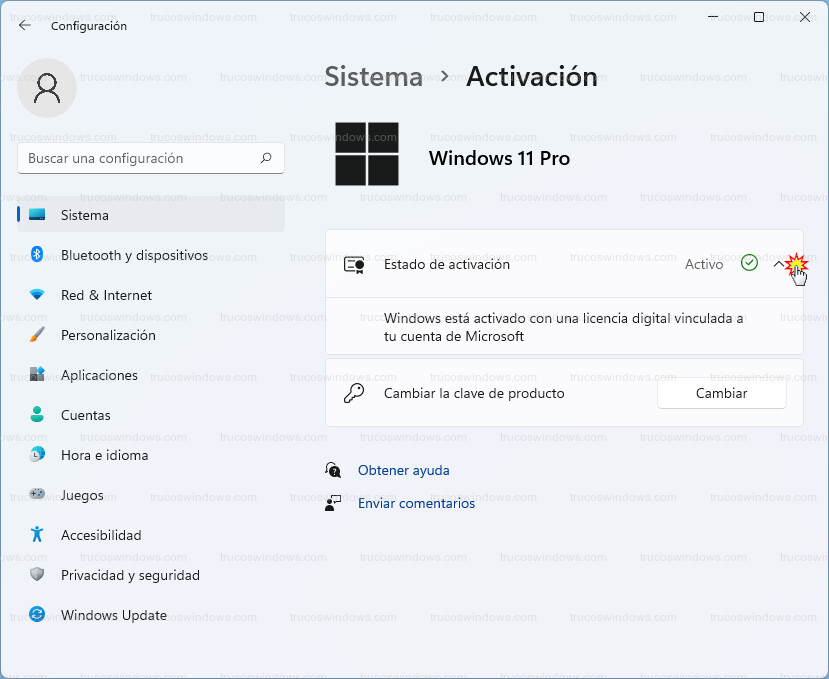
La forma más sencilla y directa de comprobar si tu sistema está activado es a través del menú de Configuración. Abre Configuración (puedes hacerlo con la combinación de teclas Windows + I), luego ve a Sistema > Acerca de. En la sección Especificaciones de Windows, busca la línea que dice Estado de la activación. Si dice Windows está activado, entonces todo está en orden. Este es el primer paso clave para cómo saber si Windows 11 está activado correctamente.
Uso de la herramienta slmgr para comprobar la licencia
Para usuarios más avanzados, la herramienta de línea de comandos slmgr.vbs (Software Licensing Management Tool) ofrece información detallada sobre la licencia. Abre el Símbolo del sistema como administrador y escribe el comando: slmgr /dli Este comando muestra detalles de la licencia actual, incluyendo el tipo de licencia, el ID de instalación y la fecha de vencimiento (si aplica). Si el sistema está activado, verás un mensaje como Licencia de Windows: Licencia de volumen o Licencia OEM, seguido de Estado de la licencia: Activado. Este método es preciso para confirmar cómo saber si Windows 11 está activado correctamente desde el núcleo del sistema.
Interpretación del mensaje de activación en el Escritorio
Windows 11 muestra notificaciones visuales si hay problemas con la activación. Si no está activado, verás un mensaje en la esquina inferior derecha del escritorio que dice Activa Windows. Ve a Configuración para activar Windows.. Además, el fondo de escritorio puede estar en blanco o no permitir cambios. La ausencia de estos mensajes es una buena señal, pero no definitiva. Para una verificación certera, debes combinar esta observación con los métodos anteriores para cómo saber si Windows 11 está activado correctamente.
Diferencias entre activación digital, clave de producto y licencia vinculada a la cuenta de Microsoft
Existen varios métodos de activación en Windows 11. Una activación digital se vincula automáticamente al hardware del dispositivo, común en equipos nuevos. Una clave de producto es un código de 25 caracteres que introduces manualmente. Por otro lado, si usas una cuenta de Microsoft, la licencia puede estar vinculada a tu cuenta, lo que facilita la reactivación tras una reinstalación. Entender estas diferencias es clave para cómo saber si Windows 11 está activado correctamente, ya que el tipo de licencia afecta cómo se verifica y mantiene.
Qué hacer si Windows 11 no está activado
Si tras verificar descubres que Windows 11 no está activado, primero asegúrate de que estás conectado a Internet. Luego, en Configuración > Sistema > Activación, haz clic en Activar. Si tienes una clave válida, introdúcela. Si compraste el equipo nuevo, es posible que la activación se realice automáticamente al vincular tu cuenta de Microsoft. En caso de problemas persistentes, contacta al soporte de Microsoft con el ID de activación generado. Este paso es crucial para resolver cualquier discrepancia al intentar cómo saber si Windows 11 está activado correctamente.
| Método de verificación | Acceso rápido | Información proporcionada | Requiere permisos de administrador |
|---|---|---|---|
| Configuración de Windows | Sí (Windows + I → Acerca de) | Estado general: Activado/No activado | No |
| slmgr /dli | Mediante Símbolo del sistema | Tipo de licencia, estado, vencimiento | Sí |
| Notificación en el escritorio | Visual directa | Aviso claro si no está activado | No |
| Cuenta de Microsoft | Configuración → Cuentas | Licencia vinculada al usuario | No |
| Soporte técnico de Microsoft | Web o aplicación de soporte | Resolución de errores de activación | Depende |
Preguntas Frecuentes
¿Cómo puedo verificar si Windows 11 está activado?
Puedes comprobar el estado de activación yendo a Configuración > Sistema > Acerca de, y desplazándote hasta la sección Activación. Allí verás si tu copia de Windows 11 está activada con una licencia digital o una clave de producto vinculada a tu cuenta de Microsoft.
¿Qué significa si dice “Windows no está activado”?
Si aparece el mensaje “Windows no está activado”, significa que el sistema operativo no ha podido verificar una licencia válida. Esto puede limitar personalizaciones, mostrar una marca de agua y, en algunos casos, restringir actualizaciones importantes. Necesitarás activar Windows con una clave válida o solucionar problemas de conexión con la cuenta de Microsoft.
¿Se puede activar Windows 11 con una clave de Windows 10?
Sí, si tu dispositivo tenía Windows 10 activado previamente con una licencia digital, la actualización a Windows 11 debería activarse automáticamente al instalarlo. El sistema reconoce la licencia del hardware siempre que no hayas realizado cambios importantes en los componentes principales del equipo.
¿Dónde encuentro mi clave de producto de Windows 11?
La clave de producto suele estar vinculada a tu cuenta de Microsoft si compraste Windows 11 digitalmente, o grabada en la etiqueta del dispositivo si es una PC nueva. En equipos preinstalados, también puede estar almacenada en el firmware (UEFI). Puedes verla ejecutando el comando slmgr /dli en el símbolo del sistema como administrador.
Cómo saber si Windows 11 está activado correctamente, por favor vea la categoría Windows.
Artículos relacionados