
Cómo mejorar velocidad Internet Windows 11
¿Tu conexión parece una tortuga en hora pico? No estás solo. Muchos usuarios de Windows 11 sufren con una navegación lenta sin saber por qué. Afortunadamente, existen formas efectivas y sencillas para resolverlo. En este artículo te explico cómo mejorar velocidad Internet Windows 11 desde ajustes sencillos hasta trucos avanzados que pocos conocen. Desde optimizar configuraciones del sistema hasta librar tu red de procesos ocultos que consumen ancho de banda, aquí encontrarás soluciones reales que puedes aplicar ya. Si estás cansado de esperar interminables cargas de páginas, quédate. Tu conexión está a punto de dar un giro radical.
- Cómo mejorar velocidad Internet Windows 11: Soluciones efectivas paso a paso
-
Preguntas Frecuentes
- ¿Cómo puedo verificar si mi velocidad de Internet es la adecuada en Windows 11?
- ¿Qué ajustes en Windows 11 mejoran directamente la velocidad de Internet?
- ¿Puede el Wi-Fi afectar la velocidad de Internet en mi PC con Windows 11?
- ¿Es recomendable usar software de terceros para acelerar Internet en Windows 11?
Cómo mejorar velocidad Internet Windows 11: Soluciones efectivas paso a paso
Mejorar la conexión a internet en Windows 11 no tiene por qué ser un misterio. Aunque el sistema operativo está optimizado para rendimiento, muchos usuarios experimentan ralentizaciones que pueden solucionarse con ajustes específicos. Este artículo detalla métodos comprobados sobre cómo mejorar velocidad Internet Windows 11, desde ajustes de red hasta optimizaciones del sistema que marcan una gran diferencia.
Verifica tu conexión actual y condiciones de red
Antes de aplicar cualquier solución, es fundamental conocer el estado real de tu conexión. Puedes usar herramientas como Speedtest.net o Fast.com para medir la velocidad de descarga, subida y latencia. Si los resultados están muy por debajo de lo que ofrece tu proveedor de servicios de internet (ISP), podría haber problemas con tu red local o con el servicio mismo. Asegúrate de realizar la prueba tanto por cable como por Wi-Fi. Una conexión inalámbrica puede verse afectada por interferencias, distancia al router o dispositivos saturados. Conocer tu punto de partida es clave para saber cómo mejorar velocidad Internet Windows 11 de forma efectiva.
Optimiza la configuración de tu adaptador de red
Windows 11 permite ajustar manualmente varias configuraciones del adaptador de red para mejorar el rendimiento. Ve a Configuración > Red e Internet > Propiedades de hardware y conexión. Desde allí, haz clic en Adaptadores de red en la barra lateral. Busca tu adaptador (Wi-Fi o Ethernet), haz clic derecho y selecciona Propiedades. Dentro, haz clic en Configurar y explora pestañas como Avanzadas. Aquí puedes habilitar funciones como Turbo Mode, Throughput Booster o ajustar parámetros como el tamaño del búfer de recepción (Rx Buffer) y transmisión (Tx Buffer). Desactivar ahorro de energía en el adaptador también puede ayudar, ya que evita que Windows reduzca su rendimiento para ahorrar batería. Estos ajustes finos son esenciales cuando buscas cómo mejorar velocidad Internet Windows 11.
Actualiza controladores de red y sistema operativo
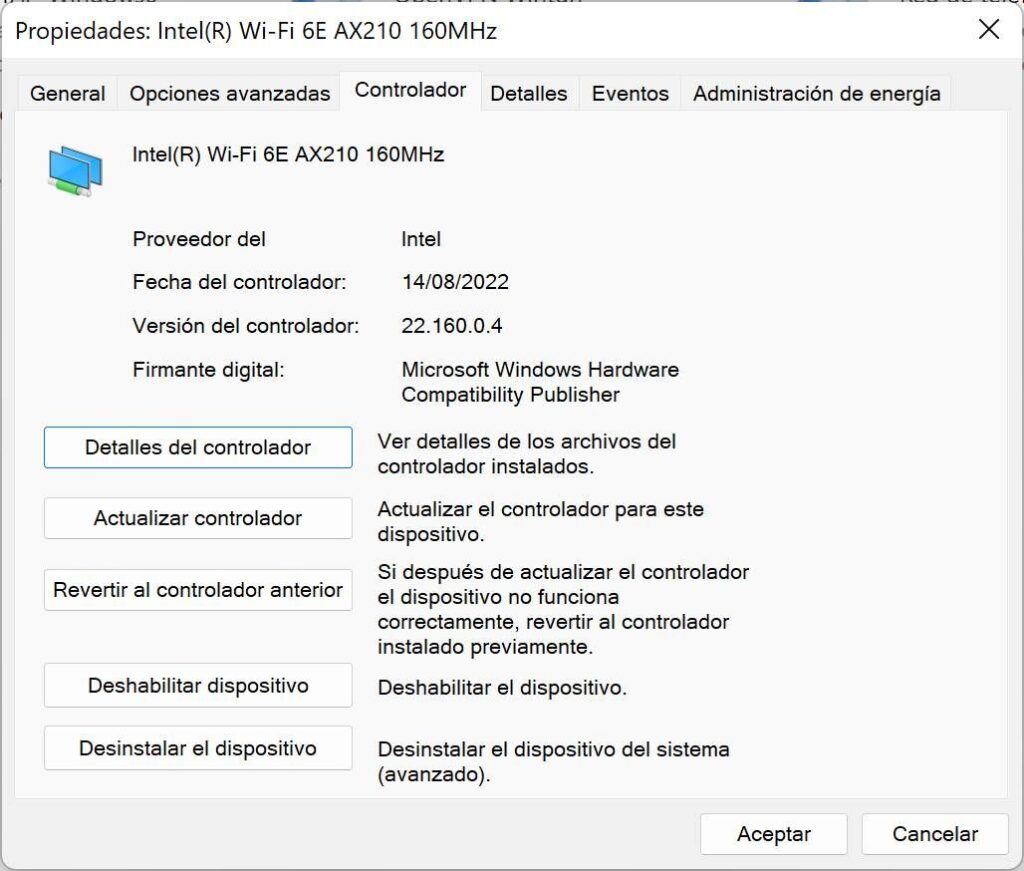
Los controladores desactualizados pueden causar problemas de rendimiento en la conexión. Microsoft y los fabricantes de hardware lanzan actualizaciones regularmente que mejoran la compatibilidad, seguridad y velocidad. Para actualizar tu controlador de red, abre el Administrador de dispositivos (puedes buscarlo en el menú Inicio), expande Adaptadores de red, haz clic derecho en tu adaptador y selecciona Actualizar controlador. Elige la opción de buscar automáticamente. También asegúrate de tener las últimas actualizaciones de Windows 11 instaladas, ya que estas incluyen mejoras en el sistema de red. Ignorar este paso puede limitar tu potencial de velocidad, incluso si tienes una conexión de banda ancha potente. Es uno de los pasos más sencillos y efectivos para cómo mejorar velocidad Internet Windows 11.
Desactiva aplicaciones que consumen ancho de banda en segundo plano
Windows 11 ejecuta múltiples procesos en segundo plano, como actualizaciones automáticas, sincronización de OneDrive, aplicaciones de inicio rápido y servicios de telemetría. Estas funciones pueden consumir gran parte de tu ancho de banda sin que lo notes. Para controlar esto, ve a Configuración > Red e Internet > Datos de uso. Allí puedes ver qué aplicaciones están usando más datos. También puedes ir a Privacidad > Aplicaciones en segundo plano y desactivar aquellas que no necesitas activas todo el tiempo. Además, considera desactivar la opción de Entrega optimizada en Datos de uso, que permite compartir tu ancho de banda con otros usuarios de Windows. Limitar estos consumos es una estrategia clave para cómo mejorar velocidad Internet Windows 11.
Utiliza DNS más rápidos y realiza limpieza de caché de red
El sistema de nombres de dominio (DNS) traduce direcciones web legibles en direcciones IP. Usar servidores DNS lentos afecta directamente la velocidad de carga de páginas. Cambiar a DNS públicos como Google (8.8.8.8 y 8.8.4.4) o Cloudflare (1.1.1.1 y 1.0.0.1) puede mejorar notablemente la navegación. Para hacerlo, ve a Configuración > Red e Internet > Propiedades de la conexión > Editar en la configuración de DNS. Además, limpia la caché de red ejecutando comandos en el símbolo del sistema como administrador: `ipconfig /flushdns` `netsh winsock reset` `netsh int ip reset` Estos comandos eliminan errores acumulados en la pila de red. Esta combinación de cambio de DNS y limpieza es una de las formas más efectivas de cómo mejorar velocidad Internet Windows 11.
| Acción | Impacto en velocidad | Dificultad |
| Cambiar a DNS rápido (Google o Cloudflare) | Alto | Baja |
| Actualizar controladores de red | Alto | Media |
| Desactivar aplicaciones en segundo plano | Medio | Baja |
| Optimizar configuración del adaptador | Alto | Alta |
| Limpieza de caché de red | Medio | Baja |
Preguntas Frecuentes
¿Cómo puedo verificar si mi velocidad de Internet es la adecuada en Windows 11?
Primero, debes realizar una prueba de velocidad utilizando herramientas confiables como Speedtest de Ookla o Fast.com. Asegúrate de que ningún programa esté consumiendo ancho de banda en segundo plano durante la prueba. Compara los resultados con la velocidad contratada a tu proveedor de servicios de Internet (ISP). Si hay una gran diferencia, podría haber un problema con tu conexión, tu router o la configuración de red.
¿Qué ajustes en Windows 11 mejoran directamente la velocidad de Internet?
Puedes optimizar tu conexión revisando la configuración de ahorro de energía en el adaptador de red, ya que algunos modos limitan el rendimiento. También es útil desactivar la limitación de ancho de banda en el Plan de fondo mediante el Grupo de directivas locales o el Editor del Registro. Además, mantén actualizados los controladores de red y desactiva aplicaciones que consuman datos en segundo plano desde Configuración > Privacidad > Uso de datos.
¿Puede el Wi-Fi afectar la velocidad de Internet en mi PC con Windows 11?
Sí, la señal de Wi-Fi es un factor clave: si estás lejos del router o hay muchas interferencias (paredes, electrodomésticos), la velocidad se reduce. Para mejorarla, acércate al router, cambia a la banda de 5 GHz si tu dispositivo lo soporta, o considera usar un extensor de red. También puedes reiniciar el router periódicamente para limpiar congestión temporal.
¿Es recomendable usar software de terceros para acelerar Internet en Windows 11?
En general, no es necesario ni recomendable confiar en programas de terceros que prometen acelerar Internet, ya que muchos son ineficaces o incluso contienen malware. Windows 11 ya incluye herramientas nativas como el Solucionador de problemas de red y opciones de optimización. Lo mejor es mantener tu sistema limpio, usar buen antivirus y priorizar ajustes manuales basados en buenas prácticas.
Cómo mejorar velocidad Internet Windows 11, por favor vea la categoría Windows.
Artículos relacionados