
Cómo instalar Windows 11 en VirtualBox
Descubrir cómo instalar Windows 11 en VirtualBox abre las puertas a probar el sistema operativo más reciente de Microsoft sin modificar tu equipo principal. Esta guía detallada te acompañará paso a paso, desde la descarga de los componentes necesarios hasta la configuración óptima de la máquina virtual. Ideal para desarrolladores, estudiantes o entusiastas de la tecnología, esta herramienta permite explorar nuevas funcionalidades con total seguridad. Aprenderás a cumplir con los requisitos mínimos, habilitar características clave y completar la instalación sin contratiempos. ya no será un misterio, sino una experiencia sencilla y enriquecedora.
Guía completa sobre cómo instalar Windows 11 en VirtualBox
Instalar un sistema operativo en un entorno virtualizado es una excelente manera de probar nuevas plataformas sin comprometer tu equipo físico. En este sentido, cómo instalar Windows 11 en VirtualBox es una consulta frecuente entre usuarios que desean explorar las funcionalidades del último sistema operativo de Microsoft desde su actual sistema, ya sea Windows, macOS o Linux. VirtualBox, desarrollado por Oracle, es una herramienta gratuita y de código abierto que permite crear máquinas virtuales con gran facilidad. A continuación, se detallan los pasos y requisitos necesarios para llevar a cabo este proceso con éxito.
Requisitos mínimos para instalar Windows 11 en VirtualBox
Antes de comenzar con cómo instalar Windows 11 en VirtualBox, es fundamental asegurarse de que tu sistema cumpla con los requisitos mínimos tanto de hardware como de software. Windows 11 exige, como mínimo, un procesador de 64 bits de 1 GHz o más rápido con al menos 2 núcleos, 4 GB de RAM y 64 GB de espacio en disco. Aunque estos son los requisitos del sistema operativo, para que funcione correctamente en una máquina virtual, se recomienda asignar al menos 4 GB de RAM a la máquina virtual (aunque 8 GB es ideal), un disco duro virtual de 64 GB o más, y un procesador con virtualización activada en la BIOS (como Intel VT-x o AMD-V). Además, debes tener instalada la última versión de VirtualBox, disponible gratuitamente desde el sitio oficial de Oracle.
Descarga de la imagen ISO de Windows 11
Uno de los primeros pasos clave en cómo instalar Windows 11 en VirtualBox es obtener el archivo ISO oficial de Windows 11. Este archivo contiene la imagen del sistema operativo que se utilizará durante la instalación. Puedes descargarlo directamente desde el sitio web de Microsoft, en su sección de descargas de Windows 11. Allí, selecciona la edición que desees (Home, Pro, etc.), la arquitectura (64 bits, ya que VirtualBox no soporta 32 bits para esta versión) y el idioma. Es importante descargar la ISO desde una fuente oficial para evitar software malicioso o versiones modificadas. Una vez descargado, guarda el archivo en una ubicación accesible, ya que será necesario al crear la máquina virtual.
Configuración de la máquina virtual en VirtualBox
Después de tener la imagen ISO lista, el siguiente paso en cómo instalar Windows 11 en VirtualBox es crear y configurar la máquina virtual. Abre VirtualBox y haz clic en Nueva. Asigna un nombre descriptivo, como Windows 11, selecciona el tipo de sistema operativo como Windows y la versión como Windows 11 (64-bit). A continuación, asigna la memoria RAM (recomendado 4096 MB o más). Luego, crea un disco duro virtual de tipo VHD (VirtualBox Disk Image), con almacenamiento dinámico o de tamaño fijo, y un tamaño mínimo de 64 GB. Una vez creada la máquina, accede a su configuración, ve a la sección Sistema y asegúrate de activar Habilitar PAE/NX. En Procesador, asigna al menos 2 CPU. También es crucial habilitar la virtualización anidada si tu CPU lo soporta.
Activación de TPM y Secure Boot en VirtualBox
Windows 11 requiere obligatoriamente de TPM (Módulo de Plataforma Confiable) y Secure Boot para funcionar. Sin embargo, VirtualBox no incluye una emulación de TPM por defecto. Para simularlo, debes usar comandos en la línea de comandos. Primero, cierra VirtualBox. Luego, abre una terminal o símbolo del sistema y ejecuta el siguiente comando (ajustando la ruta de tu máquina si es necesario):
VBoxManage setextradata Nombre de tu máquina VBoxInternal/Devices/efi/0/Config/DmiTpmPresent 1Este comando simula la presencia de un TPM 2.0. Además, al configurar la máquina, asegúrate de que el sistema de arranque sea UEFI: ve a Sistema > Placa base y selecciona EFI (habilitado). Luego, en Sistema > Procesador, activa Habilitar anidación VT-x/AMD-V. Finalmente, en Sistema > Acoplamientos, monta la ISO de Windows 11 como unidad óptica. Así, al iniciar la máquina, comenzará la instalación con los requisitos de seguridad cumplidos.
Instalación y configuración final del sistema
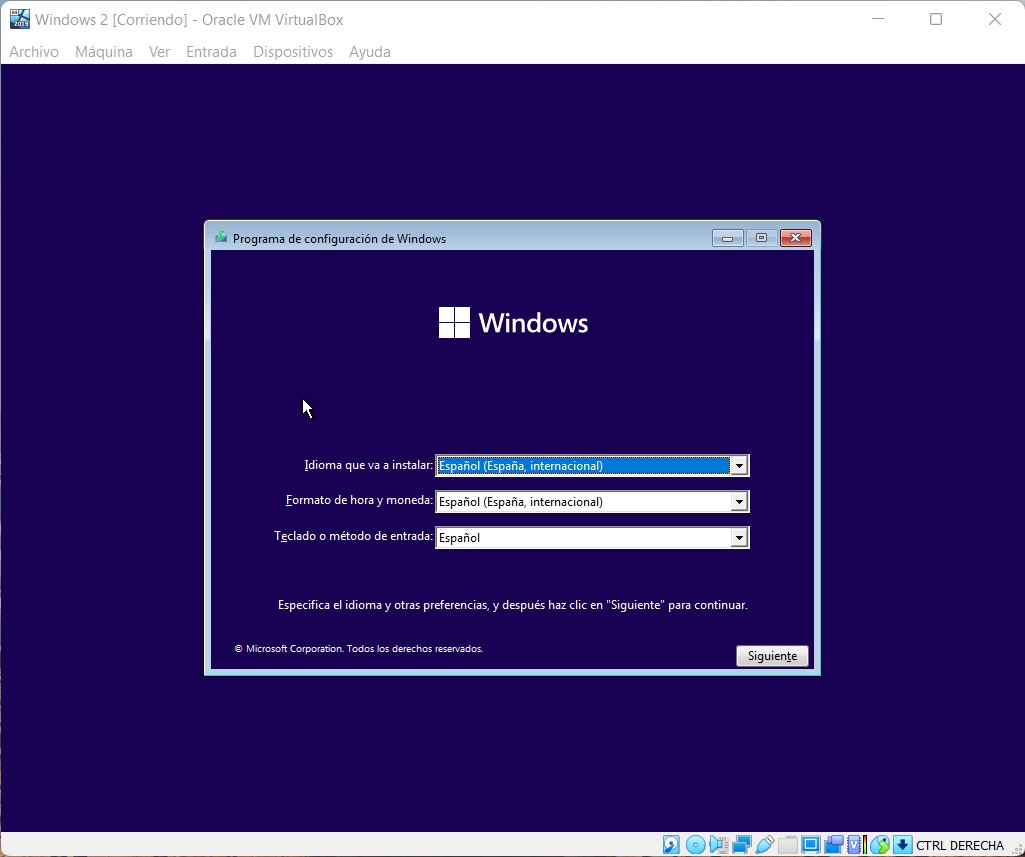
Una vez configurada la máquina virtual con todos los parámetros necesarios, es momento de iniciarla y comenzar la instalación. Al arrancar, se cargará desde la ISO de Windows 11 y aparecerá el asistente de instalación. Sigue los pasos: selecciona el idioma, el formato de hora y el método de teclado. Haz clic en Instalar ahora, introduce una clave de producto (puedes omitirla si solo deseas probarlo) y acepta los términos de licencia. Elige Instalación personalizada, selecciona el disco duro virtual y continúa. El sistema se instalará automáticamente. Al finalizar, se reiniciará y te pedirá configurar la cuenta de usuario, la contraseña y algunas preferencias iniciales. Una vez dentro del escritorio, instala las Guest Additions de VirtualBox para mejorar el rendimiento gráfico, el redimensionado de pantalla y el intercambio de archivos.
| Elemento | Requisito recomendado | Notas |
| RAM asignada | 4 GB o más | 8 GB para mejor rendimiento |
| Espacio en disco | 64 GB (dinámico o fijo) | Formato VDI recomendado |
| Procesador | 2 núcleos o más | Activar VT-x/AMD-V en BIOS |
| TPM 2.0 | Simulado con VBoxManage | Comando necesario para la instalación |
| Secure Boot | Habilitado en EFI | Requerido por Windows 11 |
Preguntas Frecuentes
¿Qué requisitos debo cumplir para instalar Windows 11 en VirtualBox?
Para instalar Windows 11 en VirtualBox, tu sistema anfitrión debe cumplir con ciertos requisitos mínimos: contar con un procesador de al menos doble núcleo, 4 GB de RAM (recomendado 8 GB), y al menos 64 GB de espacio libre en disco. Además, VirtualBox debe estar actualizado a la última versión, y es fundamental habilitar la virtualización en la BIOS (como Intel VT-x o AMD-V) para que el sistema operativo invitado funcione correctamente.
¿Cómo descargar la imagen ISO oficial de Windows 11?
Puedes descargar la imagen ISO oficial de Windows 11 directamente desde el sitio web de Microsoft, en la sección de descargas de Windows. Asegúrate de seleccionar la opción de Descargar imagen de disco (ISO) y elegir la edición y arquitectura (generalmente 64 bits) adecuadas. Esta fuente es segura y gratuita, y garantiza que no estés usando versiones modificadas o inseguras del sistema.
¿Qué configuración debo ajustar en VirtualBox antes de instalar Windows 11?
Antes de iniciar la instalación, crea una nueva máquina virtual y asigna al menos 4 GB de RAM y 2 núcleos de CPU. Asegúrate de activar la opción de PAE/NX y, en la pestaña de sistema, habilitar EFI (Interfaz de firmware extensible). Además, en el almacenamiento, carga la ISO de Windows 11 y verifica que el controlador del disco esté en SATA. Estos ajustes son clave para una instalación exitosa.
¿Por qué VirtualBox me muestra un error sobre TPM 2.0 al instalar Windows 11?
Windows 11 requiere TPM 2.0 (Módulo de plataforma segura), pero VirtualBox no lo emula directamente. Para sortear esta limitación, puedes añadir una línea en el archivo de configuración de la máquina virtual o usar el comando VBoxManage setextradata para omitir la verificación de TPM y Secure Boot. Aunque no es lo mismo que tener un TPM real, este método permite instalar y ejecutar Windows 11 sin problemas en entornos virtuales.
Cómo instalar Windows 11 en VirtualBox, por favor vea la categoría Windows.
Artículos relacionados